"Herkese merhaba, 2016 model Mac Pro'ma Mac OS 13.4.1'i yeniden kurdum ve Ayarlar'da sürekli olarak 'Apple Kimliği ayarlarını güncelle' bildirimini alıyorum. Şimdiye kadar önerilen tüm seçenekleri denedim. Oturum açıp kapattım, şifremi değiştirdim, Anahtar Zinciri'ni devre dışı bıraktım, Anahtar Zinciri'ni sildim vb., ancak yine de hiçbir şey bu bildirimi ortadan kaldırmıyor. Devam'a tıkladığımda, dönen bir daire içeren bir pencere beliriyor, ancak sonra tekrar kayboluyor ve bundan sonra hiçbir ilerleme olmuyor. Denemediğim başka bir seçenek var mı? Başka bir yeniden kurulum dışında? iPad ve iPhone'umda oturum açmış durumdayım, görünüşe göre sorun yok."
- Apple Topluluğu'ndan
Eğer bir Apple kullanıcısıysanız, cihazınızda zaman zaman Apple ID ayarlarınızı güncellemenizi isteyen bildirimler almışsınızdır. Ancak, güncelleme sırasında işlem ortasında takılıp kalabilirsiniz. Bu, Apple'ın kimliğinizi doğrulayamadığı anlamına gelir. Kimlik ayarlarınız güncellenene kadar bazı Apple hizmetlerini kullanamayabilirsiniz. Bu gibi çaresiz bir durumda olmak sinir bozucu olabilir. Ama endişelenmeyin. Bu makale, Apple ID ayarlarının güncellenmesinde takılıp kalma sorununu, nedenlerini ve çözüm yollarını ele alıyor. Bu nedenle, bu faydalı ipuçlarını öğrenmek için okumaya devam edin.
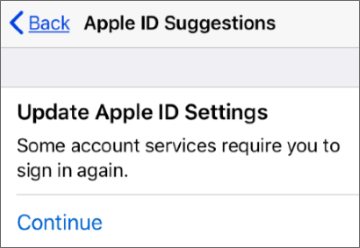
Apple ID ayarları güncellemesinde takılı kaldıysanız, yapmanız gereken ilk şey bunun neden olduğunu anlamaktır. Bu şekilde, soruna en etkili çözümü bulabilirsiniz.
Aşağıda, Apple ID ayarlarını güncelleme uyarısının sürekli olarak açılmasının olası nedenleri yer almaktadır:
Şimdi de Mac /iPhone/iPad'de takılı kalan "Apple Kimliği Ayarlarını Güncelle" sorununu çözmenin olası yollarına bakalım.
Apple ID ayarlarınızı güncellerken istikrarlı bir internet bağlantısı çok önemlidir. iPhone'unuz güncelleme sırasında takılı kalırsa, bağlantınızın güçlü ve güvenilir olduğundan emin olun. Farklı bir Wi-Fi ağına geçmeyi veya geçici olarak Wi-Fi'yi kapatıp bunun yerine hücresel veriyi (4G veya 5G) kullanmayı deneyebilirsiniz.

Sunucuda bir sorun varsa, iPhone/iPad/ Mac "Apple Kimliği Ayarlarını Güncelle" işleminin takılı kalması sorunuyla da karşılaşabilirsiniz. Bu nedenle, Apple sunucusunun düzgün çalışıp çalışmadığını veya çalışmadığını kontrol etmek için Apple'ın Sistem Durumu web sayfasına gitmelisiniz. Hizmet kesintisi varsa, Apple sorunu çözene kadar beklemeniz gerekecektir.

Ayrıca, Apple ID'nizle ilişkili kredi, banka kartlarınız veya diğer ödeme yöntemlerinizin süresi dolmuş olabilir. Bu nedenle, gerekli bilgileri güncellediğinizden emin olmanız önemlidir.
Adım 1. Ayarlar sayfasını açmak için "Ayarlar" uygulamasına tıklayın.
Adım 2. En üstte [adınız] üzerine tıklayın, ardından "Ödeme ve Kargo"ya dokunun.
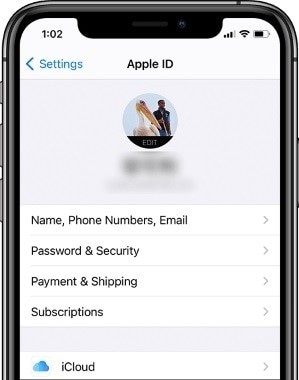
Bazen Apple ID'deki bir hata da bu tür bir soruna yol açabilir. Yanlış Apple ID kullanmak büyük olasılıkla bu tür sorunlara neden olur. Bu nedenle, Apple profilinize gidip girdiğiniz bilgileri kontrol etmelisiniz. Tüm bilgiler doğruysa ancak yine de sorunu çözemiyorsanız, Apple ID'nizden çıkış yapıp bir süre sonra tekrar giriş yapmalısınız. Bu, sorunu çözebilir.
Aşağıda adımlar yer almaktadır:
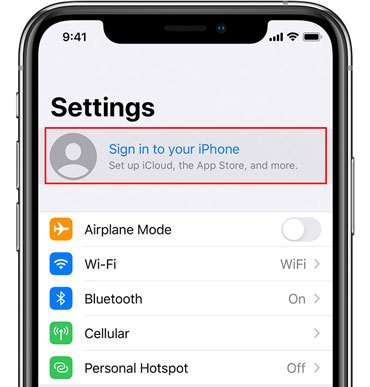
1. Adım: "Ayarlar"ı açın ve en üstte bulunan profilinize gidin. Aşağı kaydırarak "Çıkış Yap" seçeneğine tıklayın. ( Apple Kimliğinizden çıkış yapamıyor musunuz ?)

2. Adım. Apple ID'nizin parolasını girin ve "Kapat" seçeneğine tıklayın. "Çıkış Yap" düğmesine tıklayarak işlemi onaylayın.
3. Adım. Tekrar oturum açmak için "Ayarlar"a gidin ve "iPhone'unuzda oturum açın" seçeneğini belirleyin. Ardından Apple ID bilgilerinizi girin ve "Oturum aç"a dokunun.
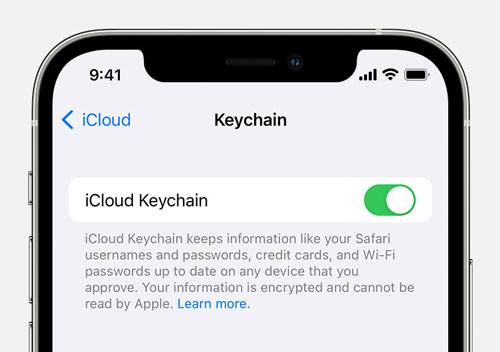
iCloud hesabınızdan çıkış yapıp tekrar giriş yaptıysanız ancak sorun çözülmediyse, iCloud Anahtar Zincirini etkinleştirmeyi deneyin ve bu sorunu giderin. Bazı kullanıcılar, Anahtar Zincirini etkinleştirdikten sonra sorunun cihazlarında çözüldüğünü belirtmiştir.
iCloud'da Anahtar Zinciri'ni etkinleştirmek için "Ayarlar"a gidin ve "iCloud"u seçin. "Anahtar Zinciri" seçeneğine tıklayın ve "iCloud Anahtar Zinciri" seçeneğinin yanındaki kaydırıcıyı açın.
iPhone'unuzun Apple ID ayarlarını güncellemede takılı kalması sorununa güzel bir çözüm deApple ID parolanızı değiştirmek olabilir. İşte nasıl yapılacağı:
Adım 1. "Ayarlar" sayfasına gidin ve [adınız] üzerine tıklayın. Ardından "Şifre ve Güvenlik" seçeneğine basın.
Adım 2. "Şifre Değiştir" seçeneğine tıklayın. Mevcut şifrenizi girin, ardından "Şifre Değiştir" seçeneğine tıklayarak yeni bir şifre belirleyin.

3. Adım. Yeni bir parola belirledikten sonra Apple hesabınıza giriş yapın ve ayarları güncellemeyi deneyin.
Apple ID ayarlarının güncellenmemesi sorununu gidermek için zorla yeniden başlatma pratik bir çözümdür.
iPhone'u zorla yeniden başlatmak için:

iPad'i zorla yeniden başlatmak için:


Mac yeniden başlatmak için: Ekranınızın sol üst köşesindeki Apple menüsüne tıklayın. Açılır menüden "Yeniden Başlat"ı seçin. Bir onay kutusu görünecektir. Onaylamak için tekrar "Yeniden Başlat"a tıklayın.

Sorun, bir hata içeren eski bir sistem sürümünden de kaynaklanabilir. Bu tür bir sorunu çözmek için iOS cihazlarınızı ve Mac bilgisayarınızı güncellemeniz gerekir.
iPhone/iPad'inizi güncellemek için: "Ayarlar" uygulamasına gidin, ardından "Genel"e dokunun. Cihazınızın sürümünü güncellemek için "Yazılım Güncellemesi" seçeneğini seçin. ( iPhone güncellenmiyor mu ?)

Mac güncellemek için: Sol üst köşedeki Apple menüsüne tıklayın, "Sistem Ayarları" veya "Sistem Tercihleri"ni seçin, ardından "Yazılım Güncellemesi"ne tıklayın. Bir güncelleme mevcutsa, "Şimdi Güncelle"ye tıklayın ve ekrandaki yönergeleri izleyin.

Başka hiçbir çözüm işe yaramazsa ve sorun devam ederse, iPhone'unuzu fabrika ayarlarına sıfırlayabilirsiniz. Bu işlem cihazınızdaki tüm verileri silecektir, bu nedenle verilerinizi daha sonra geri yüklemek için önce iPhone'unuzun yedeğini aldığınızdan emin olun. Cihazınızı fabrika ayarlarına sıfırlamak için şu adımları izleyin:
1. Adım. iPhone veya iPad'inizde "Ayarlar" uygulamasını açın.
Adım 2. "Genel"e dokunun, ardından "iPhone'u (veya iPad'i) Aktar veya Sıfırla"yı seçin.
3. Adım. "Tüm İçeriği ve Ayarları Sil" seçeneğine dokunun, ardından sıfırlama işlemini tamamlamak için ekrandaki yönergeleri izleyin.

Tüm sorun giderme adımlarını denedikten sonra bile "Apple Kimliği Ayarlarını Güncelle" ekranı hala takılı kalıyorsa, daha fazla yardım için Apple Destek ile iletişime geçmeniz en iyisidir.
Ekipleri, soruna neden olan hesap veya cihaz sorunlarını çözmek için uzman rehberlik ve yardım sunabilir. Onlara telefonla, canlı sohbetle veya bir Apple Store'da ya da yetkili servis sağlayıcısında randevu alarak ulaşabilirsiniz.
Bazen, Apple ID ayarları güncellemeleri iOS sistem sorunları nedeniyle takılıp kalabilir. iOS Sistem Kurtarma, iOS cihazlardaki yazılım veya sistem sorunlarını çözmeye yardımcı olabilecek en iyi üçüncü taraf araçtır. Bu özel iPhone onarım aracı, beyaz/siyah/ beyaz ölüm ekranı veya döngüde takılı kalma gibi her türlü iOS sorununu çözebilir. En iyi çözümünüzdür ve veri kaybı yaşamazsınız.
iOS Sistem Kurtarma özelliğinin temel özellikleri:
* Veri kaybı olmadan iPhone/iPad'inizde takılı kalan "Apple Kimliği Ayarlarını Güncelle" sorununu onarın.
* Çeşitli iOS sistem sorunlarını tek tıklamayla düzeltin (iPhone/iTunes 4005/4013 hataları, iTunes bağlantı sorunları, etkinleştirme sorunları, pil tüketimi, mavi/beyaz/kırmızı/siyah ekran hatası, DFU/Kurtarma modunda takılı kalma vb.).
* Onarım işlemi sırasında veri kaybı veya değişiklik olmaz.
* İhtiyaçlarınıza uygun Standart ve Gelişmiş modlar sunuyoruz.
* iPhone'u desteklenen bir iOS sürümüne yükseltme veya düşürme özelliği.
* iPhone 17 serisi dahil olmak üzere tüm iPhone ve iPad modellerini ( iOS 26 ve üzeri sürümlerle uyumlu) destekler.
iPhone/iPad'imde "Apple Kimliği Ayarlarını Güncelle" işleminin takılı kalması sorununu veri kaybı olmadan nasıl çözebilirim?
01 Programı bilgisayarınıza kurun ve çalıştırın. iPhone'unuzu bir USB kablosu kullanarak bilgisayara bağlayın, ardından "Daha fazla araç" > " iOS Sistem Kurtarma"yı seçin.

02 Program, iPhone hatasını otomatik olarak algılayacak ve arayüzde gösterecektir. Devam etmek için "Başlat" düğmesine tıklayın.

03 Arayüzdeki iPhone bilgilerini inceleyin. Herhangi bir bilgi yanlışsa, açılır menülerden doğru bilgiyi seçin. Son olarak, iPhone hatasını otomatik olarak düzeltmek için "Onar" düğmesine tıklayın.

Apple ID ayarlarının güncellenmesinde takılı kalma sorununu bu şekilde çözebilirsiniz. Bu, bu tür sorunları zorlanmadan çözmenin doğrulanmış 10 yoludur. Ancak en basit çözüm, profesyonel bir onarım aracı olan iOS Sistem Kurtarma'yı kullanmaktır, çünkü bu size olumlu sonuçlar verecek garantili bir çözümdür. Kullanım kolaylığından bahsetmeye gerek bile yok, ayrıca dosyalarınız da sağlam kalacaktır.
İlgili Makaleler:
iPhone'da Apple ID Kurulumunda Takılı Kalma Sorunu Nasıl Çözülür? - 8 Etkili Yöntem
[Çözüldü] iPhone/iPad'de Tekrarlanan iCloud Oturum Açma İsteği Nasıl Düzeltilir?
"iPhone Etkinleştirilemiyor" Hatasını 10 Kolay Yöntemle Nasıl Düzeltilir

 iPhone Kurtarma
iPhone/iPad/ Mac Apple ID Ayarları Güncelleme İşlemi Takılı Kaldıysa Nasıl Düzeltilir?
iPhone Kurtarma
iPhone/iPad/ Mac Apple ID Ayarları Güncelleme İşlemi Takılı Kaldıysa Nasıl Düzeltilir?




 PC için Ücretsiz İndirin
 Mac için Ücretsiz İndirin
