Özetle:
iTunes'u yeniden yüklemek çeşitli sorunları çözmeye yardımcı olabilir, ancak bu işlem sırasında müzik kitaplığınızı korumak önemlidir.
iTunes sürekli çöküyorsa , güncelleme yapamıyorsa veya başka sorunlarla karşılaşıyorsa, yeniden yüklemek en iyi çözüm olabilir. Ancak birçok kullanıcı, iTunes'u kaldırıp yeniden yüklemenin müzik kütüphanelerini ve çalma listelerini sileceği konusunda endişeleniyor. Neyse ki, doğru adımları izlerseniz müzik dosyalarınız sağlam kalabilir. Bu kılavuzda, müziklerinizi kaybetmeden iTunes'u güvenli bir şekilde nasıl kaldırıp yeniden yükleyeceğinizi ve iPhone müzik koleksiyonunuzu yedeklemenin ve yönetmenin daha kolay bir yolunu göstereceğiz.
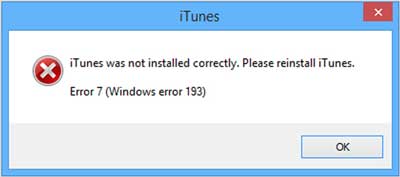
iTunes'u yeniden yüklemeden önce, müzik kitaplığınızın, çalma listelerinizin ve ayarlarınızın güvende kalmasını sağlamak için birkaç önleyici adım atabilirsiniz. Bu adımı atlamak, şarkıların veya çalma listelerinin kaybolmasına neden olabilir ki bu da her müziksever için sinir bozucu bir durumdur. İşte gerekli hazırlıklar:
1. iTunes Medya Klasörünüzün Yedeklemesini Yapın
iTunes Medya klasörünüzü bulun (genellikle Windows C:\Users\[Adınız]\Music\iTunes\iTunes Media veya Mac ~/Music/iTunes/iTunes Media konumundadır) ve harici bir sabit sürücüye veya bulut depolama alanına kopyalayın. Bu, tüm şarkılarınızı, albümlerinizi ve indirdiğiniz içerikleri korur.
2. Önemli Çalma Listelerini Dışa Aktar
Müzik dosyalarınız güvende olsa bile, yeniden yükleme sırasında çalma listeleri bazen kaybolabilir. iTunes'da "Dosya" > "Kitaplık" > "Çalma Listesini Dışa Aktar" seçeneğini belirleyerek çalma listelerinizi XML dosyaları olarak kaydederek dışa aktarın.
3. Apple Kimliği Yetkilendirmelerinizi Kontrol Edin
iTunes'u yeniden yükledikten sonra müzik veya satın alınan içeriklerin senkronizasyonunda sorun yaşamamak için bilgisayarınızın Apple Kimliğinizle yetkilendirildiğinden emin olun (Hesap > Yetkilendirmeler > Bu Bilgisayarı Yetkilendir). ( iTunes'da Bir Bilgisayarı Nasıl Yetkilendirebilir veya Yetkisini Kaldırabilirim ?)
Diğer yazılım programları gibi, iTunes da eksik veya değiştirilmiş kurulum dosyaları nedeniyle bozulabilir veya düzgün çalışmayı durdurabilir ve bu da hatalara yol açabilir. Çoğu durumda, iTunes'u yeniden yüklemek etkili bir çözümdür. Ancak, sorun küçükse, iTunes'u en son sürüme güncellemek, tam bir yeniden yüklemeye gerek kalmadan sorunu çözebilir.
Müziklerinizi kaybetmeden iTunes'u yeniden yüklemek için üç temel adımı izlemelisiniz: iTunes kitaplığınızı yedekleyin, iTunes'u tamamen kaldırın ve müzik kitaplığınızı geri yüklerken iTunes'u yeniden yükleyin.
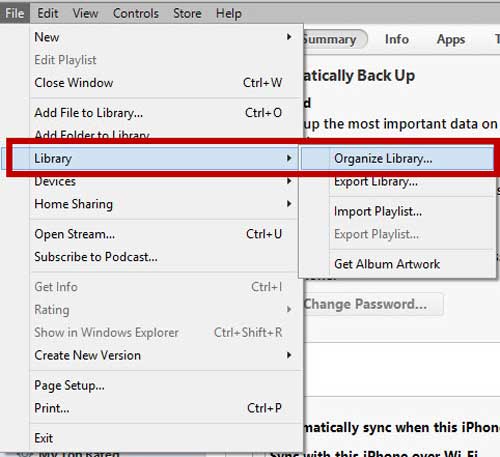
1. iTunes'u başlatın ve iTunes penceresinde "Dosya" > "Kitaplık" > "Kitaplığı Düzenle" yolunu izleyin.
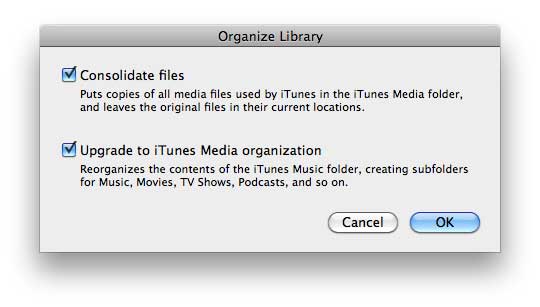
2. "Dosyaları birleştir" seçeneğinin yanındaki kutuyu işaretleyin ve onaylamak için Tamam'ı tıklayın. Bu işlem, tüm medya dosyalarını iTunes Medya klasörüne kopyalayacaktır. Medya kitaplığınızın boyutuna bağlı olarak bu işlem birkaç dakika sürebilir.
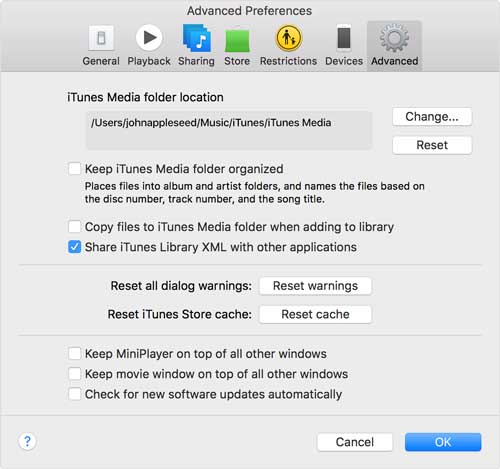
3. Gelişmiş ayarları görüntülemek için "Dosya" > "Tercihler" > "Gelişmiş" yolunu izleyin. Ardından iTunes Medya klasörünün konumunu bulun ve yolu kopyalamak için Ctrl + C tuşlarına basın. Medya dosyalarınızı bulmak için bu yolu kullanabilirsiniz.
4. Klavyenizde Windows + X tuşlarına basarak Güç Kullanıcısı menüsünü açın, ardından Dosya Gezgini'ni seçin. Adres çubuğuna tıklayın, Ctrl + V tuşlarına basarak iTunes Medya klasörünün yolunu yapıştırın ve Enter tuşuna basarak dosyayı açın.
5. Müzik klasörünü seçin ve kopyalamak için Ctrl + C tuşlarına basın. iTunes'daki tüm medya dosyalarınızı (filmler, diziler ve podcast'ler gibi) yedeklemek istiyorsanız, önce tüm öğeleri seçmek için Ctrl + A tuşlarına basın, ardından Ctrl + C tuşlarını kullanarak kopyalayın.
6. iTunes kütüphanenizin yedeğini saklamak için yeni bir klasör oluşturun, ardından kopyalanan dosyaları yapıştırmak için Ctrl + V tuşlarına basın. Bu işlem, dosyaların boyutuna ve sayısına bağlı olarak biraz zaman alabilir. ( iTunes Yedekleme Konumunu Bulma ve Değiştirme ?)
1. iTunes ve Apple Yazılım Güncelleme programını kapatın. Eğer çalışıyorlarsa, Güç Kullanıcısı menüsünü açmak için Windows + X tuşlarına basın, ardından Denetim Masası'na tıklayın.
2. Denetim Masası'nda, Programlar bölümünün altında bulunan Program kaldır seçeneğine tıklayın ve yüklü programların listesi görünene kadar bekleyin.
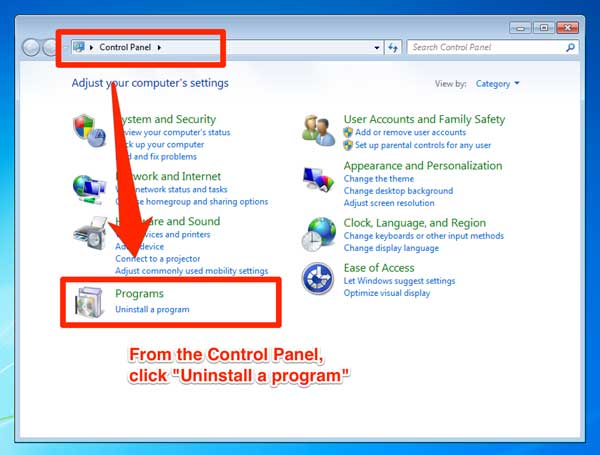
3. iTunes'u seçin, ardından "Kaldır"a tıklayın. iTunes'u Windows bilgisayarınızdan kaldırmak için "Evet"e tıklayın ve işlemi onaylayın. İstenirse bile bilgisayarınızı hemen yeniden başlatmayın.
4. Ardından, aynı yöntemi kullanarak aşağıdaki Apple ile ilgili bileşenleri kaldırın:
5. Dosya Gezgini'ni açın ve C:\Program Files klasörüne gidin. Eğer 64 bit Windows sürümü kullanıyorsanız, C:\Program Files (x86) klasörünü de kontrol edin.
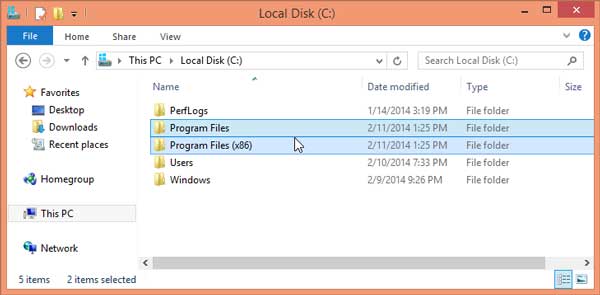
6. Aşağıdaki klasörleri bulun ve Shift + Delete tuşlarına basarak silin:
Bunları kalıcı olarak kaldırmak için onaylayın.
7. Ardından C:\Program Files\Common Files\Apple klasörüne gidin ve aşağıdaki klasörleri silin:
8. İşlem tamamlandığında, iTunes ve ilgili tüm bileşenler bilgisayarınızdan tamamen kaldırılacaktır.
1. Resmi Apple iTunes indirme sayfasına gidin ve sisteminiz için iTunes'un en son sürümünü indirin.
2. Kurulum dosyasını çalıştırın ve kurulumu tamamlamak için ekrandaki yönergeleri izleyin.
3. Kurulum tamamlandıktan sonra, doğru şekilde başlatıldığından emin olmak için iTunes'u açın.
4. Satın alımlarınızın ve ayarlarınızın düzgün bir şekilde senkronize edilebilmesi için, istenirse Apple Kimliğinizle oturum açın.
İpucu: Resmi yükleyiciyi kullanmak, sisteminizle uyumluluğu sağlar ve hata riskini azaltır.
1. iTunes'da Dosya > Tercihler > Gelişmiş bölümüne gidin ve iTunes Medya klasörü konumunun medya dosyalarınızı yedeklediğiniz klasörü gösterdiğinden emin olun.
2. Eğer müziğiniz otomatik olarak görünmüyorsa, "Dosya" > "Klasörü Kitaplığa Ekle" yolunu izleyerek yedekleme klasörünüzü seçin. Bu işlem, tüm müziklerinizi, çalma listelerinizi, filmlerinizi ve podcast'lerinizi iTunes'a geri aktaracaktır.
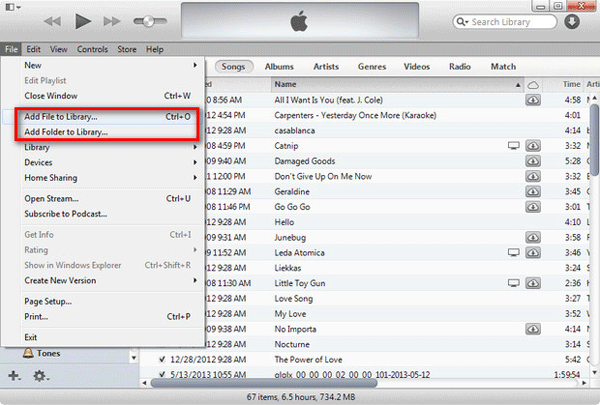
3. Çalma listelerinizin, puanlarınızın ve şarkı meta verilerinizin eksiksiz olduğundan emin olun.
4. Herhangi bir dosya eksikse, her şeyin dahil edildiğinden emin olmak için "Klasörü Kütüphaneye Ekle" adımını tekrarlayabilirsiniz.
5. Onaylandıktan sonra, iTunes kitaplığınız hiçbir medya dosyası kaybetmeden tamamen geri yüklenir. ( iTunes "iPhone'u Geri Yükleme İçin Hazırlıyor" Aşamasında mı Takılı Kaldı ?)
iTunes'a bağımlı kalmadan iPhone müziklerinizi yedeklemenin, aktarmanın ve yönetmenin daha kolay bir yolunu arıyorsanız, Coolmuster iOS Assistant mükemmel bir çözümdür. Bu araç, müzik ve diğer medya dosyalarını doğrudan iPhone'unuzdan bilgisayarınıza aktarmanıza, çalma listelerini düzenlemenize ve müzik kitaplığınızı güvenli bir şekilde geri yüklemenize olanak tanır. Zaman kazandırır ve olası iTunes hatalarını önler, müzik yönetimini basit ve verimli hale getirir.
Coolmuster iOS Asistanının Temel Özellikleri
Coolmuster iOS Asistanı Kullanarak iPhone Müziklerini Yedekleme Nasıl Yapılır:
01. Coolmuster iOS Assistant'ı bilgisayarınıza indirin ve kurun. iPhone'unuzu USB kablosuyla bilgisayara bağlayın ve istenirse cihaza güvenin. Yazılımı başlatın; iPhone'unuz otomatik olarak algılanacaktır.

02 Sol paneldeki Müzik sekmesine tıklayarak iPhone'unuzda kayıtlı tüm şarkıları görüntüleyin. Yedeklemek istediğiniz şarkıları veya çalma listelerini seçin ve bilgisayarınıza kaydetmek için Dışa Aktar'a tıklayın.

Video Rehberi:
iTunes'u yeniden yüklemek, müziğinizi kaybetmek anlamına gelmek zorunda değil. iTunes kütüphanenizi yedekleyerek, yazılımı doğru şekilde kaldırarak ve yeniden yüklemeden sonra medya dosyalarınızı geri yükleyerek, müzik koleksiyonunuzu tüm süreç boyunca güvende tutabilirsiniz. iPhone müziğini yedeklemek ve yönetmek için daha basit bir yol isteyen kullanıcılar için Coolmuster iOS Assistant , iTunes'a uygun bir alternatif sunar. Doğru hazırlıkla, iTunes sorunlarını çözebilir ve veri kaybı konusunda endişelenmeden müziğinizin keyfini çıkarmaya devam edebilirsiniz.
İlgili Makaleler:
Yedeklemeyi Yeni iPhone'a Nasıl Geri Yükleyebilirsiniz [Kapsamlı Kılavuz]
iPhone/iPad'de iTunes Yedekleme ve Geri Yükleme Sorunlarını Nasıl Çözersiniz?
Windows ve Mac iTunes Kütüphanesini Yenileme [Kolay Kılavuz]
iPad'iniz Geri Yüklenmiyor veya Güncellenmiyor mu? Sorunu Çözmek İçin 7 Hızlı Çözüm




 PC için Ücretsiz İndirin
 Mac için Ücretsiz İndirin


