Özetle:
iTunes yedekleme konumunu bulmak veya değiştirmek mi istiyorsunuz? Bu kılavuz, Windows ve Mac iPhone yedekleme dosyalarını nasıl bulacağınızı, görüntüleyeceğinizi ve yöneteceğinizi gösterecek ve iTunes kullanmadan iPhone/iPad'inizi yedeklemenin daha kolay bir yolunu keşfetmenizi sağlayacaktır.
iTunes ile iPhone, iPad veya iPod'unuzu yedeklemek, önemli verilerinizi güvende tutmanın güvenilir bir yoludur. Ancak, bir yedeklemeyi geri yüklemeniz, bilgisayar depolama alanını boşaltmanız veya yedekleme dosyalarını başka bir sürücüye taşımanız gerektiğinde, iTunes yedekleme konumunu bulmak kafa karıştırıcı olabilir. Bu kılavuzda, iTunes'un Windows ve Mac yedekleme dosyalarını nerede sakladığını, bunları nasıl görüntüleyip yöneteceğinizi ve gerektiğinde yedekleme konumunu nasıl değiştireceğinizi göstereceğiz.
iTunes (veya macOS Catalina ve sonraki sürümlerde Finder) kullanarak bir iPhone veya iPad'i yedeklediğinizde, yedekleme dosyaları otomatik olarak bilgisayarınızdaki MobileSync klasörüne kaydedilir. Ancak, iTunes yedekleme konumunun tam olarak nasıl kaydedildiği işletim sisteminize bağlı olarak değişir. Aşağıda Windows ve Mac için varsayılan yedekleme yolları verilmiştir.
Windows bilgisayarlarda iTunes, iPhone ve iPad yedeklerini aşağıdaki konumlardan birinde saklar:
Windows yedekleme klasörünü hızlıca bulmak için Dosya Gezgini'ni açın, yukarıdaki ilgili yolu kopyalayın, "Kullanıcı adınız"ı Windows hesap adınızla değiştirin ve "Enter" tuşuna basın. AppData klasörü gizliyse, önce Dosya Gezgini ayarlarında gizli öğeleri etkinleştirin.
Mac bilgisayarlarda iPhone ve iPad yedekleri aşağıdaki konumda saklanır:
~/Kütüphane/Uygulama Desteği/MobilSenkronizasyon/Yedekleme/
Aşağıdaki adımları izleyerek bu klasörü manuel olarak da açabilirsiniz:
iTunes'un yerini macOS Catalina (10.15) ve sonraki sürümlerde Finder'ın aldığını unutmayın. Artık yedekleme oluşturmak için iTunes'u kullanmasanız da, Finder varsayılan olarak iPhone yedekleme dosyalarını aynı MobileSync klasöründe saklar.
iTunes'un neleri yedeklediğini öğrenmek istiyorsanız, bu makaleyi kaçırmamalısınız.
iTunes Yedeklemesi Neleri İçerir? [Kapsamlı Bir Kılavuz]Artık iPhone yedeklerinizin nerede saklandığını bildiğinize göre, bu yedek dosyalarına bilgisayarınızdan erişmek veya kontrol etmek isteyebilirsiniz. Yedekleme klasörünü varsayılan yolu kullanarak manuel olarak açabilir veya belirli bir yedeği daha kolay bulmak için iTunes/Finder'ı kullanabilirsiniz.
Windows bilgisayarınızdan iPhone yedekleme dosyalarınıza erişmek istiyorsanız, şu adımları izleyin:
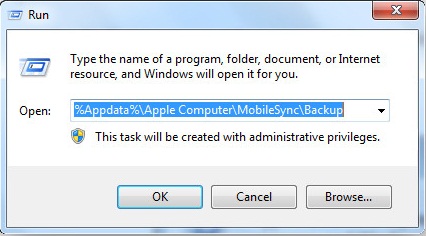
Adım 1. Çalıştır penceresini açmak için klavyenizdeki " Windows + R" tuşlarına basın.
Adım 2. "%appdata%" yazın ve "Tamam"ı tıklayın.
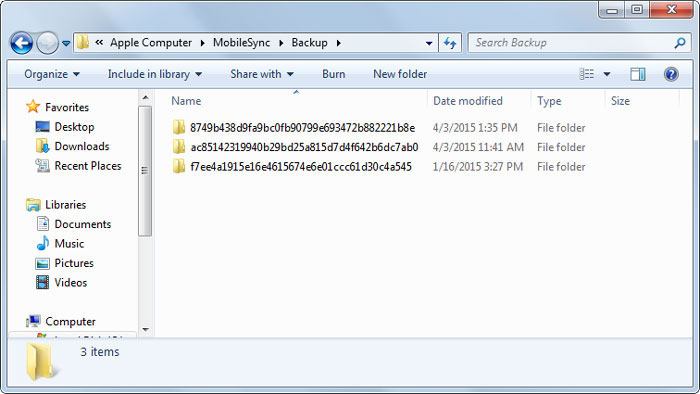
3. Adım: "Apple Bilgisayar" > "MobileSync" > "Yedekleme" yolunu izleyin.
Ardından, bilgisayarınızda depolanan tüm iPhone yedekleme klasörlerini görüntüleyebilirsiniz.
Mac , Finder üzerinden iPhone yedekleme dosyalarını şu adımları izleyerek bulabilirsiniz:
1. Adım. Mac Finder'ı açın.
Adım 2. Üst menü çubuğundan "Git" > "Klasöre Git" seçeneğine tıklayın.
3. Adım. Aşağıdaki yolu girin ve "Git"e tıklayın: ~/Library/Application Support/MobileSync/Backup/
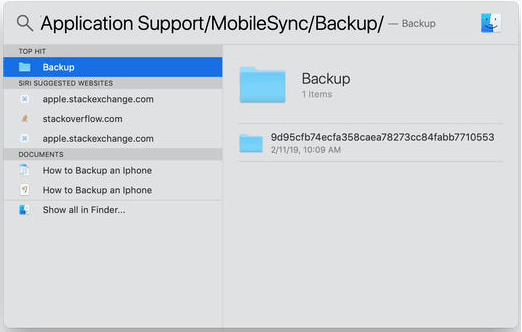
iPhone yedekleme dosyalarınızın bulunduğu klasöre yönlendirileceksiniz.
Bilgisayarınızda birden fazla iPhone yedeğiniz varsa, ayrıntılı yedekleme bilgilerini kontrol etmek ve belirli bir yedeğin yerini bulmak için iTunes veya Finder'ı kullanabilirsiniz.
macOS Catalina 10.15 ve sonraki sürümlerinde:
Windows veya macOS Mojave 10.14 ve önceki sürümlerinde:
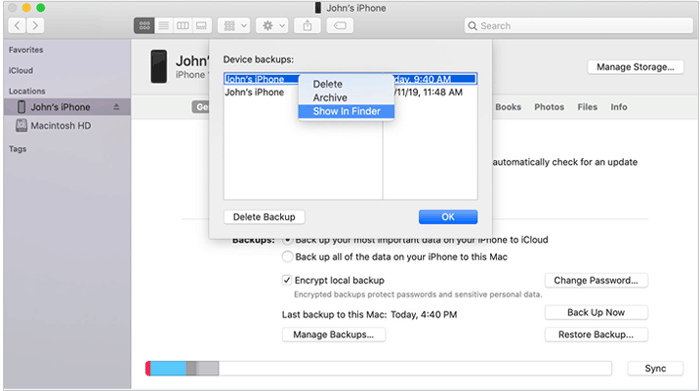
Artık bilgisayarınızda depolanan iPhone yedekleme dosyalarınızı hızlıca bulabilir ve yönetebilirsiniz.
Not: iTunes yedeklemeleri ve iCloud yedeklemeleri hakkında merakınız mı var? Aralarındaki fark nedir? Daha fazla bilgi edinmek için buraya tıklayın.
iPhone yedekleme dosyalarınızı bulduktan sonra, çeşitli nedenlerle bunları yönetmeniz gerekebilir. Örneğin, eski yedeklemeler çok fazla depolama alanı kaplayabilir veya bilgisayarınızda yer açmak için yedeklemeleri başka bir sürücüye taşımak isteyebilirsiniz. Bu bölümde, iPhone yedeklemelerini kolayca nasıl sileceğinizi, taşıyacağınızı ve geri yükleyeceğinizi göstereceğiz.
Zaman içinde birden fazla iPhone yedeği oluşturduysanız, bazı eski yedekler artık işinize yaramayabilir ancak yine de büyük miktarda depolama alanı kaplayabilir. İstenmeyen yedekleri doğrudan iTunes veya Finder üzerinden kaldırabilirsiniz.
Windows veya macOS Mojave ve önceki sürümlerinde:
macOS Catalina ve sonraki sürümlerde:
Eski yedeklemeleri sildikten sonra, bilgisayarınızda depolama alanını boşaltabilir ve yedekleme klasörünüzü düzenli tutabilirsiniz.
iTunes yedeklemelerinin varsayılan konumu, bilgisayarınızın sistem sürücüsünde saklanır ve bu da zamanla büyük miktarda depolama alanı kaplayabilir. Disk alanınız sınırlıysa veya iPhone yedeklemelerinizi daha verimli bir şekilde yönetmek istiyorsanız, yedekleme klasörünü harici bir sürücü veya başka bir bölüm gibi başka bir konuma taşıyabilirsiniz.
iTunes ve Finder'da yedekleme konumunu değiştirme seçeneği bulunmadığından, mevcut Yedekleme klasörünü taşımanız ve yeni yedeklemeleri yeni konuma yönlendirmek için sembolik bir bağlantı oluşturmanız gerekmektedir.
Windows 11/10/8/7'de iTunes Yedekleme Konumunu Değiştirme
Adım 1: iTunes'u kapatın ve orijinal yedekleme klasörünü bulun.
iTunes'un varsayılan yedekleme konumları şunlardır:
C:\Users\[KullanıcıAdınız]\AppData\Roaming\Apple Computer\MobileSync\Backup
veya:
C:\Users\[KullanıcıAdınız]\Apple\MobileSync\Backup
Adım 2: "Yedekleme" klasörünün tamamını istediğiniz bir konuma kopyalayın veya taşıyın, örneğin:
D:\iTunesYedeklemesi
3. Adım: Komut İstemi'ni yönetici olarak açın. "Komut İstemi"ni arayın, sağ tıklayın ve "Yönetici olarak çalıştır"ı seçin.
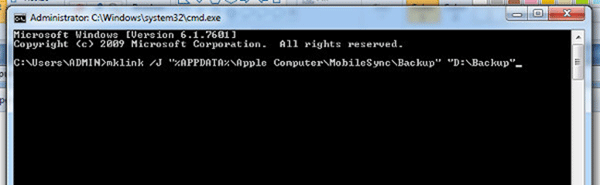
Adım 4: Sembolik bağlantı oluşturmak için aşağıdaki komutu girin:
mklink /J "C:\Users\[KullanıcıAdınız]\AppData\Roaming\Apple Computer\MobileSync\Backup" "D:\iTunesBackup"
İşlem tamamlandığında, Windows orijinal yedekleme klasörünü yeni konuma yönlendirecektir.
Adım 5: iTunes'u açın ve yedekleme dosyalarının yeni klasöre kaydedildiğini doğrulamak için yeni bir iPhone yedeklemesi oluşturun.
Mac iTunes Yedekleme Konumunu Değiştirme
Adım 1: Mevcut "Yedekleme" klasörünü varsayılan konumdan taşıyın:
~/Kütüphane/Uygulama Desteği/MobilSenkronizasyon/Yedekleme
başka bir yere, örneğin:
/Ciltler/HariciSürücü/iTunesYedeklemesi
Adım 2: Mac "Terminal"i açın. Bunu "Uygulamalar" > "Yardımcı Programlar" > "Terminal" yoluyla bulabilirsiniz.
3. Adım: Sembolik bağlantı oluşturmak için aşağıdaki komutu girin:
ln -s /Volumes/ExternalDrive/iTunesBackup ~/Library/Application\ Support/MobileSync/Backup
Orijinal konumda zaten bir "Yedekleme" klasörü varsa, sembolik bağlantı oluşturmadan önce onu silin veya yeniden adlandırın.
3. Adım: iPhone'unuzu bağlayın ve yeni yedekleme konumunun düzgün çalışıp çalışmadığını kontrol etmek için Finder (macOS Catalina ve sonrası) veya iTunes (macOS Mojave ve öncesi) aracılığıyla yeni bir yedekleme oluşturun.
Not: Yeni depolama konumunun her zaman bağlı ve erişilebilir olduğundan emin olun. Aksi takdirde, iTunes veya Finder yeni yedeklemeler oluşturmada başarısız olabilir.
Cihazınız sıfırlandıktan, yükseltildikten veya değiştirildikten sonra iPhone verilerinizi kurtarmanız gerekiyorsa, mevcut bir iTunes yedeklemesini kullanarak cihazınızı geri yükleyebilirsiniz.
Windows veya macOS Mojave ve önceki sürümlerinde:
macOS Catalina ve sonraki sürümlerde:
iTunes yedeklemesini geri yüklemenin, iPhone'unuzdaki mevcut verileri yedeklemede depolanan verilerle değiştireceğini unutmayın. Bu nedenle, geri yükleme işlemine başlamadan önce önemli yeni dosyalarınızı kaydettiğinizden emin olun.
Windows / Mac iPhone iTunes yedekleme konumunu nasıl görüntüleyeceğinizi ve nasıl değiştireceğinizi az önce ele aldık. iTunes yedekleme yönetimini çok karmaşık buluyorsanız veya varsayılan depolama yoluyla sınırlıysanız, daha esnek bir yedekleme aracı olan Coolmuster iOS Assistant'ı deneyebilirsiniz. Bu araç, bilgisayarınızdaki iPhone yedekleme konumunu özelleştirmenize ve iCloud veya iTunes olmadan iPhone'unuzu yedeklemenize ve geri yüklemenize olanak tanır.
Coolmuster iOS Asistanının temel özellikleri:
Bu aracı bilgisayarınıza indirmek için indirme düğmesine tıklayın ve iOS Assistant'ı kullanarak iOS cihazlarınızın yedeğini bilgisayarınıza almak için aşağıdaki adım adım kılavuzu izleyin.
01 Bilgisayarınızda iOS Asistanı'nı başlatın. iPhone'unuzu bir USB kablosu kullanarak bilgisayara bağlayın, iPhone'unuzda "Bu Bilgisayara Güvenilsin mi?" uyarısı göründüğünde "Güven"e dokunun ve talimatlara göre "Devam"a tıklayın. Bağlantı başarıyla kurulduktan sonra, iPhone'unuzun ana bilgilerini bilgisayarınızda göreceksiniz.

02 Tüm iPhone'unuzu yedeklemek için "Super Toolkit" > "iTunes Backup & Restore" > "Yedekleme" yolunu izleyin. Açılır menüden cihazınızı seçin, bilgisayarınızda farklı bir yedekleme konumu özelleştirmek için "Gözat"a dokunun ve ardından yedekleme işlemini başlatmak için "Tamam"ı tıklayın. Yedekleme işlemi tamamlandıktan sonra, yedekleri özelleştirdiğiniz konumda bulacaksınız.

03 iPhone'unuzdaki belirli verileri bilgisayarınıza yedeklemek istiyorsanız, yazılım cihazınızı algıladıktan sonra sol panelden bir dosya türü seçin. Ardından, sağ panelde önizleme yapın ve istediğiniz verileri seçin. Son olarak, seçilen dosyaları iPhone'unuzdan PC veya Mac aktarmak için "Dışa Aktar" düğmesine tıklayın.

Video Eğitimi:
S1. iTunes Yedekleme Dosyalarını Doğrudan Açıp Okuyabilir miyim?
Hayır. iTunes yedekleme dosyaları normal okunabilir bir biçimde kaydedilmez. Apple verileri şifrelenmiş dosya adlarına sahip özel bir yapıda saklar, bu nedenle yedekleme klasörünü açıp fotoğrafları, mesajları veya kişileri doğrudan görüntüleyemezsiniz. iTunes yedeklemesinden belirli verilere erişmek için, yedeklemeyi bir iPhone'a geri yüklemeniz veya profesyonel bir yedekleme yönetim aracı kullanmanız gerekir.
S2. Bir iPhone yedeklemesi ne kadar depolama alanına ihtiyaç duyar?
iPhone yedeklemesinin boyutu, cihazınızda depolanan veri miktarına bağlıdır; bu veriler arasında uygulama verileri, mesajlar, ayarlar ve diğer dosyalar bulunur. iPhone'unuzda çok sayıda fotoğraf, video veya uygulama varsa, yedekleme dosyası bilgisayarınızda birkaç gigabayt yer kaplayabilir.
S3. iTunes yedeklemesini silmek iPhone'umdaki verileri siler mi?
Hayır. iTunes yedeklemesini silmek yalnızca bilgisayarınızda depolanan yedek kopyayı kaldırır. iPhone'unuzda şu anda kayıtlı olan verileri etkilemez. Ancak, yeni bir yedekleme oluşturmadan önce önemli bilgiler içeren tek yedeklemeyi silmediğinizden emin olun.
S4. iPhone Yedekleme Klasörümü Neden Bulamıyorum?
Yedekleme klasörünün bulunmamasının birkaç olası nedeni vardır:
Doğru MobileSync klasöründe arama yaptığınızdan ve iPhone'unuzun daha önce başarıyla yedeklendiğinden emin olun.
S5. iTunes yedeklemeleri şifreleniyor mu?
Evet, iTunes hassas bilgileri parola ile koruyan şifrelenmiş yedeklemeler oluşturmanıza olanak tanır. Şifrelenmiş yedeklemeler, standart yedeklemelerde yer almayan kaydedilmiş parolalar, Wi-Fi ayarları ve sağlık verileri gibi ek verileri de içerebilir.
S6. iTunes Yedeklemesini Başka Bir Bilgisayara Aktarabilir miyim?
Evet, iTunes yedeğinizi başka bir bilgisayara aktarmak için yedekleme klasörünün tamamını yeni bilgisayardaki ilgili MobileSync dizinine kopyalayabilirsiniz. Bundan sonra, aynı iPhone'u bağladığınızda iTunes veya Finder yedeğinizi tanıyacaktır.
iTunes yedekleme konumunu değiştirmeniz gerekiyorsa, öncelikle varsayılan yedekleme klasörünü bulup ardından yukarıdaki adımları izleyerek başka bir konuma taşıyabilirsiniz. Ancak, özellikle teknik işlemlere aşina olmayan kullanıcılar için komut satırı yöntemleri karmaşık olabilir.
iPhone yedeklemelerini daha basit bir şekilde yönetmek için Coolmuster iOS Assistant'ı deneyebilirsiniz. Bu uygulama, karmaşık komutlarla uğraşmadan iPhone/iPad verilerinizi seçtiğiniz bir konuma yedeklemenizi sağlayarak tüm yedekleme sürecini daha hızlı ve kullanışlı hale getirir.
iPhone yedeklemelerinizi yönetirken herhangi bir sorunuz veya probleminiz olursa, bunları aşağıdaki yorumlar bölümünde paylaşmaktan çekinmeyin.
İlgili Makaleler:
iTunes Yedekleme Oturumu Başarısız Oldu Sorununu Nasıl Çözersiniz? - 6 Çözüm
iPhone Yedeklemelerini Silerek Alan Açma Yöntemi (iTunes ve iCloud)




 PC için Ücretsiz İndirin
 Mac için Ücretsiz İndirin


