Özetle:
Bu kılavuz, şarkılar, çalma listeleri veya medya dosyaları düzgün güncellenmediğinde iTunes kütüphanesini yenilemenin çeşitli etkili yollarını açıklamaktadır.
Yeni eklediğiniz şarkılar, çalma listeleri veya medya dosyaları iTunes'da görünmüyorsa, iTunes kitaplığınızın yenilenmesi gerekebilir. iTunes kitaplığını yenilemek, iTunes'un medya veritabanını yeniden yüklemesine ve güncellemesine yardımcı olarak eksik içeriğin tekrar doğru şekilde görünmesini sağlar. Bu sorun, iPhone'dan müzik aktarımı , yedekleme geri yükleme, dosya konumlarının değiştirilmesi veya Apple Music ile senkronizasyon sonrasında ortaya çıkabilir.
Neyse ki, hem Windows hem de Mac iTunes kütüphanenizi yenilemenin veya yeniden oluşturmanın birkaç kolay yolu var. Bu kılavuzda, iTunes kütüphanesini yenilemenin ve yaygın kütüphane güncelleme sorunlarını hızlı bir şekilde çözmenin en etkili yöntemlerini adım adım anlatacağız.
iTunes kütüphanenizi yenilemenin en kolay yollarından biri, müzik dosyalarınızı veya klasörlerinizi iTunes'a manuel olarak yeniden eklemektir (iPhone'dan iTunes Kütüphanesine Müzik Nasıl Aktarılır ?). Bu yöntem, iTunes'un medya dosyalarınızı tekrar taramasına ve kütüphane veritabanını güncellemesine yardımcı olur. Özellikle yeni indirilen şarkılar, aktarılan müzikler veya eksik parçalar iTunes'da otomatik olarak görünmediğinde kullanışlıdır.
iTunes Kütüphanesini Manuel Olarak Yenileme Adımları:
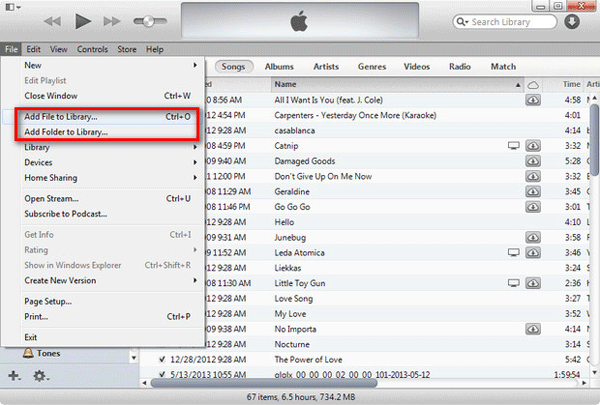
İşlem tamamlandıktan sonra, eksik şarkıların veya çalma listelerinin iTunes'da doğru şekilde görünüp görünmediğini kontrol edin.
Apple Music veya iTunes Match kullanıyorsanız, iCloud Müzik Kütüphanesini etkinleştirmek veya güncellemek, iTunes kütüphanenizi otomatik olarak yenilemenize yardımcı olabilir. Bu yöntem, iTunes'un müzik koleksiyonunuzu Apple'ın bulut hizmetiyle senkronize etmesini ve eksik şarkıları, çalma listelerini ve albüm bilgilerini yeniden yüklemesini sağlar. ( iCloud Depolama Alanına Müzik Nasıl Eklenir ?)
iCloud Müzik Kütüphanesi aracılığıyla iTunes Kütüphanesini Yenileme Adımları:
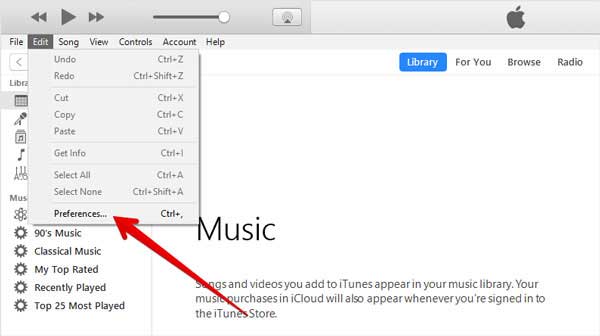
Senkronizasyon tamamlandıktan sonra, güncellenmiş müzik kitaplığınız tüm cihazlarınızda doğru şekilde görünmelidir.
iTunes düzgün bir şekilde güncellenmiyorsa, kütüphane veritabanını yeniden yüklemek veya yeniden oluşturmak için klavye kısayolu kullanarak programı yeniden açmayı deneyebilirsiniz. Bu yöntem hızlıdır ve müzik dosyalarınızı değiştirmeden küçük kütüphane yükleme sorunlarını çözmenize yardımcı olabilir.
iTunes Kütüphanesini Klavye Kısayoluyla Yenileme Adımları:Windows :
Mac :
İşlem tamamlandıktan sonra, şarkılarınızın, çalma listelerinizin ve medya dosyalarınızın tekrar doğru şekilde görüntülenip görüntülenmediğini kontrol edin.
Bazen iTunes kütüphanesini yenilemek bile eksik şarkıları veya müzik senkronizasyon sorunlarını çözemez. Bu durumda, iTunes'a bağlı kalmadan iPhone müziklerinizi doğrudan bilgisayarınıza aktarmak ve yedeklemek için Coolmuster iOS Assistant'ı kullanabilirsiniz. Bu araç, müzik dosyalarınızı düzenlemeyi ve önemli şarkılarınızın yedeklerini PC veya Mac saklamayı kolaylaştırır. Müziğin yanı sıra, fotoğrafları, videoları, kişileri, mesajları ve diğer iOS verilerini de basit ve kullanıcı dostu bir şekilde yönetmeyi destekler.
iOS Asistanının Temel Özellikleri:
Denemek için Coolmuster iOS Asistanını indirin.
İşte iOS Asistanı aracılığıyla iPod'dan bilgisayara tek tıklamayla müzik aktarmanın yolu:
01. Coolmuster iOS Assistant programını bilgisayarınıza indirip kurun ve ardından programı başlatın.

02 iPhone'unuzu bir USB kablosuyla bilgisayara bağlayın. Cihaz algılandıktan sonra, sol panelden "Müzik" seçeneğine tıklayın.

03 Kaydetmek istediğiniz şarkıları önizleyin ve seçin, ardından bilgisayarınıza aktarmak için "Dışa Aktar" düğmesine tıklayın.
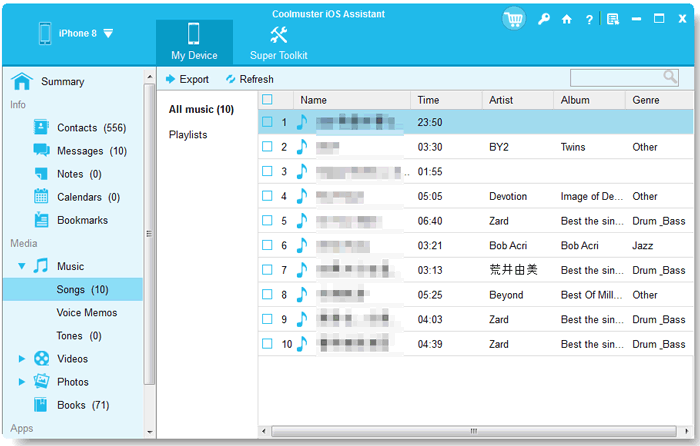
İşte iPhone'dan bilgisayara müzik aktarmak için iOS Asistanı'nı nasıl kullanacağınıza dair bir video rehberi:
S1. iTunes kütüphanem neden güncellenmiyor?
Bu sorun, iTunes'un müzik dosyalarınızı bulamaması, kütüphane veritabanının güncel olmaması veya iCloud Müzik Kütüphanesinin düzgün senkronize olmaması durumunda ortaya çıkabilir. iTunes'u yeniden başlatmak veya kütüphaneyi yeniden oluşturmak genellikle yardımcı olur.
S2. iTunes kütüphanesini yenilemek müziklerimi siler mi?
Hayır. iTunes kütüphanesini yenilemek normalde yalnızca veritabanını yeniden yükler veya günceller ve orijinal müzik dosyalarınızı silmez.
S3. iTunes'da Apple Music'i nasıl yenilerim?
iTunes Tercihlerinde "Kitaplığı Senkronize Et" veya "iCloud Müzik Kitaplığı"nı etkinleştirip ardından programı yeniden başlatarak Apple Music'i yenileyebilirsiniz.
S4. iTunes kütüphanemi yeniden oluşturabilir miyim?
Evet. Kütüphane veritabanını yeniden oluşturmak veya yeniden yüklemek için Windows "Ctrl + Shift" veya Mac "Option + Command" gibi klavye kısayollarını kullanarak iTunes'u yeniden açabilirsiniz.
S5. iTunes kütüphanemde neden bazı şarkılar eksik?
Orijinal müzik dosyaları taşındıysa, silindiyse veya iTunes'un artık erişemediği farklı bir klasör konumuna kaydedildiyse şarkılar kaybolabilir.
iTunes kütüphanenizi yenilemek, eksik şarkılar, güncel olmayan çalma listeleri veya medya dosyalarının doğru şekilde görünmemesi gibi birçok yaygın sorunu çözmenize yardımcı olabilir. Kütüphanenizi manuel olarak yeniden yüklemeniz, iCloud Müzik Kütüphanesini güncellemeniz veya klavye kısayollarını kullanarak veritabanını yeniden oluşturmanız fark etmeksizin, bu yöntemler iTunes'un tekrar normal şekilde çalışmasını hızla sağlayabilir. Senkronizasyon veya müzik yönetimi sorunları yaşamaya devam ederseniz, Coolmuster iOS Assistant gibi profesyonel bir araç kullanmak, iTunes'a tamamen bağımlı kalmadan iPhone müziğini dışa aktarmayı ve düzenlemeyi çok daha kolay hale getirebilir.
İlgili Makaleler:
iPhone'dan iTunes'a Satın Alımları Aktarmanın 2 Basit Yolu
[2026 Kılavuzu] iTunes'a Sesli Kitapları Kolayca Ekleme Yöntemi
iTunes Müziklerini Samsung Galaxy'ye 5 Farklı Yöntemle Hızlıca Aktarın
iPhone'dan Müzikleri Silmenin Ancak iTunes'tan Silmemenin 4 Yolu

 Daha Fazla Çözüm
Müziklerinizi Kaybetmeden iTunes Kütüphanenizi Yeniden Oluşturmanın ve Yenilemenin 3 Yolu
Daha Fazla Çözüm
Müziklerinizi Kaybetmeden iTunes Kütüphanenizi Yeniden Oluşturmanın ve Yenilemenin 3 Yolu




 PC için Ücretsiz İndirin
 Mac için Ücretsiz İndirin
