iTunes Store'dan müzik, film veya diğer medya içerikleri satın aldığınızda, Apple bu içeriğe erişmek için kullandığınız bilgisayarı yetkilendirmenizi gerektirir. iTunes yetkilendirmesi, bilgisayarınızı Apple Kimliğinize bağlayarak korumalı satın alımları ve indirmeleri oynatmanıza olanak tanır. Ancak, Apple yetkilendirilmiş bilgisayar sayısını sınırladığından, özellikle cihaz değiştirirken, yeni bir bilgisayar kullanırken veya yetkilendirme sınırına ulaştığınızda, bir bilgisayarı nasıl yetkilendireceğinizi ve yetkilendirmeyi nasıl kaldıracağınızı bilmek son derece önemlidir.
Bu kılavuzda, iTunes yetkilendirmesinin ne anlama geldiğini açıklayacak ve bir bilgisayarı adım adım kolayca nasıl yetkilendireceğinizi veya yetkilendirmeyi kaldıracağınızı göstereceğiz.
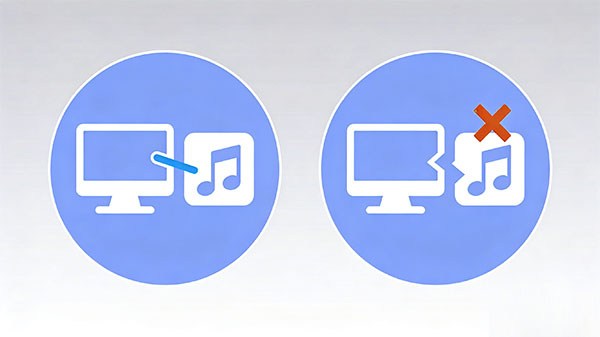
iTunes'da bir bilgisayarı yetkilendirmek, o bilgisayarı Apple Kimliğinize bağlamak ve böylece iTunes Store'dan satın aldığınız içeriğe erişebilmesini ve oynatabilmesini sağlamak anlamına gelir. Bu yetkilendirme, müzik, film, dizi ve sesli kitap gibi korumalı medya için gereklidir. Yetkilendirme olmadan, iTunes bilgisayarın belirli satın alınan öğeleri oynatmasını veya senkronize etmesini engelleyecektir. ( iPhone'dan iTunes'a Satın Alınan İçerikler Nasıl Aktarılır ?)
Apple, her Apple ID'nin aynı anda "beş bilgisayara" kadar yetkilendirme yapmasına izin veriyor. Bu sınır, satın alınan içeriğin yetkisiz paylaşımından korunmasına yardımcı oluyor. iPhone, iPad ve iPod'ların bu sınıra dahil olmadığını, yalnızca bilgisayarların dahil olduğunu belirtmek önemlidir.
Bilgisayar üzerinden yetkilendirme, cihaz üzerinden oturum açmaktan farklıdır. Bilgisayarınızda Apple ID'nize giriş yapmış olsanız bile, korumalı içeriklere erişmek için iTunes'da yetkilendirmeniz gerekir. Yetkilendirmenin nasıl çalıştığını anlamak, oynatma sorunlarından kaçınmanıza ve iTunes içeriğinizi daha etkili bir şekilde yönetmenize yardımcı olabilir.
iTunes'da bir bilgisayarı yetkilendirmeden önce, doğru Apple Kimliğini kullandığınızdan ve bilgisayarınızın internete bağlı olduğundan emin olun. Bir bilgisayarı yetkilendirmek, Apple Kimliğinize bağlı satın aldığınız müzikleri, filmleri, TV şovlarını ve diğer korumalı içerikleri oynatmanıza ve bunlara erişmenize olanak tanır.
iTunes Store'dan içerik satın aldıysanız ve bunu yeni veya farklı bir bilgisayarda oynatmak istiyorsanız, bilgisayarınızı yetkilendirmeniz gerekir. Bu işlem, iTunes'u yeniden yükledikten veya yeni bir Apple Kimliği ile oturum açtıktan sonra da gereklidir.
iTunes'da Bilgisayar Yetkilendirme Adımları:
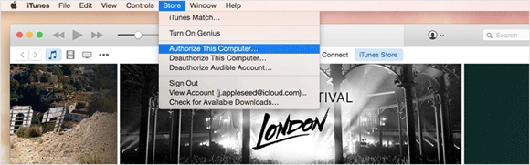
İşlem tamamlandığında, bilgisayarınız yetkilendirilecek ve satın aldığınız iTunes içeriğine erişebilecektir.
Yetkilendirme işleminden sonra bilgisayar Apple Kimliğinize bağlanır ( Apple Kimliğinizi mi unuttunuz ?). Apple'ın yetkilendirme sınırları içinde kaldığınız sürece, bu bilgisayarda kısıtlama olmaksızın yayın yapabilir, indirebilir ve satın aldığınız içerikleri oynatabilirsiniz.
Ekstra Bonus: Yetkilendirilmiş Bilgisayar Sayısını Nasıl Öğrenebilirsiniz?
Tunes'ta kaç bilgisayara yetki verdiğinizi unuttuysanız, yetkilendirilmiş bilgisayar sayısını öğrenmek için aşağıdaki adımları izleyebilirsiniz:
1. Bilgisayarınıza yüklediğiniz iTunes'u açın ve Apple ID hesabınızla oturum açın. Ardından aşağıdaki resimde gösterildiği gibi ana arayüzü göreceksiniz.
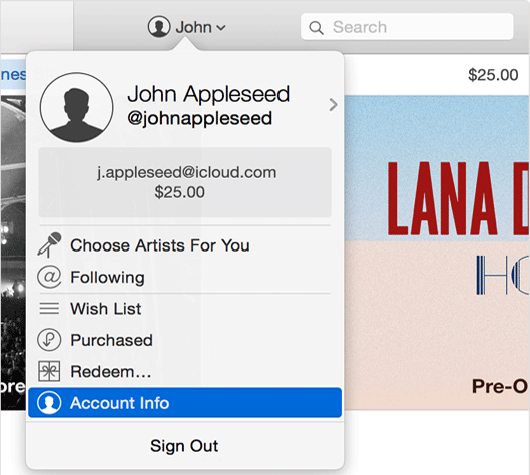
2. Üst penceredeki adınıza tıklayarak açılır listeyi görüntüleyin. Ardından devam etmek için "Hesap Bilgileri" seçeneğini seçin.
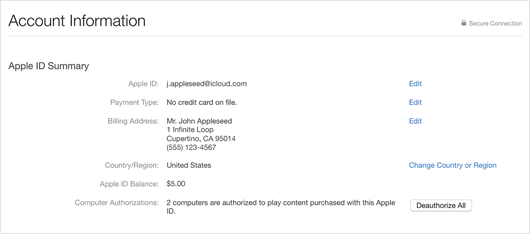
3. Şifreyi tekrar girin ve ardından kaç bilgisayarın yetkilendirildiğini net bir şekilde görebilirsiniz.
iTunes'da bir bilgisayarın yetkisini kaldırmak, belirli bir cihazı artık kullanmadığınızda, bilgisayarı satmayı veya başkasına vermeyi planladığınızda veya Apple'ın yetkilendirme sınırına ulaştığınızda gereklidir. Kullanılmayan yetkilendirmeleri kaldırmak, izin verilen sayı içinde kalmanıza ve Apple Kimliğinizin güvenliğini sağlamanıza yardımcı olur.
Eski veya kullanılmayan bir cihazsa, artık erişmediğiniz paylaşımlı bir bilgisayarsa veya değiştirmeyi planladığınız bir sistemse, bilgisayarın yetkisini kaldırmalısınız. Yetki kaldırma işlemi, iTunes'da yetkilendirme ile ilgili hataları gidermede de faydalıdır.
Tek Bir Bilgisayarın Yetkisini Kaldırma:
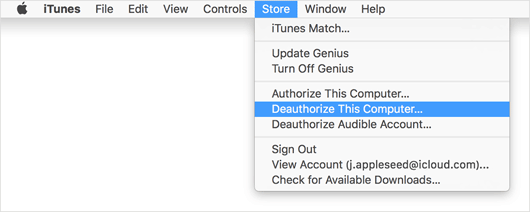
İşlem tamamlandığında, seçilen bilgisayar artık iTunes satın alımları için Apple ID'nizle bağlantılı olmayacaktır.
Bir bilgisayarın yetkisini kaldırmak, üzerinde depolanan müzik veya dosyaları silmez. Ancak, bu bilgisayar tekrar yetkilendirilmediği sürece Apple Kimliğinizle satın aldığınız korumalı içeriğe erişemez veya oynatamaz.
Tüm Bilgisayarların Yetkisiz Erişimini Kaldırma Yöntemi:
Önceki bir bilgisayara erişemiyorsanız, Apple ID hesap ayarlarınız üzerinden yetkilendirilmiş tüm bilgisayarların yetkisini kaldırabilirsiniz. Bu seçeneğin yalnızca 12 ayda bir kullanılabildiğini ve tüm cihazlardan yetkilendirmeyi aynı anda kaldıracağını unutmayın.
iTunes'da bir bilgisayarın yetkilendirilmesi veya yetkisinin kaldırılması genellikle kolay olsa da, bazı kullanıcılar işlem sırasında hatalarla veya beklenmedik mesajlarla karşılaşabilir. Aşağıda en yaygın sorunlar ve bunların genellikle ne anlama geldiği açıklanmıştır.
1. Yetkilendirme Sınırına Ulaşıldı
Apple, tek bir Apple Kimliği ile en fazla beş bilgisayarı yetkilendirmenize olanak tanır. Yetkilendirme sınırına ulaştığınızı belirten bir mesaj görürseniz, yeni bir bilgisayarı yetkilendirmeden önce eski veya kullanılmayan bir bilgisayarın yetkilendirmesini kaldırmanız gerekir.
2. "Bu Bilgisayar Zaten Yetkilendirilmiştir"
Bu mesaj, bilgisayarınız zaten Apple Kimliğinizle bağlantılı olduğunda görünür. Bu durumda, başka bir işlem yapmanıza gerek yoktur ve satın aldığınız içeriğe normal şekilde erişebilirsiniz.
3. Apple Kimliği Tanınmadı veya Şifre Yanlış
Apple Kimliği veya parola yanlış girilirse yetkilendirme başarısız olur. İçeriği satın alırken kullandığınız Apple Kimliğinin aynısını kullandığınızdan emin olun ve internet bağlantınızı kontrol edin.
4. Artık Sahip Olmadığınız Bir Bilgisayarın Yetkisini Kaldıramazsınız
Daha önce yetkilendirdiğiniz bir bilgisayara artık erişiminiz yoksa, iTunes üzerinden doğrudan yetkilendirmeyi kaldıramazsınız. Bu durumda, Apple ID hesap ayarlarınızdaki "Tümünün Yetkilendirmesini Kaldır" seçeneğini kullanabilirsiniz.
5. iTunes Yetkilendirmesi Düzgün Çalışmıyor
Bazen yetkilendirme sorunları, eski iTunes sürümlerinden veya geçici sistem hatalarından kaynaklanır. iTunes'u en son sürüme güncellemek ve bilgisayarınızı yeniden başlatmak genellikle bu sorunları çözebilir.
iTunes yetkilendirmesi, özellikle yetkilendirme sınırına ulaştığınızda veya eski bir bilgisayara artık erişiminiz olmadığında, zahmetli olabilir. Bu kısıtlamalardan kaçınmak için, iPhone medya dosyalarını yönetmek için iTunes alternatifi kullanmak daha akıllıca bir seçenektir. Coolmuster iOS Assistant, yetkilendirme sınırlamaları olmadan iPhone'unuzdaki müzik ve diğer verileri aktarmanıza, yedeklemenize ve düzenlemenize olanak tanır. iOS içeriğini doğrudan bilgisayarınızdan yönetmek için daha esnek ve kullanıcı dostu bir yol sunar.
Coolmuster iOS Asistanının Başlıca Özellikleri:
Coolmuster iOS Asistanı ile iPhone Medyasını Nasıl Yönetirsiniz:
01. Coolmuster iOS Assistant programını bilgisayarınıza indirin ve kurun. Programı başlatın ve iPhone'unuzu bir USB kablosu kullanarak bağlayın. Cihazınızın kilidini açın ve başarılı algılama için bilgisayara güvenin.

02 iPhone'unuz tanındıktan sonra, sol panelden Müzik gibi istediğiniz kategoriyi seçin. Mevcut dosyaları önizleyin ve bilgisayarınıza aktarmak istediğiniz müzik dosyalarını seçin.

03 İşlemi başlatmak için "Dışa Aktar" düğmesine tıklayın. Seçilen medya dosyaları hızlı bir şekilde aktarılacak ve iTunes sınırlamaları olmadan iPhone içeriğinizi bilgisayarınızda yedekleyebilir, düzenleyebilir veya keyfini çıkarabilirsiniz.
Video Rehberi:
S1: iTunes'da kaç bilgisayara yetki verebilirim?
Aynı Apple ID ile en fazla beş bilgisayarı yetkilendirebilirsiniz. Bu sınır yalnızca bilgisayarlar için geçerlidir ve iPhone, iPad veya diğer iOS cihazlarını kapsamaz.
S2: Bir bilgisayarın yetkisini kaldırmak müziklerimi veya dosyalarımı siler mi?
Hayır. Bir bilgisayarın yetkisini kaldırmak yalnızca korumalı iTunes satın alımlarına erişimini ortadan kaldırır. Bilgisayarınızda depolanan müzikleriniz ve diğer dosyalarınız silinmez.
S3: iTunes'u kurmadan bir bilgisayara yetki verebilir miyim?
Hayır. Bir bilgisayarı yetkilendirmek veya yetkilendirmeyi kaldırmak için iTunes'un yüklü olması ve Apple Kimliğinizle oturum açılmış olması gerekir.
S4: Yetkilendirilmiş bir bilgisayara artık erişimim yoksa ne yapmalıyım?
Daha önce yetkilendirdiğiniz bir bilgisayara erişemiyorsanız, Apple ID hesap ayarlarınızdan "Tüm Yetkileri Kaldır" seçeneğini kullanarak tüm yetkilendirmeleri tek seferde kaldırabilirsiniz.
S5: Aynı bilgisayarı neden tekrar yetkilendirmem isteniyor?
Bu durum iTunes'u yeniden yükledikten, işletim sistemini yükselttikten veya sistem ayarlarını değiştirdikten sonra ortaya çıkabilir. Aynı Apple Kimliğini kullanarak bilgisayarı tekrar yetkilendirmeniz yeterlidir.
S6: iTunes izni olmadan iPhone müziklerini yönetmenin bir yolu var mı?
Evet. Coolmuster iOS Assistant gibi bir iTunes alternatifi kullanarak iPhone müziklerinizi yetkilendirme sınırlamaları olmadan özgürce yönetebilir ve aktarabilirsiniz .
iTunes'da bir bilgisayarı nasıl yetkilendireceğinizi ve yetkisini nasıl kaldıracağınızı anlamak, satın aldığınız müzik ve medyaya kesintisiz erişim için çok önemlidir. Apple, yetkilendirilen bilgisayar sayısını sınırladığından, bu yetkilendirmeleri doğru şekilde yönetmek, yaygın oynatma ve erişim sorunlarından kaçınmanıza yardımcı olabilir.
Ancak, özellikle eski veya erişilemeyen bilgisayarlarla uğraşırken iTunes yetkilendirmesi her zaman uygun olmayabilir. Bu gibi durumlarda, Coolmuster iOS Assistant gibi bir iTunes alternatifi kullanmak, yetkilendirme sınırlamaları olmadan iPhone medya dosyalarınızı yönetmenin daha esnek bir yolunu sunarak müziğiniz ve verileriniz üzerinde daha fazla kontrol sahibi olmanızı sağlar.
İlgili Makaleler:
[2026 Kılavuzu] iTunes'a Sesli Kitapları Kolayca Ekleme Yöntemi
iPhone/iPad'den Mac Müzik Aktarmanın En İyi 7 Yolu
[Tam Kılavuz] iTunes'tan iPhone'a Müzik Aktarımı Nasıl Yapılır
Windows ve Mac iTunes Kütüphanesini Yenileme [Kolay Kılavuz]

 Daha Fazla Çözüm
iTunes'da Bir Bilgisayarın Yetkilendirilmesi ve Yetkisinin Kaldırılması: Adım Adım Kılavuz
Daha Fazla Çözüm
iTunes'da Bir Bilgisayarın Yetkilendirilmesi ve Yetkisinin Kaldırılması: Adım Adım Kılavuz




 PC için Ücretsiz İndirin
 Mac için Ücretsiz İndirin
