Birçok iPhone kullanıcısı, cihaz değiştirirken veya sistem sıfırlaması yaparken önemli konuşmaların kaybolmamasını sağlamak için mesajlarını yedeklemek üzere iCloud'a güvenir. Ancak bazı kullanıcılar can sıkıcı bir sorunla karşılaşır: iCloud yedeklemesinden geri yüklenemeyen mesajlar. Bu durumda kalırsanız endişelenmeyin. Bu kılavuz, sorunun olası nedenlerini açıklıyor ve mesajlarınızı başarıyla geri yüklemenize yardımcı olacak 11 kanıtlanmış çözüm sunuyor.
Düzeltmeye başlamadan önce, daha etkili bir şekilde sorun giderebilmeniz için yaygın nedenleri anlamanız önerilir:
Nedenlerini anladıktan sonra, iCloud yedeklemesinden mesajların geri yüklenmemesi sorununu çözmenize yardımcı olacak 11 pratik yöntemi aşağıda bulabilirsiniz.
iCloud mesajlarını geri yüklemek için istikrarlı bir Wi-Fi ağı çok önemlidir. Ağ yavaş veya dengesizse, mesaj senkronizasyonu kesintiye uğrayabilir. Bağlantınız güçlü olmasına rağmen senkronizasyon hala başarısız oluyorsa, ağ ayarlarını sıfırlamayı deneyebilirsiniz:
Adım 1. "Ayarlar" > "Genel" > "iPhone'u Aktar veya Sıfırla" > "Sıfırla"ya gidin.
Adım 2. "Ağ Ayarlarını Sıfırla"ya dokunun.

Adım 3. Şifrenizi girin ve onaylayın.
iCloud, iMessage veya Apple Kimliği hizmetleri bakımdaysa veya sorun yaşıyorsa, ağınız düzgün çalışsa bile mesaj geri yükleme işlemi başarısız olabilir. Bu nedenle, Apple'ın sistem durumunu kontrol etmek, sunucuyla ilgili sorunları hızla ortadan kaldırabilir.
Bunu yapmak için aşağıdaki adımları izleyin:
Adım 1. Apple Sistem Durumu web sayfasını ziyaret edin.
Adım 2. iCloud Yedekleme, iMessage veya Apple Kimliğini arayın.
Adım 3. Herhangi bir serviste sarı veya kırmızı gösterge varsa, Apple sorunu çözene kadar bekleyin.

iCloud depolama alanınız doluysa veya neredeyse doluysa yedeklemeniz eksik olabilir; bu, mesajların iCloud yedeklemesinden geri yüklenememesinin yaygın bir nedenidir.
iCloud depolama alanınızı kontrol etmek için aşağıdaki adımları izleyin:
Adım 1. "Ayarlar" > "Apple Kimliği" > "iCloud"u açın.

Adım 2. Depolama alanı kullanımınızı kontrol edin.
Adım 3. Depolama alanı doluysa şunları yapabilirsiniz:
Bazen iCloud Mesajları senkronizasyon özelliği takılıp kalabilir ve yeniden etkinleştirilmesi gerekebilir.
İşte adımlar:
Adım 1. "Ayarlar"ı açın > "Apple Kimliği" > "iCloud" > "Mesajlar"a dokunun.
Adım 2. Anahtarı kapatın > 10 saniye bekleyin > Tekrar açın.

Apple Kimliğinizle ilgili bir kimlik doğrulama sorunu olduğunda, cihazınız iCloud'dan yedeklenen içerikleri başarıyla alamayabilir. Oturumu kapatıp tekrar açmak, hesap yetkilendirmesini yenileyebilir ve normal senkronizasyonu geri yükleyebilir.
iCloud hesabınızdan nasıl çıkış yapacağınız aşağıda açıklanmıştır:
Adım 1. "Ayarlar" > "Apple Kimliği"ne gidin.
Adım 2. Aşağı kaydırın ve "Çıkış Yap"a dokunun. ( Apple Kimliğinizden çıkış yapamıyor musunuz ?)
Adım 3. Apple Kimliğinize tekrar giriş yapın.

Yeniden başlatma, sistem önbelleğini ve arka plan hatalarını hızla temizleyerek basit ama yaygın ve etkili bir çözüm sunar. Özellikle iCloud geri yüklemesi durduğunda, yeniden başlatma senkronizasyonun devam etmesini tetikleyebilir.
iPhone X, 11, 12, 13 veya sonraki modeller için:
iPhone 6, 7, 8 veya SE (2. veya 3. nesil) için:
iPhone SE (1. nesil), 5 veya daha önceki modeller için:

iOS güncel değilse, en son sürüme güncellemeniz iyi bir fikirdir. Güncelleme çeşitli hataları ve sorunları gidererek sistem performansını iyileştirir. Güncelledikten sonra, mesajlarınızı iCloud yedeklemesinden tekrar geri yüklemeyi deneyin.
İşte adımlar:
Adım 1. "Ayarlar" > "Genel" > "Yazılım Güncelleme" bölümüne gidin. ( iPhone yazılım güncellemesi başarısız mı oldu ?)
Adım 2. iOS en son sürümüne güncellemek için "İndir ve Yükle"ye dokunun.

Geri yükleme işlemi kesintiye uğrarsa veya bozulursa, geri yüklemeyi yeniden denemek genellikle sorunu çözer. Bu yöntem, diğer adımları denemiş ancak iletilerini hala geri yükleyememiş kullanıcılar için uygundur.
İşte nasıl yapılacağı:
Adım 1. "Ayarlar" > "Genel" > "iPhone'u Aktar veya Sıfırla" > "Tüm İçerikleri ve Ayarları Sil"i açın. ( iPhone silinmiyor mu ?)

Adım 2. "iPhone'u Sil" seçeneğini seçin ve cihazın sıfırlanmasını bekleyin.
Adım 3. iPhone’unuzu tekrar kurun.
Adım 4. "Uygulamalar ve Veriler" ekranında "iCloud Yedeklemesinden Geri Yükle"yi seçin.
Adım 5. En son yedeklemenizi seçin.

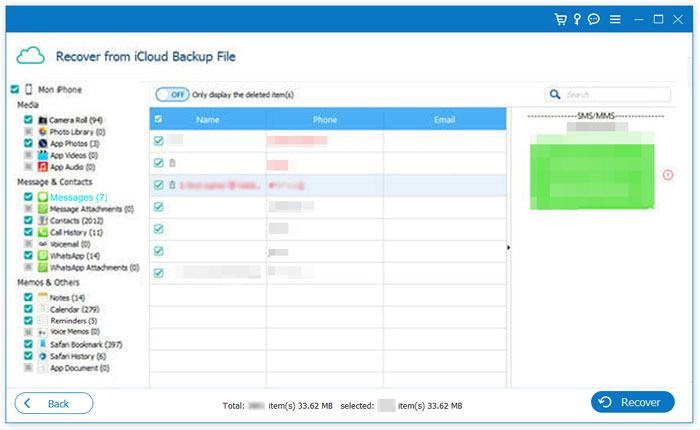
iCloud'dan birden fazla geri yükleme denemesi mesajlarınızı kurtaramıyorsa, profesyonel bir araç en iyi seçenektir. iPhone Veri Kurtarma , iCloud yedeklerine doğrudan erişimi destekleyerek mesajları, kişileri, fotoğrafları ve diğer veri türlerini seçerek geri yüklemenize olanak tanır. Resmi yöntemlere göre en büyük avantajı, telefonunuzdaki mevcut verileri etkilememesi ve geri yüklemek istediğiniz verileri önizleyip seçmenize olanak tanımasıdır. Bu da onu yalnızca belirli verileri kurtarmak isteyen kullanıcılar için özellikle uygun hale getirir. Dahası, yedeklemeniz olmasa bile, mesajları doğrudan iPhone'unuzdan kurtarabilirsiniz .
iPhone Veri Kurtarma'nın temel özellikleri:
iPhone Veri Kurtarma'yı kullanarak iCloud'dan mesajların nasıl kurtarılacağı aşağıda açıklanmıştır:
01 Yazılımı indirip başlatın ve ardından "iCloud'dan Kurtar"ı seçin. iCloud hesabınıza giriş yapın. İki faktörlü kimlik doğrulama etkinse, iPhone'unuzda "Güven"e dokunun. Apple, cihazınıza bir doğrulama kodu gönderecektir. Kodu yazılıma girin.

02 Bağlandıktan sonra "iCloud Yedekleme" seçeneğini seçin ve iCloud yedeklemesini taramaya başlamak için "Başlat"a tıklayın.

03 Yazılım, iCloud hesabınızla ilişkili tüm yedekleme dosyalarını listeleyecektir. Cihaz adına ve yedekleme tarihine göre bir yedekleme seçin ve devam etmek için "İndir"e tıklayın.

04 iCloud yedeklemesindeki tüm veri türlerini gösteren bir açılır pencere görünecektir. "Mesajlar" ve "Mesaj Ekleri"ni seçin, ardından "İleri"ye tıklayın. Yazılım, iCloud yedeklemesini taramaya başlayacaktır.
05 Tarama tamamlandığında, sonuçlar ekranın sağ tarafında görünecektir. Kurtarmak istediğiniz silinmiş mesajları seçin ve seçili verileri iCloud yedeklemenizden bilgisayarınıza aktarmak için "Kurtar" düğmesine tıklayın.
Daha önce bilgisayarınızdaki verilerinizi yedeklediyseniz , iTunes veya Finder'dan geri yükleme daha hızlı ve daha kararlı olabilir. Ancak, bu yöntemin telefonunuzdaki mevcut verilerin üzerine yazacağını unutmayın.
iTunes yedeklemesinden mesajları geri yüklemek için aşağıdaki adımları izleyin:
Adım 1. iPhone'unuzu bilgisayarınıza bağlayın ve iTunes veya Finder'ı açın.
Adım 2. iTunes'da göründüğünde iPhone'unuzu seçin, ardından "Özet" sekmesi altında "Yedeklemeyi Geri Yükle"ye tıklayın.
Adım 3. En güncel yedekleme dosyasını seçin, "Geri Yükle"ye tıklayın ve şifrenizi girerek işlemi onaylayın.

Yukarıdaki yöntemleri denedikten sonra iCloud Yedekleme'den mesajlarınızı hala geri yükleyemiyorsanız, daha fazla yardım için Apple Destek Ekibi ile iletişime geçebilirsiniz. Ekibimiz en kısa sürede sizinle iletişime geçecektir.
Mesajlarınızı iCloud'dan geri yükleyemiyorsanız panik yapmayın; çoğu sorun bu makalede açıklanan 11 yöntemle çözülebilir. Sıradan kullanıcılar için en çok önerilen çözüm, mesajları doğrudan cihazınızdan veya iTunes/iCloud yedeklerinizden çıkarabildiği için iPhone Veri Kurtarma'dır . Başarı oranı genellikle yerleşik sistem yöntemlerinden daha yüksektir ve verilerinizin üzerine yazmaz, bu da onu kayıp mesajları kurtarmak için en iyi seçenek haline getirir.
İlgili Makaleler:
iPhone'da iCloud'dan Mesaj İndirme Sorunu (Nedenleri ve Çözümleri)
iCloud'dan Geri Yükleme Duraklatıldı Nasıl Düzeltilir? 9 Hızlı Çözüm
iCloud'dan Geri Yükleme Kalan Süre Tahmini Takıldı mı? Hemen Düzeltin!
iCloud Yedeklemesinden Sıfırlamadan Nasıl Geri Yüklenir? [2 Hızlı Çözüm]

 iPhone Kurtarma
iCloud Yedeklemesinden Geri Yüklenmeyen Mesajlar Nasıl Düzeltilir? - 11 Faydalı İpucu
iPhone Kurtarma
iCloud Yedeklemesinden Geri Yüklenmeyen Mesajlar Nasıl Düzeltilir? - 11 Faydalı İpucu







 PC için Ücretsiz İndir
 Mac için Ücretsiz İndir
