iPhone kullanırken, veri kurtarmanın gerekli olduğu durumlarla sık sık karşılaşırız ve iCloud uygun bir seçenek sunar. Ancak, bazen iCloud'dan veri kurtarma işlemi sırasında, iCloud'dan kurtarma için kalan süre tahmininin takılı kalması gibi bir sorunla karşılaşabiliriz. Bu durum, özellikle önemli verileri kurtarmaya acil ihtiyacınız olduğunda sinir bozucu olabilir. Ancak endişelenmeyin, bu sorun genellikle bazı basit adımlarla çözülebilir. Bu makalede, bu sorunun olası nedenlerini inceleyeceğiz ve bazı çözümler sunacağız.
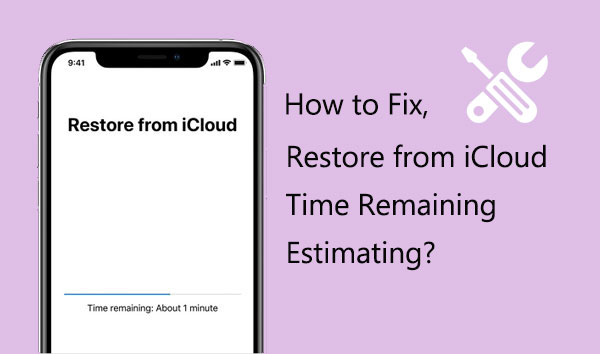
iCloud'dan geri yükleme duraklatıldı mı ? iPhone'umun iCloud'dan geri yüklenmesi neden bu kadar uzun sürüyor? Bir iPhone, iCloud geri yükleme sırasında kalan süreyi tahmin etme aşamasında takılı kalıyorsa, bunun birkaç nedeni olabilir:
iCloud yedeklemesinden geri yükleme işleminin kalan süre tahmininin takılı kalmasına neyin neden olduğunu anladıktan sonra, harekete geçme zamanı geldi. İşte değerlendirebileceğiniz bir dizi etkili çözüm.
iPhone'u yeniden başlatmak, çeşitli yazılım sorunlarını çözmek için yaygın bir yöntemdir. Geçici önbellekleri temizlemeye, sistem ayarlarını sıfırlamaya ve bazen iCloud geri yüklemesinin çok uzun sürmesi sorununu çözmeye yardımcı olabilir. İşte iPhone'u yeniden başlatma adımları:
Adım 1. "Kapatmak için kaydırın" uyarısı görünene kadar iPhone'un yan veya üst tarafındaki güç düğmesini basılı tutun.

Adım 2. iPhone'u kapatmak için kaydırıcıyı hareket ettirin.
3. Adım. Ardından, Apple logosu görünene kadar güç düğmesini tekrar basılı tutun ( iPhone Apple logosunda mı takılı kaldı ?), sonra düğmeyi bırakın ve iPhone'un yeniden başlatılmasını bekleyin.
iCloud'dan veri geri yüklemek için istikrarlı bir Wi-Fi bağlantısı gereklidir. Wi-Fi sinyali kararsızsa veya bağlantı kesilirse, iCloud'dan geri yükleme işlemi uzun sürebilir.
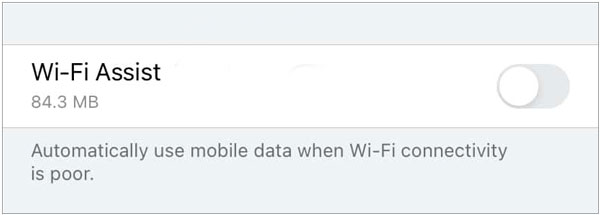
iPhone'daki Wi-Fi Yardımı işlevi, Wi-Fi bağlantısı zayıfladığında veya güvenilmez hale geldiğinde otomatik olarak hücresel ağa geçiş yapar. Ancak bu, istikrarlı bir bağlantıya bağlı görevleri aksatabilir. Bunu önlemek için, istikrarlı bir bağlantı gerektiren herhangi bir etkinliğe başlamadan önce Wi-Fi Yardımı'nı devre dışı bırakmanız önerilir. İşte nasıl yapılacağı:
Adım 1. iPhone'unuzda "Ayarlar"a gidin ve "Hücresel"i seçin.
Adım 2. Aşağı kaydırın ve "Wi-Fi Yardımı" özelliğini bulun. Devre dışı bırakmak için anahtarı çevirin.
iCloud'dan geri yükleme işleminde kalan süre tahmininin takılı kalması sorunu devam ederse, ağ ayarlarını da sıfırlayabilirsiniz. İşte adımlar:
Adım 1. "Ayarlar" > "Genel" > "Sıfırla" > "Ağ Ayarlarını Sıfırla" yolunu izleyin.

Adım 2. Şimdi, iPhone'unuzu tekrar Wi-Fi'ye bağlamayı deneyin.
Telefonunuzda eski bir iOS sürümü çalışıyorsa, bu durum geri yükleme işlemini etkileyebilir. Öncelikle iPhone'unuzu en son iOS sürümüne güncellemeniz gerekir. İşte bunu nasıl yapacağınız:
1. Adım. iPhone'unuzda "Ayarlar"a gidin.
Adım 2. Aşağı kaydırın ve "Genel"e dokunun.
3. Adım. "Yazılım Güncellemesi"ne dokunun.
4. Adım. Eğer bir güncelleme mevcutsa, "İndir ve Yükle" seçeneğine dokunun.
5. Adım. Güncelleme işlemini tamamlamak için ekrandaki yönergeleri izleyin. ( iPhone güncellenmiyor mu ?)

Başarılı bir iCloud geri yüklemesi, iPhone'unuzda yeterli kullanılabilir alan olup olmadığına bağlıdır. Cihazınızın depolama alanı neredeyse doluysa, indirilen verileri barındırmak için yeterli alan olmadığı için geri yükleme işlemi durabilir. Yeni iPhone'unuzun iCloud'dan geri yükleme durumunda takılı kalmasının nedeni bu olabilir. Bu nedenle, yeterli depolama alanı olduğundan emin olmalısınız. iPhone depolama alanınızı kontrol etmek için aşağıdaki adımları izleyin:
1. Adım. iPhone'unuzda "Ayarlar" uygulamasını açın.
Adım 2. Aşağı kaydırın ve "Genel"e dokunun.
3. Adım. "iPhone Depolama Alanı"na dokunun.

Yeterli depolama alanınız yoksa, iPhone'unuzda yeni veriler için yer açmak amacıyla gereksiz bazı uygulamaları, videoları ve fotoğrafları silmeniz gerekebilir.
Yukarıdaki yöntemler iCloud'dan fotoğraf geri yükleme işleminin çok uzun sürmesi sorununu çözmezse, işlemi durdurmanız ve cihazınıza ara vermeniz gerekebilir. Telefonunuzdan iCloud geri yüklemesini durdurmak için şu adımları izleyin:
1. Adım. iPhone'unuzun "Ayarlar" bölümüne gidin ve "iCloud" > "Yedekleme" seçeneğini belirleyin.
Adım 2. "iPhone'u Geri Yüklemeyi Durdur" seçeneğini bulun ve üzerine dokunun. Ardından, açılan menüden "Durdur" seçeneğini seçin.
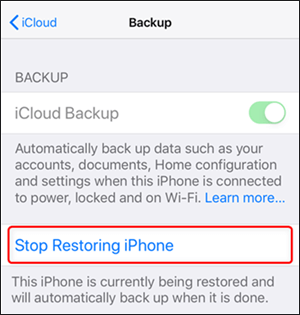
Bu işlem, geri yükleme sürecini durduracak ve cihazınıza dinlenme şansı verecektir. Hazır olduğunuzda, işlemi yeniden başlatabilir ve iCloud geri yüklemesine devam edebilirsiniz.
Bazen iCloud sunucularında sorunlar yaşanabilir ve bu da iCloud'dan geri yükleme işleminin ilerlememesine neden olabilir. iCloud hizmetlerinin durumunu Apple'ın sistem durumu sayfasını ( https://www.apple.com/support/systemstatus/ ) ziyaret ederek kontrol edebilirsiniz. iCloud ile ilgili herhangi bir hizmette aksama olduğunu fark ederseniz, Apple'ın bu sorunları çözmesini beklemek ve daha sonra tekrar denemek en iyisidir.

Yukarıdaki tüm çözümleri denediyseniz ancak iPhone'unuz hala iCloud geri yükleme ekranında takılı kalıyorsa, daha fazla yardım için Apple Destek ile iletişime geçmenizi öneririz.
Cihazınızda donanım hasarı olabilir ve bu da düzgün çalışmasını engelleyebilir. En yakın Apple Store'da randevu alın ve sorunu ayrıntılı olarak açıklayın; sorunu çözmenize yardımcı olabilirler.
Yukarıdaki çözümler, iPhone 17'nin iCloud'dan geri yükleme sırasında takılı kalması durumlarının çoğunu çözse de, bazı durumlarda daha gelişmiş bir yaklaşım gerekebilir. Coolmuster iPhone Data Recovery iPhone'lardan kayıp veya silinmiş verileri kurtarmak için tasarlanmış kapsamlı bir yazılım aracıdır. Kullanıcılara, kişiler, mesajlar, fotoğraflar, videolar, notlar, arama kayıtları ve daha fazlası dahil olmak üzere çeşitli veri türlerini doğrudan iPhone cihazlarından, iTunes yedeklemelerinden veya iCloud yedeklemelerinden kurtarma olanağı sunar.
Coolmuster iPhone Data Recovery Programının Öne Çıkan Özellikleri:
İşte iPhone Veri Kurtarma programını kullanarak iCloud yedeklemesinden verileri nasıl geri yükleyeceğiniz:
01 Yazılımı açın ve "iCloud Yedeklemesinden Kurtarma" moduna gidin. Ardından, devam etmek için iCloud hesabınıza giriş yapmak üzere talimatları izleyin. ( Not: İki faktörlü kimlik doğrulama istenirse, iOS cihazınızda aldığınız doğrulama kodunu girin ve ardından devam etmek için "Doğrula"yı tıklayın. )

02 Lütfen geri yüklemek istediğiniz dosya türlerini seçin, ardından hızlı taramayı başlatmak için "İleri" simgesine tıklayın. Bu, iCloud yedekleme dosyalarından daha ayrıntılı bilgileri önizlemenizi sağlayacaktır.

03 Geri yüklemek istediğiniz dosyaları seçin, ardından dosyaları bilgisayarınıza kaydetmek için "Bilgisayara Kurtar" düğmesine tıklayın.

S1. iCloud'dan geri yükleme ne kadar sürer?
iCloud'dan geri yükleme süresi, yedeklemenin boyutu, internet bağlantınızın hızı ve Apple sunucularındaki mevcut yük gibi çeşitli faktörlere bağlı olarak değişebilir. Genellikle birkaç dakikadan birkaç saate kadar sürebilir.
S2. iCloud'dan geri yükleme neden bu kadar uzun sürüyor?
iCloud'dan veri kurtarma işlemi, öncelikle fotoğraflar, videolar, belgeler ve daha fazlasını içeren büyük miktarda verinin indirilmesini gerektirdiği için zaman alır. Bu verilerin hacmi önemli olabilir ve ayrıca ağ hızı ve sunucu yükü gibi faktörlere de bağlıdır; bu da kurtarma sürecinin uzamasına neden olabilir.
S3. iCloud'dan iPhone geri yükleme işlemini nasıl hızlandırabilirim?
Kurtarma işlemi sırasında, her şeyi geri yüklemek yerine belirli verileri seçerek geri yükleyebilirsiniz. Yalnızca en önemli verileri geri yüklemeyi seçmek indirme süresini kısaltabilir.
Veri kurtarma işleminde, iCloud'dan geri yükleme kullanışlı ve etkili bir yöntemdir, ancak bazen iCloud'dan geri yükleme için kalan süre tahmini takılıp kalabilir. Bu makalede verilen yöntemleri deneyerek bu sorunu çözmeye çalışabilirsiniz. Daha gelişmiş bir çözüme ihtiyacınız varsa, Coolmuster iPhone Data Recovery yazılımını kullanmanızı şiddetle tavsiye ederiz. Sadece hızlı kurtarma hızıyla değil, aynı zamanda kullanıcı dostu olmasıyla da kayıp verilerinizi kurtarmanıza etkili bir şekilde yardımcı olur.
İlgili Makaleler:
iCloud'dan iPhone'daki Notları Nasıl Geri Yükleyebilirsiniz? [6 Kolay Yöntem]
Silinen iCloud Yedeklemesini Kurtarma Yöntemleri - 4 Güçlü Strateji
iCloud'dan Kalıcı Olarak Silinen Dosyaları Nasıl Kurtarabilirsiniz? [5 Kanıtlanmış Yöntem]







 PC için Ücretsiz İndirin
 Mac için Ücretsiz İndirin


