Özetle: iCloud depolama alanınız mı tükeniyor? Basit adım adım talimatlarla iPhone, iPad, Windows PC veya Mac eski iCloud yedeklerini nasıl sileceğinizi öğrenin. Eski yedekleri kaldırarak değerli depolama alanını boşaltın ve önemli verilerinizi koruyun.
iCloud depolama sınırlarından ve aylık ücretlerden kaçınmak istiyorsanız, iPhone veya iPad'inizi bilgisayarınıza tek tıklamayla veya belirli dosyaları seçerek aktarmak için Coolmuster iOS Assistant'ı deneyin.
iCloud yedekleme işlevi, veri korumasında önemli bir rol oynar. Ancak zaman geçtikçe yedekleme dosyası güncelliğini yitirir ve iPhone'unuzda büyük bir depolama alanı kaplar; bu da iPhone'un yavaş çalışmasına ve diğer sorunlara yol açar. Bu sorunlardan kaçınmak için iCloud'dan yedeklemeleri silmek çok önemlidir. Bu makale, iPhone/iPad veya bilgisayarınızdaki iCloud yedeklemesini nasıl sileceğinizi anlatmaktadır. Adım adım kılavuzu izlerseniz ne kadar kolay olduğunu göreceksiniz. Hadi başlayalım.
iCloud'dan yedeklemeyi kaldırmanın ilk yöntemi, doğrudan iPhone/iPad'iniz üzerinden yapılır. Bu kolay bir işlemdir. Sadece aşağıdaki adımları izleyin:
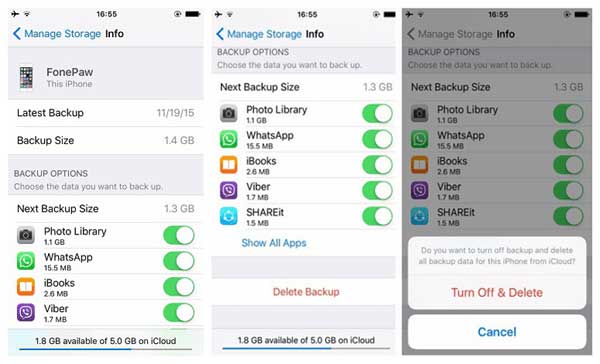
1. Adım: iPhone/iPad'inizdeki "Ayarlar" uygulamasına gidin > üstte Apple Kimliğinize dokunun > "iCloud"u seçin > "Depolama Alanını Yönet"i seçin. ( iCloud depolama alanı nasıl yönetilir ?)
Adım 2. "Yedekleme" bölümüne tıklayın > yedeklemelerini silmek istediğiniz cihazları seçin > aşağıya doğru kaydırın ve "Yedeklemeyi Sil" düğmesine tıklayın.
3. Adım. Onaylamak için "Kapat ve Sil" seçeneğine tıklayın.
iCloud yedeklemesini sildikten sonra ne olur? Cevabı aşağıdaki makalede bulabilirsiniz!
iCloud Yedeklemesini Sildiğimde Ne Olur? Cevabı Burada Bulabilirsiniz!iCloud yedeklemesini doğrudan iPhone/iPad'inizden silmenin yanı sıra, Mac veya Windows PC kullanmanız fark etmeksizin, bilgisayarınızdan da iCloud yedeklemesini silebilirsiniz. İşte farklı işletim sistemlerinden önceki iCloud yedeklemelerini silme adımları:
Windows bilgisayarınızdan iCloud yedeğini silmek istiyorsanız, iCloud for Windows yazılımını kullanabilirsiniz. İzlenecek adımlar aşağıdadır:
1. Adım. Apple'ın resmi web sitesine giderek iCloud for Windows uygulamasını bilgisayarınıza indirin.
2. Adım. Bu yazılımı açın ve Apple Kimliğinizle giriş yapın.
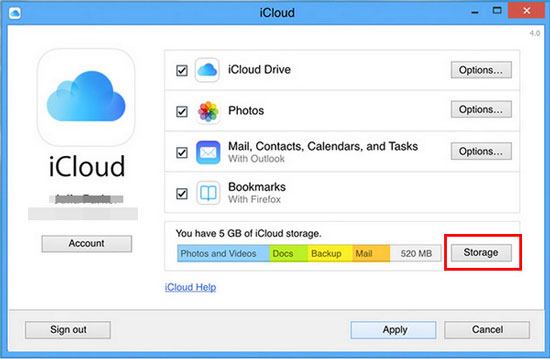
3. Adım. "Depolama" > "Yedekler" seçeneğine tıklayın ve silmek istediğiniz yedekleri seçin. ( iCloud yedeklemesi başarısız mı oldu ?)
4. Adım. Son olarak, "Sil" seçeneğine tıklayın ve silme işlemini onaylayın.
Mac kullanıcıları için, yedeklemeleri Sistem Tercihleri'ndeki iCloud seçeneği aracılığıyla yönetebilirsiniz ve ek bir yazılım indirmenize gerek yoktur. İşte Mac bilgisayarınızdan iCloud yedeğini silme adımları:
1. Adım. Apple simgesine tıklayın ve Mac "Sistem Tercihleri"ne gidin.
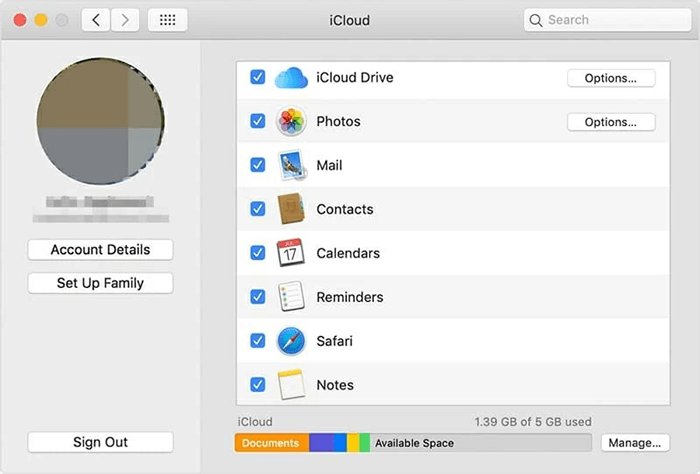
Adım 2. Apple Kimliğinize tıklayın > "iCloud"u seçin > "Yönet" seçeneğine tıklayın.
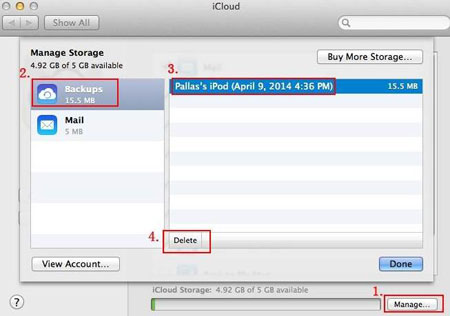
3. Adım. "Yedekler" seçeneğine dokunun > silmek istediğiniz yedekleme dosyasını seçin > onaylamak için "Sil" düğmesine tıklayın.
Hepimizin bildiği gibi, iCloud yalnızca 5 GB ücretsiz depolama alanı sunuyor. Daha fazla iCloud depolama alanı istiyorsanız, ödeme yapmanız gerekiyor ve bu da pahalı. Peki, iCloud olmadan iPhone veya iPad'imi yedekleyebilir miyim? Elbette. Piyasada kullanabileceğiniz birçok üçüncü taraf iOS yedekleme yazılımı var. Coolmuster iOS Assistant bunlardan en popüler olanı.
Bu, iOS verilerinizi bilgisayarınızda kolayca yedeklemenize, aktarmanıza ve geri yüklemenize yardımcı olabilecek profesyonel bir iOS yönetim aracıdır. Bu yazılım sayesinde, yeterli depolama alanına sahip olmama ve ağ sorunları konusunda endişelenmenize gerek kalmaz. Dahası, iTunes'un diğer resmi yedekleme yöntemleriyle karşılaştırıldığında, iki yedekleme yöntemi sunar: tek tıklamayla yedekleme ve seçici yedekleme. iPhone'unuzdaki tüm verileri değil, yedeklemek istediğiniz dosya türünü seçebilirsiniz.
iOS Asistanının Öne Çıkan Özellikleri:
Aşağıdaki adımları izleyerek iOS Asistanı'nı kullanarak iPhone'unuzu bilgisayarınıza yedekleyebilirsiniz :
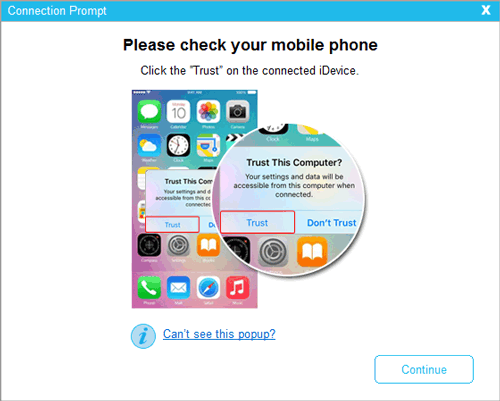
01 Bu yazılımı indirin ve başlatın. iPhone'unuzu bir USB kablosu kullanarak bilgisayara bağlayın. Cihazınıza güvenin ve devam etmek için "Devam"ı tıklayın.
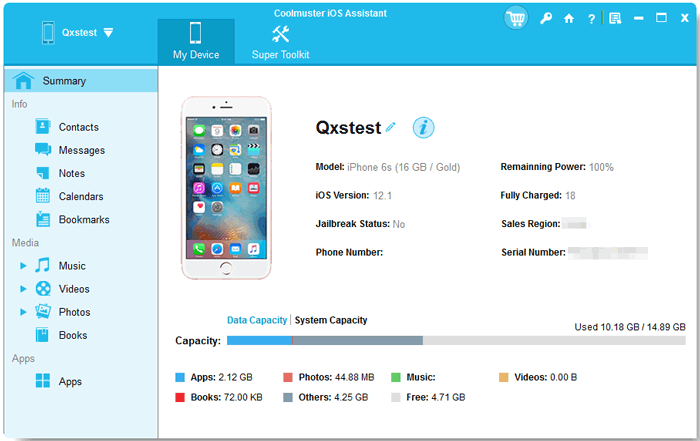
02 Yazılım cihazınızı başarıyla algıladığında, aşağıda bu yazılımın ana arayüzünü göreceksiniz.
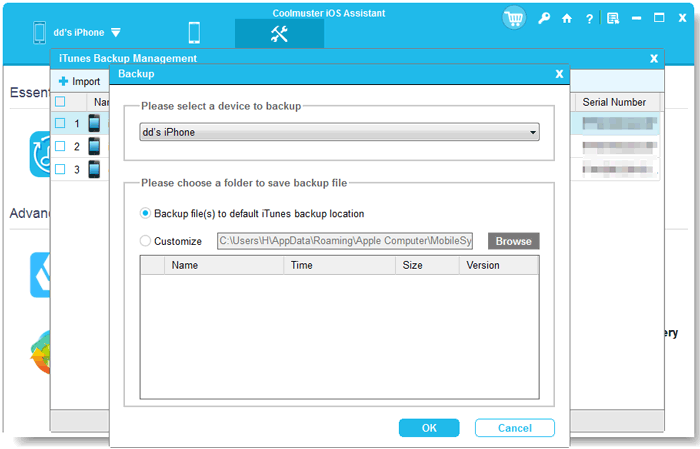
03 "Süper Araç Seti" bölümüne gidin > "iTunes Yedekleme ve Geri Yükleme" sekmesine tıklayın > "Yedekleme"ye tıklayın ve açılır menüden cihazınızı seçin > yedekleme dosyanızı kaydetmek istediğiniz konumu seçmek için "Gözatıcı" düğmesine tıklayın. İşlem tamamlandıktan sonra, yedekleme işlemini başlatmak için "Tamam" düğmesine dokunun.
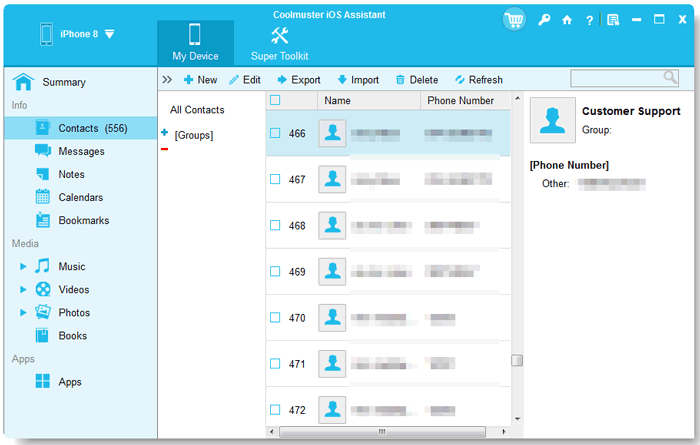
Eğer sadece belirli bir dosya türünü bilgisayarınıza yedeklemek istiyorsanız, "Cihazım" bölümünde aktarmak istediğiniz dosya türüne tıklayın, ilgili ayrıntıları seçin ve ardından aktarım işlemini başlatmak için "Dışa Aktar" düğmesine tıklayın.
iCloud yedeklemesini nasıl sileceğinizi arıyorsanız, bu makale bilmeniz gereken her şeyi içeriyor. Yukarıda belirtilen adım adım kılavuzu izleyerek farklı platformlardan iCloud yedeklemesini kolayca silebilirsiniz. Son olarak, iCloud depolama sorunundan rahatsızsanız, cihazınızı bilgisayarınıza yedeklemek için Coolmuster iOS Assistant kullanabilirsiniz; gelecekte depolama sorunu konusunda endişelenmenize gerek yok.
İlgili Makaleler:
Silinen iCloud Yedeklemesini Kurtarma Yöntemleri - 4 Güçlü Strateji
iCloud Kaç Yedekleme Saklıyor? Bilmeniz Gereken Her Şey
[Tam Kılavuz] iCloud'dan Mesajları Silme Ama iPhone'dan Silmeme Nasıl Sağlanır?
[ÇÖZÜLDÜ] iCloud Yedeklemesi Çok Uzun mu Sürüyor? Düzeltmenin 7 Kolay Yolu






 PC için Ücretsiz İndirin
 Mac için Ücretsiz İndirin


