"Bugün erken saatlerde, her zamanki gibi iş için iPhone 13 Pro Max'imi kullanırken, meslektaşlarımla sohbet ederken ekranımın üst ve alt kenarlarında aniden sarı yatay çizgi şeklinde arızalar fark ettim. Dakikalar içinde tüm ekran bu sarı çizgilerle kaplandı ve tamamen kullanılamaz hale geldi; hiçbir şey göremiyordum, hatta telefonumu yeniden başlatamıyor veya kapatamıyordum."
- Apple Topluluğu'ndan
Günlük iPhone kullanımında bazı kullanıcılar, ekran renginin aniden sarardığını ve eskisine göre daha az net ve şeffaf göründüğünü fark edebilir. Genellikle "iPhone sarı ekran" olarak adlandırılan bu sorun, yalnızca görsel deneyimi etklemekle kalmaz, aynı zamanda ekran donanımının eskidiği veya hasar gördüğü yanılgısına da yol açabilir. Aslında, çoğu durumda iPhone ekranının sararması ciddi bir arıza değil, sistem ayarları, ekran özellikleri veya çevresel faktörlerden kaynaklanmaktadır.
Bu makale, iPhone'da sarı ekran hatasına yol açan yaygın nedenleri inceleyecek ve normal ekran görüntüsünü hızlı bir şekilde geri yüklemenize yardımcı olacak birkaç basit ve etkili çözüm sunacaktır.
iPhone ekranım neden sararıyor? iPhone'daki sararmış ekran sorununu çözmeye çalışmadan önce, bu sorunun nedenlerini anlamak önemlidir. İşte en yaygın senaryolardan bazıları:
* Gece Modu ayarının yanlış yapılması, iPhone 17'nin ekranının sararmasına neden oluyor.
* True Tone Display özelliği de iPhone ekranınızdaki sarımsı tonun nedenlerinden biri olabilir.
* İşletim sistemi güncel değil veya iPhone'unuzda bir hata var.
* iPhone'un donanımı hasar görmüş, bu da ekranın sararmasına/renk tonunun değişmesine neden olmuştur.
* Otomatik parlaklık ayarları, cihazın ekran rengini değiştirmesine neden olabilir.
İşte iPhone'daki sarı ekran hatasını düzeltmenin on etkili yolu. Bunları tek tek deneyebilirsiniz.
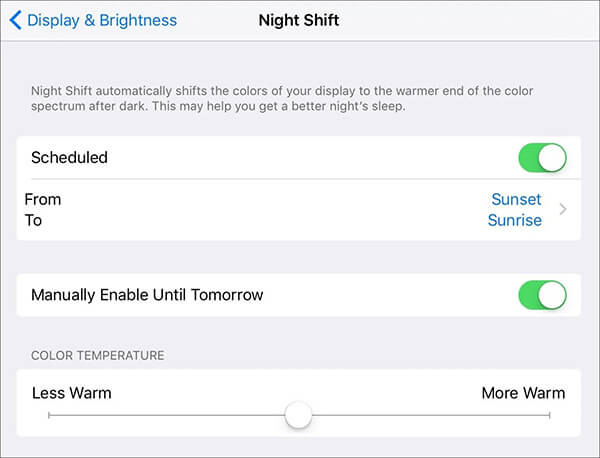
Gece Modu, 2016 yılında iOS 9.3 ile birlikte tanıtılan ve geceleyin telefonlardan yayılan mavi ışık miktarını azaltarak gözleri yormayan bir özelliktir. Bu mod çekici görünse de bazen doğru çalışmayabilir. Mod, gösterilen renkleri otomatik olarak daha sıcak renklere ayarladığı için iPhone ekranında sarı bir ton oluşturabilir. Bu nedenle, bu özelliği kapatıp sorunun çözülüp çözülmediğine bakmalısınız. Gece Modu özelliğini kapatmak için şu adımları izleyin:
1. Adım. iPhone'unuzda "Ayarlar"a gidin.
Adım 2. "Ekran ve Parlaklık" bölümüne geçin.
3. Adım. "Gece Vardiyası"nı seçin, "Yarına Kadar Manuel Olarak Etkinleştir" seçeneğini kapatın ve etkinse "Planlanmış" seçeneğini devre dışı bırakın.
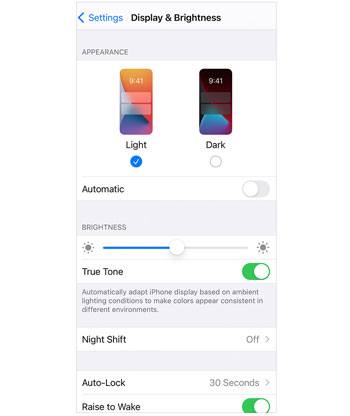
True Tone, iPhone'un renk dengesini ortam ışığına göre otomatik olarak ayarlar. Bazı ortamlarda bu, ekranın belirgin bir şekilde sararmasına neden olabilir. Kapatmak genellikle ekranda anında bir iyileşme sağlar. True Tone'u devre dışı bırakmak için şunları yapın:
1. Adım. Öncelikle "Ayarlar" uygulamasını açın.
Adım 2. Ardından "Ekran ve Parlaklık" bölümüne gidin.
3. Adım. "True Tone" etkinleştirilmişse, kapatmak için kaydırıcıyı yeşilden griye çevirin.
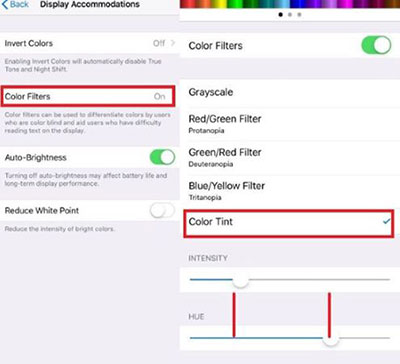
Eğer ne Gece Modu ne de Gerçek Ton ayarları iPhone'unuzun sarı ekran sorununa neden olmuyorsa, iPhone'unuzdaki Renk Tonu ayarlarını değiştirmeyi deneyebilirsiniz.
Bunu yapmak için aşağıdaki adımları izleyin:
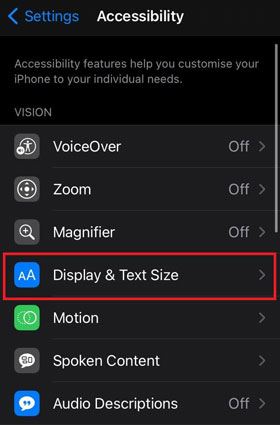
Adım 1. "Ayarlar" > "Erişilebilirlik" > "Ekran ve Metin Boyutu" bölümüne gidin.
Adım 2. "Renk Filtreleri"ne dokunun.
3. Adım. "Renk Filtreleri"ni kapatın. Eğer yine de kullanmanız gerekiyorsa, daha nötr bir renk elde edene kadar Ton kaydırıcısını ayarlayabilirsiniz.
Otomatik parlaklık özelliği, ekran parlaklığını ortam ışığına göre ayarlar; bu da bazen ekranın sarımsı görünmesine neden olabilir. Bu özelliği kapatmak, iPhone'daki sarı ekran sorununu ortadan kaldırmaya yardımcı olabilir.
Bunu yapmak için aşağıdaki adımları izleyin:
Adım 1. "Ayarlar" > "Erişilebilirlik" bölümünü açın.
Adım 2. "Ekran ve Metin Boyutu"na dokunun, ardından "Otomatik Parlaklık" özelliğini kapatın.
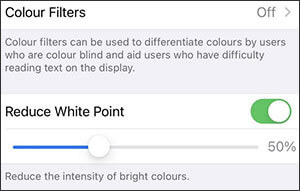
iPhone, kullanıcıların parlaklığı azaltmasına ve sert beyaz ışığı düşürmesine yardımcı olmak için Beyaz Noktayı Azalt özelliğini sunar. Bu özellik aşırı ayarlanırsa, ekran sarımsı görünebilir.
Beyaz nokta ayarlarını şu şekilde yapabilirsiniz:
Adım 1. "Ayarlar" > "Erişilebilirlik" > "Ekran ve Metin Boyutu" > "Beyaz Noktayı Azalt" seçeneğine gidin.
Adım 2. Bu özellik etkinleştirilmişse, renk normale dönene kadar kaydırıcıyı ayarlamayı deneyin. Ayrıca doğrudan kapatabilirsiniz.
Geçici sistem aksaklıkları, iPhone'da görülen sarı ekran hatası da dahil olmak üzere görüntü sorunlarına neden olabilir. Zorunlu yeniden başlatma, sistem işlemlerini yeniler.
iPhone'u zorla yeniden başlatmak için şu adımları izleyin:
iPhone 8 ve üzeri modeller için:
iPhone 7 ve iPhone 7 Plus için:
iPhone 6s ve önceki modeller için:

iPhone'unuzun sarı ekranı bir sistem hatasından kaynaklanıyorsa, sistemi güncellemek genellikle etkili bir çözümdür. Yazılım güncellemesinden önce, telefonunuzun Wi-Fi ağına bağlı olduğundan ve %50 şarj seviyesine sahip olduğundan emin olun.
iPhone'unuzu en son iOS sürümüne güncellemek için şu adımları izleyin:
1. Adım. iPhone'unuzda "Ayarlar"a gidin.
Adım 2. "Yazılım Güncellemesi"ni seçin.
3. Adım. Mevcut güncellemeleri kontrol edin. Bir güncelleme varsa, ekranda görünecektir.
4. Adım. Güncellemeyi indirmek için "Şimdi Yükle" seçeneğine tıklayın. İşlem tamamlanana kadar sabırla bekleyin.

iPhone'unuzda sarı ekran sorunu devam ederse, iTunes veya Finder kullanarak iPhone'unuzu Kurtarma Modunda geri yüklemeniz gerekebilir. Bu işlemin verilerinizi sileceğini lütfen unutmayın, bu nedenle cihazınızın yedeğini önceden aldığınızdan emin olun. Sorunu çözmek için şu adımları izleyin:
Adım 1. iPhone'unuzu kapatın ve bir USB kablosu kullanarak bilgisayarınıza bağlayın.
Adım 2. Uygun düğmeye basılı tutarak cihazınızı Kurtarma Moduna alın.
3. Adım. Cihazınız Kurtarma Moduna girdikten sonra, bilgisayarınızda iTunes veya Finder'ı açın.
4. Adım. Açılan pencerede, cihazınızı geri yüklemeye başlamak için "Geri Yükle" düğmesine tıklayın.

iPhone'da sarı ekran hatası devam ediyorsa, sorun muhtemelen basit bir yapılandırma sorunundan ziyade daha derin bir iOS sistem bozulmasından kaynaklanmaktadır. Bu durumda, profesyonel onarım araçları gerekli hale gelir. iOS Sistem Kurtarma, verilerinizi silmeden iPhone sarı ekran hatası da dahil olmak üzere çeşitli iOS sistem sorunlarını teşhis etmek ve düzeltmek için özel olarak tasarlanmıştır.
iOS Sistem Kurtarma özelliğinin temel özellikleri:
İşte verilerinizi kaybetmeden iPhone'daki sarı ekran hatasını düzeltmenin yolu:
01. Yazılımı bilgisayarınıza indirin ve kurun. Ardından, programı başlatın ve " iOS Sistem Kurtarma" seçeneğine tıklayın.

02 iPhone'unuzu bir Lightning kablosuyla bilgisayara bağlayın, ekranda çıkan uyarıya "Güven" seçeneğini tıklayın, ardından "Başlat" simgesine dokunun.

03 Cihazınızın adı, modeli vb. bilgilerinin doğru olduğundan emin olun, ardından cihazınızı onarmak için kullanmak istediğiniz kurtarma modunu seçin: Standart Mod veya Gelişmiş Mod. Verilerinizi silmeyen Standart Modu seçebilirsiniz. Bunu yaptıktan sonra "Onayla" simgesine tıklayın.

04 Onarım işlemine başlamak için ekranınızın alt kısmındaki "Onarım" düğmesine basarak aygıt yazılımını indirin.

Bu yazıda yer alan çözümlerin hiçbiri iPhone'unuzdaki sararmış ekran sorununu çözmediyse, biraz uğraşmanız gerekebilir. Tabii ki kelimenin tam anlamıyla değil, ama yardım için Apple'ın resmi desteğiyle iletişime geçmeniz gerekiyor. Belki de iPhone'unuzda yalnızca Apple desteğinin çözebileceği bir donanım sorunu vardır. Şirketin, size yardımcı olabilecek ve doğru araçlarla iPhone'unuzun sararmış ekran sorununu çözebilecek deneyimli ve profesyonel teknisyenleri bulunmaktadır.
İşte bu kadar. Umarım iPhone 17/16'nızdaki sarı ekran sorununu çözebilir ve iPhone'unuzu normale döndürebilirsiniz. Yukarıdaki çözüm çoğu iPhone cihazındaki sarı ekran sorununu çözebilse de, en iyi sonuç için iOS Sistem Kurtarma'yı öneriyoruz. Henüz denediniz mi? Denemediyseniz, bir deneyin.
İlgili Makaleler:
iPhone'da Yeşil Ekran Hatası Nasıl Giderilir? [10 Profesyonel Teknik]
iPhone 16/17'de Siyah Ekran Hatası Nasıl Giderilir? - 6 Kanıtlanmış Çözüm
[Kaçırmayın] iPhone Gri Ekran Hatasını Düzeltmenin 8 Etkili Yöntemi
iPhone'da Ekran Beyazlığı Sorununu Zahmetsizce Çözmenin 6 Yolu (Güncellendi)




 PC için Ücretsiz İndirin
 Mac için Ücretsiz İndirin


