"iPhone kulaklık modunda takılı kaldı. Bu olaydan önce kulaklık kullanmamıştım. Kulaklık girişini kibritle temizlemeyi (çok temiz görünüyor) ve video izlerken kulaklıkları birkaç kez takıp çıkarmayı denedim. İkisi de işe yaramadı. Herhangi bir fikriniz var mı? Teşekkürler."
- Apple Topluluğu'ndan
iPhone'unuzun kulaklık modunda takılı kalması garip bir his. Bu gibi durumlarda, cihaz ses dalgalarını başka bir yere göndereceği için hiçbir ses duyamazsınız veya düzgün telefon görüşmeleri yapamazsınız. iPhone'un kulaklık modunda takılı kalmasının çeşitli nedenleri vardır. Ancak, bu sorunları çözmenin bazı yolları da mevcuttur. Telefonunuzu kulaklık modundan en kolay şekilde nasıl çıkaracağınızı öğrenmek için bu makaleyi okumaya devam edin.
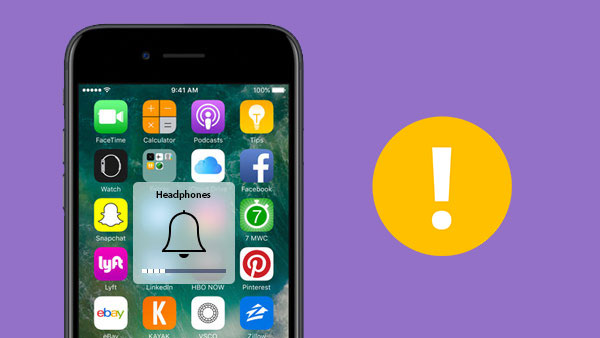
Sorun gidermeye başlamadan önce, sorunun temel nedenini anlamak, etkisiz yöntemleri tekrar tekrar denemekten kaçınmanıza yardımcı olabilir. iPhone'unuz kulaklık modunda takılı kaldığında, bu genellikle aşağıdaki faktörlerle ilgilidir:
* Kulaklık jakına veya Lightning bağlantı noktasına toz veya su girmesi, sistemin kulaklıkların hala bağlı olduğunu yanlışlıkla düşünmesine neden olur.
* Kulaklıkların tekrar tekrar takılıp çıkarılması, bağlantı noktalarında anormal temasa neden olur.
* Orijinal olmayan veya düşük kaliteli kulaklık/adaptör kullanmak.
* Güncelleme sonrasında ortaya çıkan iOS sistem hataları veya sorunları.
* Üçüncü taraf uygulamalarla çakışmalar veya yanlış ses ayarları.
* Donanım hasarı (örneğin, eskiyen portlar veya anakart sorunları).
iPhone'unuz yakın zamanda suya maruz kaldıysa, düştüyse veya sistem güncellemesi yapıldıysa, bu durum sorunun muhtemel nedenleridir.
iPhone kulaklık modunda takılı kalırsa ne yapmalı? İşte deneyebileceğiniz 13 etkili yöntem.
iPhone'unuz kulaklık modunda takılı kaldıysa, cihaz kulaklıklarınızın bağlantısının kesildiğini tam olarak algılamamış olabilir. Kulaklıkları veya hoparlörleri birkaç kez takıp çıkarmayı deneyin; bu genellikle sorunu çözebilir. Bu, geçici bir sorunu düzeltmenin genellikle en hızlı yoludur.
Toz, tüy veya hafif nem, bir iPhone'un kulaklık modunda takılı kalmasının yaygın nedenleridir. Kulaklık girişi veya Lightning bağlantı noktası kirle tıkandığında, iOS yanlışlıkla kulaklıkların hala bağlı olduğunu düşünebilir ve cihaz kulaklık modunda takılı kalabilir.
iPhone'unuzu kapattıktan sonra, kulaklık girişini veya Lightning bağlantı noktasını kürdan, yumuşak fırça veya basınçlı hava ile nazikçe temizleyin. Temizledikten sonra cihazınızı yeniden başlatın ve sesi test edin.
Kulaklıklarınız arızalı olabilir ve bu da iPhone'unuzun kulaklık modunda takılı kalmasına neden olabilir. Başka bir kulaklığınız varsa, onu kullanmayı deneyin.
Genellikle sorun, kulaklık girişi için tam olarak uygun bir kesime sahip olmayan ve ses yolunu engelleyebilen iPhone kılıfından kaynaklanabilir. Eğer durum buysa, kılıfı çıkarıp iPhone'unuzun hala kulaklık modunda kalıp kalmadığını kontrol edin.
Bazen iPhone'unuz hala Bluetooth kulaklık gibi harici bir ses kaynağına bağlı olduğunu düşünebilir. Uçak modunu etkinleştirmek, hücresel, Wi-Fi ve Bluetooth bağlantılarını hızlıca kesebilir. İşte bunu nasıl yapacağınız:
Adım 1. "Denetim Merkezi"ni açın ve "Uçak Modu" simgesine dokunarak etkinleştirin.
2. Adım. Birkaç saniye bekleyin, ardından "Uçak Modu" simgesine tekrar dokunarak kapatın.

Sistemde gecikmeler veya geçici hatalar da ses modu sorunlarına neden olabilir. Zorunlu yeniden başlatma, kulaklık modundan çıkmanıza yardımcı olabilir. İşte nasıl yapılacağı:
iPhone 8 ve daha yeni modeller:
iPhone 7 / 7 Plus:
iPhone 6s ve önceki modeller:
Apple logosu göründüğünde düğmeleri bırakın.

Eğer zil sesi duyamıyorsanız veya ses oynatamıyorsanız, iPhone'unuzda müzik çalarken kulaklıklarınızı takmayı deneyin. Ardından kulaklıkları çıkarın ve iPhone'unuzun hala kulaklık modunda takılı kalıp kalmadığını kontrol edin.
Birçok iPhone ve iPad kullanıcısı, ses kaydı yapmanın cihazlarının kulaklık modundan çıkmasına yardımcı olduğunu keşfetti. Siz de bu çözümü deneyerek işe yarayıp yaramadığını görebilirsiniz. Sesli Notlar gibi herhangi bir kayıt uygulamasını kullanabilir veya cihazınızın kamerasıyla video kaydedebilirsiniz.
iPhone'unuz kulaklık modunda takılı kaldıysa, sorunu çözmek için Bluetooth hoparlör kullanmayı deneyin. iPhone'unuzu Bluetooth hoparlöre bağlayın, ardından bağlantıyı kesin. Ayrıca, kullandığınız kulaklıkların cihazınızla tamamen uyumlu olduğundan emin olun.

iPhone'unuzu güncel tutmak, kulaklık modunda takılı kalma gibi çeşitli sorunları önlemeye ve düzeltmeye yardımcı olabilir. iPhone'unuzu güncellemek için şu adımları izleyin:
1. Adım. iPhone'unuzda "Ayarlar" uygulamasını açın.
2. Adım. Ayarlar menüsünde "Genel"e dokunun, ardından yeni bir sürüm olup olmadığını kontrol etmek için "Yazılım Güncellemesi"ni seçin. ( iPhone yazılım güncellemesi başarısız mı oldu ?)
3. Adım. Bir güncelleme mevcutsa, iPhone'unuzu en son iOS 26 sürümüne güncellemek için "İndir ve Yükle" seçeneğine dokunun. Bu, iPhone'daki çoğu hatayı çözmelidir.

Bu sorun, cihazınızın ayarlarında bir problem olduğunda ortaya çıkabilir; bu durum iOS güncellemesinden sonra veya belirli özelleştirmeler yaptığınızda meydana gelebilir. Bunu çözmenin en iyi yolu, cihazınızdaki tüm ayarları sıfırlamaktır. İşte bunu nasıl yapacağınız:
1. Adım. Ana ekranınızda "Ayarlar" uygulamasını açın.
Adım 2. "Genel"e dokunun, ardından "Sıfırla"yı seçin.
3. Adım. "Tüm Ayarları Sıfırla"yı seçin ve istendiğinde parolanızı girin.
4. Adım. Onaylamak için "Tüm Ayarları Sıfırla"ya dokunun.

Sıfırlama işlemi tamamlandıktan sonra iPhone'unuz yeniden başlatılacak ve kulaklık modundan çıkacaktır.
Yukarıdaki tüm çözümleri denediniz ancak yine de sorunu çözemediniz mi? iPhone'unuzu kulaklık modundan çıkarmanın bir başka yolu da profesyonel sistem onarım yazılımı kullanmaktır. iOS Sistem Kurtarma, şu anda mevcut en iyi iPhone onarım araçlarından biridir. Kişisel verilerinizi etkilemeden iPhone'unuzun kulaklık modunda takılı kalması sorununu çözmenize yardımcı olabilir.
iOS Sistem Kurtarma özelliğinin temel özellikleri:
Veri kaybı olmadan iPhone'umu kulaklık modundan nasıl çıkarabilirim? Şu adımları izleyin:
01. Yazılımın uygun sürümünü Windows PC veya Mac bilgisayarınıza indirip kurun. Programı başlatın, ardından iPhone'unuzu bir USB kablosu kullanarak bilgisayara bağlayın. Ana arayüzden "Daha Fazla Araç" > " iOS Sistem Kurtarma" bölümüne gidin.

02 Modu seçtikten sonra, program iPhone'unuzda olası sorunları otomatik olarak algılar ve görüntüler; örneğin iPhone hata kodu 53, Ekran Görüntüsü Alma Çalışmaması , Apple logosunda takılı kalma, Kurtarma modu vb. Devam etmek için "Başlat" düğmesine tıklayın.

03 iPhone'unuzun bilgilerini onaylamanız istenecektir. Bilgiler doğruysa, onarım işlemine başlamak için "Onar" düğmesine tıklayın.

Çözümlerden hiçbiri işe yaramazsa, iPhone'unuzda su hasarı gibi donanımsal bir sorun olabilir ve bu da cihazın kulaklık modunda takılı kalmasına neden olabilir. Bu sorunu çözmek için, onarım veya değişim için en yakın Apple mağazasıyla iletişime geçmeniz gerekecektir.
Artık iPhone'unuzun kulaklık modunda takılı kalması sorununu nasıl çözeceğinizi anladınız. Tartıştığımız tüm yöntemler sizin için etkili bir şekilde çalışmalıdır. Ancak, "iPhone'um kulaklık modunda takılı kaldı" sorununu çözmeden birkaç çözüm denemiş olabilirsiniz. Böyle bir durumda, iPhone kulaklık modundan kurtulmanın en güvenilir ve etkili yolu profesyonel bir yazılım kullanmaktır. iOS Sistem Kurtarma, bu sorunu sadece birkaç adımda çözmenize yardımcı olabilir. Bu yüzden, bugün deneyin ve telefonunuzu kulaklık modundan çıkarın.
İlgili Makaleler:
iOS 26 Güncellemesinden Sonra Bozulan iPhone'u Nasıl Onarabilirsiniz: Eksiksiz Kılavuz
[Çözüldü] iTunes ile veya iTunes olmadan devre dışı kalmış bir iPhone nasıl düzeltilir?
iPhone'unuzun DFU modunda takılı kalmasını 4 etkili yöntemle nasıl düzeltebilirsiniz?

 iPhone Kurtarma
iPhone'unuzun Kulaklık Modunda Takılı Kalmasını Profesyonel Gibi Düzeltmenin En İyi 13 Yolu
iPhone Kurtarma
iPhone'unuzun Kulaklık Modunda Takılı Kalmasını Profesyonel Gibi Düzeltmenin En İyi 13 Yolu




 PC için Ücretsiz İndirin
 Mac için Ücretsiz İndirin
