Apple, ürünlerinin kullanıcı ihtiyaçlarını en iyi şekilde karşılamasını her zaman sağlar. Ancak, herhangi bir elektronik cihaz gibi, bazen kullanıcıların kafasını karıştırabilecek sorunlardan da muaf değildir. Bu sorunlardan biri de korkulan iPhone yeşil ekran hatasıdır. O kadar yaygın ki, birçok kullanıcı bundan şikayetçi. Eğer siz de aynı durumdaysanız, endişelenmeyin. Bu makalede, bu sorunun olası nedenlerini inceleyeceğiz ve iPhone'da yeşil ekran hatasını düzeltmek için en iyi çözümleri sunacağız.
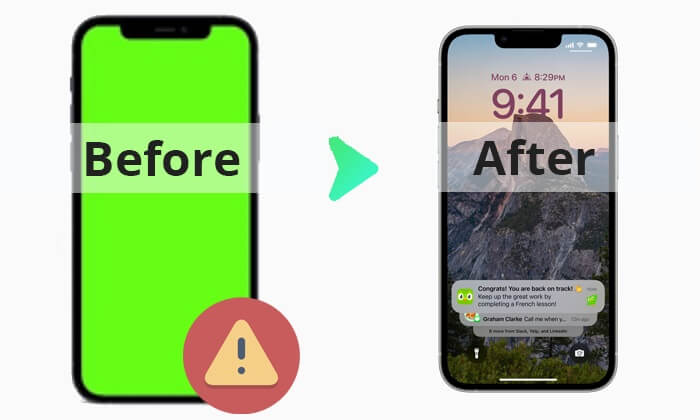
iPhone'larda yeşil ekran sorunları yazılım, donanım ve ayarlar dahil olmak üzere çeşitli nedenlerden kaynaklanabilir. Farklı iPhone'larda yeşil ekran sorunlarının farklı nedenleri vardır, ancak en yaygın nedenler şunlardır:
iPhone'un yeşil ekran sorunu can sıkıcı olabilir, ancak burada bahsedilen yöntemlerle bu sorunu kolayca ve sorunsuz bir şekilde çözebilirsiniz. Bu harika çözümleri öğrenmek için okumaya devam edin.
İlginizi Çekebilir: iPhone ekranınızda yeşil çizgiler mi görüyorsunuz? Sebeplerini ve çözümlerini öğrenmek için bu makaleyi okuyun.
iPhone ekranının neden yeşil renge döndüğünü öğrendikten sonra, bu sorunu çözmenize yardımcı olacak sekiz çözüm sunuyoruz.
iPhone ekranının yeşil renkte yanıp sönmesi sorununu çözmek için zorla yeniden başlatma harika bir yöntem olabilir. Bu, özellikle cihazdaki yazılım hatalarından kaynaklanan titreme sorunu için faydalıdır. Cihazı zorla yeniden başlatmak, sistemin kapanmasına ve yeniden başlamasına neden olur. İşte çeşitli iPhone modellerini zorla yeniden başlatmanın yolları:
iPhone 8 ve üzeri:

iPhone 7/7+:
iPhone 6s ve altı modeller:

Şimdi cihazınızı kontrol edin ve sorunun çözülüp çözülmediğine bakın. Çözülmediyse, bir sonraki çözüme geçin.
iPhone ekranının yeşile dönmesinin bir diğer nedeni de ekran parlaklığı olabilir. Parlaklık çok düşük olabilir ve bu da ekranın yeşil görünmesine neden olur. Bu nedenle, parlaklığı ayarlamayı deneyin ve sorunun çözülüp çözülmediğine bakın.
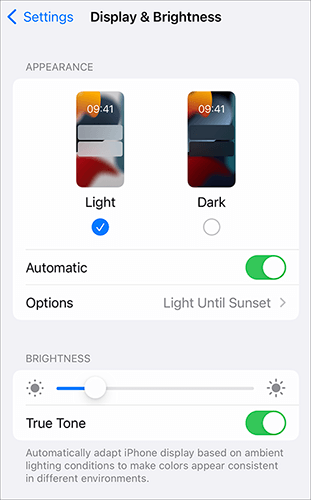
Ekran parlaklığını ayarlamak için Ayarlar'a gidin ve Ekran ve Parlaklık'a tıklayın. Şimdi, ekran parlaklığını ayarlamak için bu kaydırıcıyı sağa veya sola sürükleyin. Yeşil tonun kaybolup kaybolmadığını kontrol edin.
Ekran parlaklığını ayarlamak sorunu çözmezse, True Tone özelliğini etkinleştirmeyi deneyin. Bu özellik etkinleştirildiğinde, cihazınızın ekranı cihazınız için uygun aydınlatma koşullarına otomatik olarak uyum sağlar. Ayrıca, renklerin farklı ortamlarda tutarlı görünmesini sağlar. Bu, iPhone'daki yeşil ekran sorununu çözmek için olası bir çözümdür.
True Tone özelliğini şu şekilde açabilirsiniz:
Adım 1. Ayarlar'a gidin ve Ekran ve Parlaklık'ı seçin.
Adım 2. True Tone özelliğinin yanındaki kaydırıcıya tıklayarak özelliği etkinleştirin.
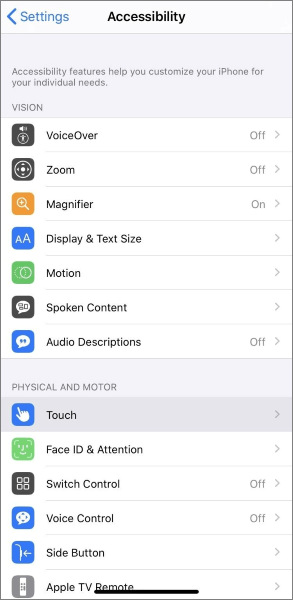
iPhone'da yeşil ekran hatasını düzeltmenin bir başka yolu da otomatik parlaklık özelliğini açmaktır. İşte bunu nasıl yapacağınız:
Adım 1. Ayarlar > Erişilebilirlik > Görüntü ve Metin Boyutu bölümüne gidin.
Adım 2. Otomatik parlaklık ayarını bulun ve açık konuma getirin.
Daha önce de belirttiğimiz gibi, iPhone ayarları da yeşil ekran sorununa neden olabilir. Ayarlar yanlış yapılandırılmış olabilir ve bu da ekranın yeşil renkte yanıp sönmesine yol açabilir. Bu sorundan kurtulmak için tüm iPhone ayarlarını sıfırlamanız gerekir. İşte iPhone'unuzda ayarları sıfırlama adımları:
Adım 1. Ayarlar uygulamasına gidin, ardından Genel bölümüne geçin.
2. Adım. Ekranı aşağı kaydırarak Sıfırla seçeneğini bulun ve üzerine tıklayın.
3. Adım. "Tüm Ayarları Sıfırla" yı seçin, ardından onaylamak için açılan pencereden tekrar "Tüm Ayarları Sıfırla" ya tıklayın.

iPhone'unuz eski bir sistem sürümüyle çalışıyorsa veya uzun süredir güncellemediyseniz, hemen güncelleyin. Bu, yeşil ekran sorununu çözmek için ihtiyacınız olan çözüm olabilir.
Normalde güncellemeler hata düzeltmeleriyle birlikte gelir. Dolayısıyla, ekranın yeşil renge dönmesinin ardındaki neden bir hata ise, bu sizin için kesin bir çözüm olabilir. İşte iOS sistemini güncellemek için bazı ayrıntılar:
Adım 1. Ayarlar sayfasından Genel'e tıklayın.
2. Adım. Yazılım Güncellemesi'ni seçin, İndir ve Yükle düğmesine ilerleyin ve tıklayın. İşlem tamamlandığında, iOS güncellemesini tamamlamak için ekrandaki yönergeleri izleyin.

Arka planda çok sayıda uygulama çalışıyorsa, cihazınızda yeşil ekran sorunu da oluşabilir. Bu nedenle, arka planda çalışan uygulamaları kaldırarak bu hatayı düzeltebilirsiniz.
Bunu yapmak için Ana Ekran düğmesine iki kez basın; arka planda çalışan tüm uygulamalar görünecektir. Ardından, uygulamaları kaldırmak için ekranın alt kısmından her birini yukarı kaydırmanız gerekir. Ancak bu işlem, iPhone modelinize göre değişiklik gösterebilir.

iTunes üzerinden bir iOS cihazını geri yüklemek, iPad'in yeşil ekran hatası gibi birçok sistemle ilgili sorunu çözebilir. Ancak, bu yöntemi kullanarak bir iOS cihazını geri yüklemek, cihazdaki tüm verilerinizi ve içeriğinizi silecektir. Veri kaybı sizin için sorun teşkil ediyorsa, iTunes üzerinden iOS cihazınızın yedeğini alın . Ardından, iPhone/iPad'inizdeki yeşil ekran sorununu iTunes ile düzeltmek için şu adımları izleyin:
Adım 1. Bilgisayarınızda iTunes'u açın ve iPhone/iPad'inizi bilgisayara bağlayın.
Adım 2. Telefon algılandıktan sonra, iTunes arayüzündeki Cihaz simgesine dokunun.
3. Adım. Özet seçeneğini seçin, ardından iPhone'u Geri Yükle seçeneğine dokunun. Bu işlem cihazınızı geri yükleyecektir.

Donanım yazılımı veya yazılım sorunlarını gidermenin bir diğer yolu da iPhone'u DFU moduna almaktır . DFU geri yükleme işlemi, iPhone sorunlarını gidermek için kapsamlı çözümlerden biridir. Ancak bu geri yükleme işlemi sırasında tüm veriler ve ayarlar geri yüklenecektir. Kişisel bilgileriniz silinecek ve ayarlar fabrika varsayılanlarına geri dönecektir. Bu nedenle, DFU geri yükleme işleminden önce verilerinizi yedeklemeniz önerilir. İşte adımlar:
1. Adım. iPhone'unuzu bilgisayarınıza bağlayın ve iTunes'u başlatın. iTunes'un cihazınızı tanımasını bekleyin.
Adım 2. Ana Ekran ve Güç düğmelerini aynı anda yaklaşık 10 saniye basılı tutun. Ardından, Güç düğmesini bırakın ancak Ana Ekran düğmesine basmaya devam edin.
3. Adım. iTunes, iPhone'unuzu Kurtarma Modunda algılayacak ve bir bildirim mesajı gösterecektir.
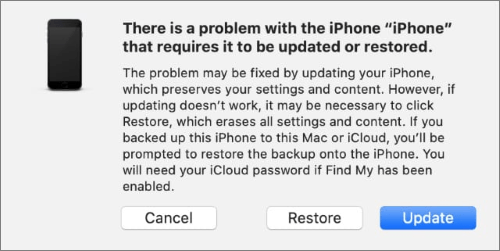
4. Adım. Bu noktada Ana Ekran düğmesini bırakın.
Daha Fazlası: iPhone ekranınızda arıza varsa, arızalı iPhone ekranını nasıl düzelteceğinizi öğrenmek için bu makaleyi okuyabilirsiniz.
iOS Sistem Kurtarma, iOS sistem sorunlarını tek bir tıklamayla onarabilen en güvenilir ve üst düzey iOS sistem onarım yazılımıdır . Su hasarı sonrası iPhone ekranınızın yeşil yanıp sönmesi veya donması gibi sorunlar yaşıyorsanız, denemeye değer bir araçtır. Dahası, bu araç veri kaybı olmadan iOS cihazlarını onarır ve kullanmak için profesyonel olmanıza gerek yoktur.
Başlıca Özellikler:
Yeşil ekran hatası veren bir iPhone nasıl onarılır:
01. iOS Sistem Kurtarma programını bilgisayarınıza indirip kurduktan sonra başlatın. Doğru yazılım sürümünü seçtiğinizden emin olun. Ana arayüze ulaştığınızda, iOS Sistem Kurtarma'ya tıklayın.

02 iPhone'u bir Lightning kablosuyla bilgisayara bağlayın. "Bu bilgisayara güven" seçeneğine ve ardından "Başlat" a dokunun.

03 Ekrandan iPhone ile ilgili doğru bilgileri seçin. Telefonlardaki verileri silmeyen Standart Kurtarma Modu'nu seçin. Onaylamak için Onay simgesine dokunun.

04 Onarım düğmesine dokunun. Şimdi işlemin bitmesini bekleyin; yeşil ekran hatası veren iPhone'unuz onarılacaktır.

iPhone cihazlardaki yeşil ekran sorunları ve nedenleri hakkında bilmeniz gereken her şey bu kadar. Daha da önemlisi, adım adım çözümleri gösterdik. Umarım bunları anlamışsınızdır ve iOS cihazınızdaki sorunları sorunsuz bir şekilde giderebilirsiniz. Bunlar arasında, iPhone'daki yeşil ekran hatalarını düzeltmek için iOS Sistem Kurtarma'yı kullanmanızı öneririz. Çünkü hızlı, kolay ve veri kaybına yol açmaz.
İlgili Makaleler:
iPhone'da Mor Ekran Hatası Nasıl Giderilir? 4 Kolay Çözüm
[2026 Güncellemesi] iPhone Sarı Ekran Hatasını Adım Adım Nasıl Düzeltilir
iPhone Ekranı Siyah Beyaz mı? 5 Kolay Yöntemle Düzeltin
iPhone'unuzda Mavi Ekran Hatası mı Var? İşte Düzeltmenin 7 Kolay Yolu




 PC için Ücretsiz İndirin
 Mac için Ücretsiz İndirin


