"Bazen iPhone 15 Pro ekranım sebepsiz yere griye dönüyor ve bir iki saniye sonra orijinal haline geri dönüyor. Bunun neden olduğunu veya farkında olmadığım bir ayarın açık olmasından kaynaklanıp kaynaklanmadığını bilmiyorum. Ekranda parlak bir şey gösterildiğinde veya yanıp söndüğünde meydana geldiğini fark ettim. Sık sık olmuyor, ancak bazen ard arda olabiliyor ve nasıl düzelteceğimi bilmiyorum. Yardımcı olabilir misiniz?"
- Apple Topluluğu'ndan
Oyun oynarken veya video izlerken iPhone ekranınızın grileşmesiyle mi karşılaşıyorsunuz? iPhone ekranının grileşmesi hayatınızda büyük bir rahatsızlığa neden olur. Ekranım neden gri? Ve iPhone'daki gri ekranı nasıl kapatabilirim? Cevapları bulmak için aşağıdaki içeriği okuyun.
Daha ayrıntılı çözümlere geçmeden önce, iPhone'unuzun neden gri ekran hatası verdiğine bakalım. Aşağıda, iPhone 17/16/15/14/13'te gri ekranın olası nedenleri yer almaktadır.
* Erişilebilirlik ayarlarında gri tonlama modu yanlışlıkla etkinleştirildi.
* iOS sistem hatası veya güncelleme sorunu.
* Sistem ayarları çakışmaları veya yapılandırma hataları.
* Üçüncü taraf uygulamalar ile sistem arasında uyumsuzluk.
* Ciddi sistem arızası veya donanım anormalliği (daha az yaygın).
Aşağıdaki sekiz etkili yöntem, iPhone'unuzun gri ekran hatasını adım adım nasıl düzelteceğinizi gösteriyor.
Bazen, yanlışlıkla gri tonlama modunu etkinleştirebilirsiniz ve bu da iPhone'unuzun ekranının gri görünmesine neden olabilir. Bu özelliği kapatmak için şu basit adımları izleyin.
iPhone'da gri ekranı kapatmanın yolu şöyledir:
1. Adım. iPhone'unuzun "Ayarlar"ını açın ve "Genel"e dokunun, ardından "Erişilebilirlik"i seçin.
2. Adım. "Ekran ve Metin Boyutu" > "Renk Filtreleri" bölümüne gidin ve Gri Tonlama modu etkinse "Renk Filtreleri"ni kapatın.
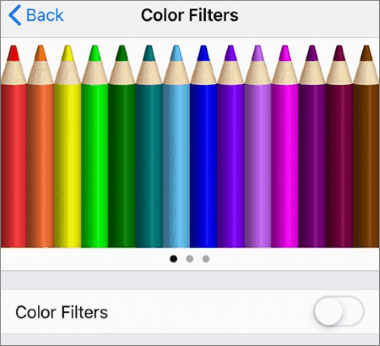
Gri tonlama modu kapalıysa ancak iPhone gri bir ekran gösteriyorsa, cihazınızı normal durumuna geri döndürmek için zorla yeniden başlatmayı deneyebilirsiniz. İşlem farklı iPhone modellerinde biraz değişiklik gösterdiğinden, aşağıdaki talimatlara başvurabilirsiniz.
iPhone 8 veya sonraki sürümlerinde:
iPhone 7/7 Plus'ta: Ekranda Apple logosu görünene kadar "Güç" ve "Ses Kısma" düğmelerini birlikte basılı tutun.
iPhone 6 veya önceki sürümlerde: Apple logosu ekranda görünene kadar "Güç" + "Ana Ekran" düğmelerini sırayla bir süre basılı tutun.

iPhone'unuz yeniden başlatıldıktan sonra, iPhone'daki gri ekranın kaybolup kaybolmadığını kontrol edin. Kaybolmadıysa, bir sonraki yönteme geçin.
Yukarıda da belirttiğimiz gibi, sistem hataları da iPhone'un gri ekranına neden olabilir. Bu nedenle, hataları veya aksaklıkları gidermek için iPhone'unuzu en son sürüme güncelleyebilirsiniz .
İşte iPhone'unuzu nasıl güncelleyeceğiniz:
Adım 1. iPhone'unuzun "Ayarlar" bölümüne gidin > "Genel"e tıklayın > "Yazılım Güncellemesi"ne basın. ( iPhone yazılım güncellemesi başarısız mı oldu ?)
Adım 2. Daha yeni bir sürüm mevcutsa, iOS sürümünü yükseltmek için "İndir ve Yükle" düğmesine tıklayın.

iPhone'daki gri ekran hatasını düzeltmek için, tüm ayarları sıfırlamak da etkili bir çözümdür. Bu işlem veri kaybına yol açmaz, ancak Wi-Fi, ekran ve diğer sistem ayarları dahil olmak üzere ayarlarınızı fabrika varsayılanlarına geri döndürür. İşte iPhone'unuzda tüm ayarları sıfırlama adımları:
Adım 1. Cihazınızda "Ayarlar"ı açın ve "Genel"e dokunun.
2. Adım. Aşağı kaydırın ve "iPhone'u Aktar veya Sıfırla" seçeneğini seçin.
3. Adım. iPhone ayarlarınızı sıfırlamak için "Tüm Ayarları Sıfırla"ya dokunun.

Tüm ayarları sıfırlamak işe yaramazsa, cihazınızı fabrika ayarlarına sıfırlamak sorunu çözebilir, ancak bu aynı zamanda cihazınızdaki verilerin kaybolmasına da neden olur. Bu nedenle, burada okuduklarınızı dikkate alıp sakıncası yoksa, aşağıdaki adımları deneyin.
İşte iPhone'daki gri ekran hatasını düzeltmenin yolu:
Adım 1. iPhone'unuzun "Ayarlar" > "Genel" > "Sıfırla" bölümünü açın.
2. Adım. "Tüm İçeriği ve Ayarları Sil" seçeneğine dokunun ve onaylamak için cihaz parolasını girin.
3. Adım. Fabrika ayarlarına sıfırlamak için "iPhone'u Sil" düğmesine tıklayın. ( iPhone silinmiyor mu ?)
4. Adım. İşlem tamamlandıktan sonra, iPhone'unuzu sıfırdan kurun ve hatanın giderilip giderilmediğini kontrol edin.

"Tüm Ayarları Sıfırla" ve "Tüm İçeriği ve Ayarları Sil" arasındaki farkı öğrenmek istiyorsanız, bu makaleyi okuyabilirsiniz.
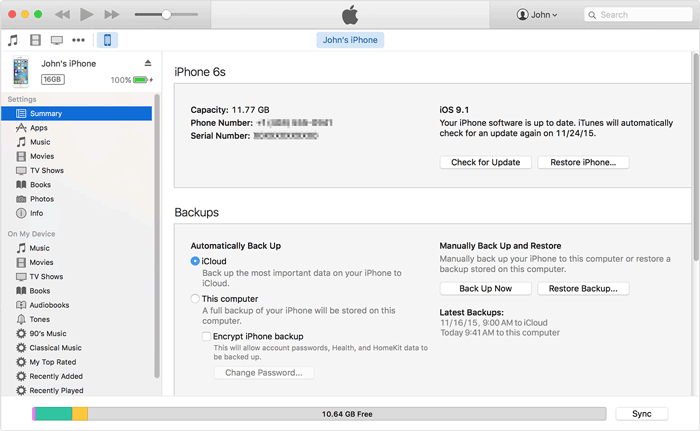
Tüm Ayarları Sıfırla ve Tüm İçeriği Sil [Bilgilendirici Karşılaştırma]Sorunu düzeltmek için iPhone'unuzu iTunes ile de geri yükleyebilirsiniz. İşleme başlamadan önce, bilgisayara daha önce güvendiğinizden emin olun. Aksi takdirde, bu şekilde kullanamazsınız.
Not: Bu yöntem tüm verilerinizi silecektir , bu nedenle verilerinizi önceden yedeklediğinizden emin olun.
1. Adım. iPhone'unuzu bilgisayara bağlayın ve iTunes'un en son sürümünü çalıştırın.
2. Adım. iTunes penceresinin sol üst köşesinde iPhone simgesi göründüğünde, simgeye dokunun ve "Özet" başlığı altındaki "iPhone'u Geri Yükle" düğmesine tıklayın.
3. Adım. İşlemi onaylamak için "Geri Yükle"ye tıklayın.
4. Adım. iTunes'un iPhone'unuzu geri yükleme işlemini tamamlamasını bekleyin.
iOS Sistem Kurtarma'yı kullanmak, veri kaybı olmadan iPhone'un gri ekran hatasını düzeltmenin kolay ve güvenli bir yoludur. Bu, iPhone'un gri ekran hatası da dahil olmak üzere 32'den fazla iOS sistem sorununu çözen profesyonel bir araçtır. Ayrıca, tek tıklamayla iDevice'ınızdaki iOS sürümünü yükseltmenize veya düşürmenize de yardımcı olur.
iOS Sistem Kurtarma'nın temel özellikleri:
* iPhone'da gri/mavi/beyaz/kırmızı/ siyah ekran hatası , pil tüketimi, sürekli yeniden başlatma döngüsü, iTunes 4005/4013 hatası vb. gibi tüm iOS sistem sorunlarını onarır.
* İki onarım modu sunulmaktadır: Standart (veri kaybı yok) ve Gelişmiş mod.
* iOS cihazınızı desteklenen bir sürüme düşürün veya yükseltin.
* Kullanımı kolay ve güvenli.
* iPhone 17/16/15/14/13/12/11 gibi tüm iPhone modellerini ( iOS 26 ve altı sürümler) destekler.
İşte veri kaybı olmadan iPhone'daki gri ekran hatasını düzeltmenin yolu:
01 Kurulumdan sonra programı bilgisayarınızda açın ve iPhone'unuzu bir USB kablosuyla bilgisayara bağlayın. Ardından, arayüzde "Daha fazla araç" > " iOS Sistem Kurtarma" seçeneğine dokunun.

02 Yazılım, iPhone'unuzdaki sorunu otomatik olarak algılayacak ve arayüzde gösterecektir. Daha sonra devam etmek için "Başlat" düğmesine tıklayın.

03 iPhone bilgilerini doğrulayın. Yanlışsa, açılır menüden doğru bilgileri seçin. Ardından, cihazınız için en son yazılımı indirmeye başlamak ve sorunu hemen düzeltmek için "Onar" düğmesine tıklayın.

iPhone'un gri ekran sorununu çözmek için başka hiçbir şey işe yaramadığında son çare Apple Destek ile iletişime geçmektir. Cihazınızı kontrol ettirmek ve tamir ettirmek için doğrudan yakındaki Apple Mağazasına götürebilir veya profesyonel öneriler için çevrimiçi Apple Destek ekibine danışabilirsiniz.
Yukarıda belirtilen birçok kanıtlanmış ipucuyla, iPhone'unuzun gri ekran hatasını başarıyla düzeltebileceğinizden eminim. iOS Sistem Kurtarma, cihazınızı Apple Store'a göndermeden önce diğer yaygın yöntemlere göre nispeten daha yüksek bir başarı oranına sahiptir. Ayrıca, yukarıdaki talimatları izleyerek bunu çok kolay bir şekilde yapabileceğinizi göreceksiniz. Bu nedenle, denemenizi şiddetle tavsiye ederim.
İlgili Makaleler:
iPhone Ekranı Siyah Beyaz mı? 5 Kolay Yöntemle Düzeltin
iPhone'un Kilit Ekranında Donması Sorununu Kolayca Çözmenin 5 Yolu
iPhone'da Siyah Ekran Sorunu Nasıl Çözülür? [İpuçları ve Püf Noktaları]
iPhone Ekranının Alt Kısmının Çalışmaması Sorununu Giderme - 2025 Güncellemesi







 PC için Ücretsiz İndirme
 Mac için Ücretsiz İndirme


