Özetle:
iPhone'dan Bilgisayara Dosya Aktarımına Hızlı Kılavuz:
iPhone'dan Windows PC'ye ( Windows 11 veya 10) dosya aktarımı, yüksek çözünürlüklü HEIC fotoğraflar, videolar, belgeler, kişiler veya müzik dosyaları yönetiyor olsanız bile, iOS dosya sistemi kısıtlamalarıyla başa çıkmayı gerektirir. iPhone'larda yalnızca 5 GB ücretsiz iCloud depolama alanı bulunduğundan ve iCloud alanının tükenmesi veya Android geçişin veri yedeklemeyi zorlaştırabileceğinden, dosyalarınızı yönetmenin en güvenli, hızlı ve esnek yolu bilgisayar kullanmaktır.
Bu kılavuzda, iPhone'dan bilgisayara dosya aktarmanın 6 kanıtlanmış yöntemini ayrıntılı olarak ele alıyoruz - hem kablolu (USB Lightning/USB-C) hem de kablosuz (iCloud, Cloud, E-posta) yöntemlerle - ayrıca eksik DCIM klasörleri veya sürücü sorunları gibi yaygın bağlantı hatalarına yönelik çözümleri de sunuyoruz.
Birçok iPhone kullanıcısı, yavaş senkronizasyon performansı, katı tam cihaz üzerine yazma politikaları ve sık bağlantı hataları nedeniyle Windows iTunes kullanmaktan kaçınıyor. Peki, iTunes'a güvenmeden iPhone'unuzdan bilgisayarınıza sorunsuz bir şekilde veri nasıl aktarabilirsiniz?
Hızlı ve yazılım tabanlı bir çözüm Coolmuster iOS Assistant'tır . iPhone'unuz ve Windows bilgisayarınız arasında doğrudan köprü kuran hepsi bir arada bir iOS dosya yöneticisi görevi görür. iTunes'un aksine, belirli dosyaları önizlemenize ve bunları kullanıcı dostu formatlarda (örneğin kişiler için CSV/VCF/TXT, fotoğraflar için JPG/HEIC, videolar için MP4/MOV ve ses dosyaları için MP3) bilgisayarınıza aktarmanıza olanak tanır.
Doğru sürümü bilgisayarınıza indirin ve iPhone'dan bilgisayara dosya aktarmak için aşağıdaki adımları izleyin.
01 Bilgisayarınızda Coolmuster iOS Assistant'ı başlatın ve iPhone'unuzu bir USB kablosu kullanarak bağlayın. iPhone'unuzun kilidini açın ve istendiğinde "Güven" e dokunun. Cihazınızı algılamak için programda "Devam"a tıklayın.

02 Tespit edildikten sonra, iPhone'unuzun özet bilgileri ve kategorileri (Fotoğraflar, Videolar, Müzik, Kişiler, Mesajlar vb.) ana kontrol panelinde görünecektir.

03 Sol paneldeki bir kategoriye tıklayın (örneğin, "Kişiler" veya "Fotoğraflar" ). Belirli öğeleri önizleyin, aktarmak istediğiniz dosyaların yanındaki onay kutularını seçin, üstteki "Dışa Aktar" düğmesine tıklayın, istediğiniz dışa aktarma biçimini seçin ve dosyaları bilgisayarınıza kaydedin.

01 Ana arayüzde "Süper Araç Seti" sekmesine gidin.
02 "iTunes Yedekleme ve Geri Yükleme" ye tıklayın, ardından üst menüden "Yedekleme" sekmesini seçin.
03 Hedef iPhone'unuzu seçin, "Gözat" düğmesini kullanarak bilgisayarınızda özel bir depolama konumu belirleyin ve tüm iOS verilerinizi yedeklemeye başlamak için "Tamam"ı tıklayın.

Video Rehberi:
Coolmuster iOS Assistant kullanarak iTunes olmadan iPhone'dan bilgisayara dosya aktarımının nasıl yapılacağını öğrenin.
Windows için iTunes, desteklenen uygulamalarda (Keynote, Pages, Kindle veya VLC gibi) oluşturulan belgeleri aktarmanıza veya tüm cihaz yedeklerini senkronize etmenize olanak tanır.
Not : iTunes Dosya Paylaşımı yalnızca dosya paylaşımı etkinleştirilmiş belirli uygulamalar içinde depolanan belgeler için çalışır, yerel sistem dosyaları veya doğrudan fotoğraf klasörleri için çalışmaz.
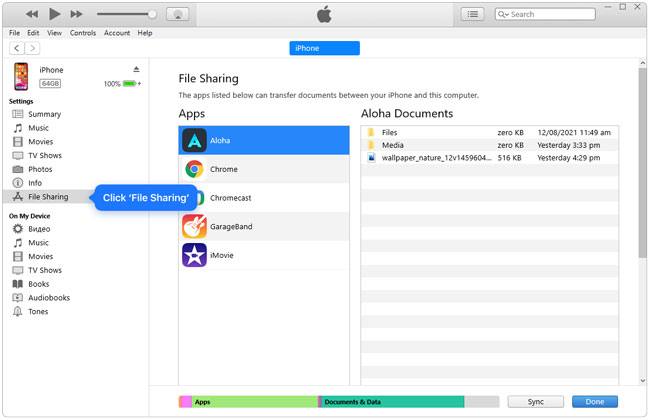
1. Adım. iPhone'unuzu bir USB kablosuyla bilgisayarınıza bağlayın ve iTunes'un en son sürümünü açın.
2. Adım. iTunes penceresinin sol üst köşesine yakın konumdaki iPhone simgesine tıklayın.
3. Adım. Sol kenar çubuğundan "Dosya Paylaşımı" nı seçin. iPhone'unuzda masaüstü dosya aktarımını destekleyen uygulamaların bir listesini göreceksiniz.
4. Adım. Dosyalarınızı içeren uygulamayı seçin, sağ panelden belirli dosyayı seçin, "Kaydet..." seçeneğine tıklayın, bilgisayarınızda bir hedef klasör belirleyin ve "Klasör Seç" seçeneğine tıklayın.
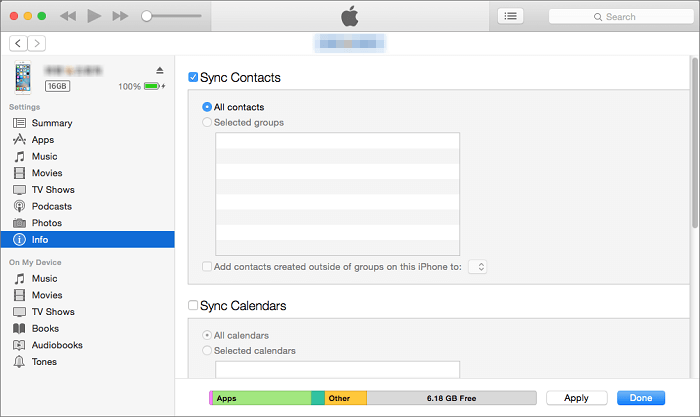
1. Adım. iPhone'unuzu bilgisayarınıza bağlayın ve cihazınızın ekran kilidini açın.
Adım 2. iTunes'u açın, cihazınızın simgesine dokunun ve Müzik, Filmler veya Fotoğraflar gibi kategorilere gidin.
3. Adım. "Senkronizasyon" seçeneğini işaretleyin ve senkronize etmek istediğiniz klasörleri seçin. Senkronizasyona başlamak için sağ alt köşedeki "Uygula" düğmesine tıklayın.
Dosyaları iPhone'dan bilgisayara kablosuz olarak aktarmayı tercih ediyorsanız, Apple'ın bulut altyapısı iki yöntem sunar: iCloud for Windows masaüstü uygulaması veya web tarayıcısı üzerinden iCloud.com. Ücretsiz Apple Hesaplarının yalnızca 5 GB depolama alanı içerdiğini unutmayın.
1. Adım. Microsoft Store'daniCloud for Windows indirip kurun.
2. Adım. iPhone'unuzda kullandığınız aynı Apple Kimliği ile oturum açın.
3. Adım. iCloud Drive, Fotoğraflar, Kişiler veya Yer İşaretleri kutularını işaretleyin ve ardından "Uygula" ya tıklayın. Seçtiğiniz veriler, Windows Dosya Gezgini'ndeki belirlenmiş bir klasöre otomatik olarak senkronize edilecektir.

Adım 1. iPhone'unuzda Ayarlar > [Adınız] > iCloud bölümüne gidin ve Fotoğraflar, Drive veya Notlar için senkronizasyonu etkinleştirin.
2. Adım. Bilgisayarınızda herhangi bir tarayıcıyı açın ve iCloud.com adresine gidin. Apple Kimliğinizle giriş yapın.
3. Adım. Fotoğraflar, iCloud Drive veya Notlar simgesine tıklayın, ihtiyacınız olan öğeleri seçin ve bunları bilgisayarınızın indirme klasörüne kaydetmek için üstteki İndir simgesine (aşağı oklu bulut) tıklayın.

Ekstra yazılım yüklemek istemiyorsanız, Windows Dosya Gezgini, USB üzerinden iPhone'unuzun kamera rulosuna doğrudan erişim sağlar.
Not: Windows Dosya Gezgini yalnızca DCIM dizininde depolanan medya dosyalarını (HEIC/JPG/MP4 formatındaki Fotoğraflar ve Videolar) okumanıza ve kopyalamanıza izin verir. Bu yöntemle mesajlara, kişilere veya belgelere erişemezsiniz.
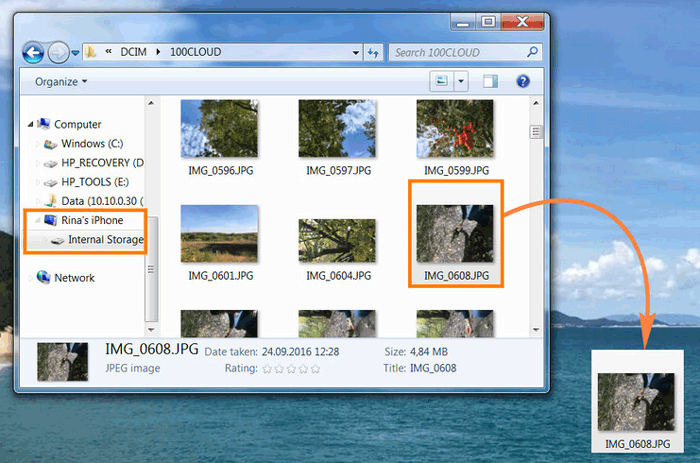
Adım 1. iPhone'unuzu bir USB-C veya Lightning kablosuyla bilgisayarınıza bağlayın. iPhone ekranınızın kilidini açın ve "Bu Bilgisayara Güven" seçeneğine dokunun.
Adım 2. Windows Dosya Gezgini'ni açmak için Windows tuşu + E tuşlarına basın. Sol bölmede "Bu Bilgisayar"ı tıklayın ve Aygıtlar ve Sürücüler altında Apple iPhone'unuzu seçin.
3. Adım. Dahili Depolama > DCIM klasörüne çift tıklayın. Alt klasörler göreceksiniz (örneğin, 100APPLE, 101APPLE).
4. Adım. Klasörleri açın, istediğiniz fotoğraf veya videoları seçin, sağ tıklayın ve "Kopyala"yı seçin (veya Ctrl+C tuşlarına basın), ardından "Yapıştır" (Ctrl+V) seçeneğini kullanarak bilgisayarınızdaki yerel bir klasöre yapıştırın.
Google Drive, Microsoft OneDrive veya Dropbox gibi platformlar arası bulut depolama seçenekleri, iOS ve Windows arasında sorunsuz kablosuz dosya paylaşımı sunar. Google Drive, 15 GB ücretsiz depolama alanı sağlayarak büyük belgeler, PDF'ler ve sıkıştırılmış klasörler için idealdir.
1. Adım. iPhone'unuza Google Drive uygulamasını indirin ve açın. Google Hesabınızla oturum açın.
Adım 2. Sağ alt köşedeki "+" (Ekle) simgesine dokunun ve "Yükle"yi seçin.
3. Adım. iPhone'unuzdaki dosyaları, belgeleri veya fotoğrafları tarayın ve Drive'a yükleyin.
4. Adım. Windows bilgisayarınızda Google Drive web sitesini ziyaret edin, oturum açın, yüklediğiniz dosyaları bulun, sağ tıklayın ve "İndir" seçeneğini seçin.

Hafif dosyaları, Word belgelerini veya tek tek fotoğrafları hızlı bir şekilde aktarmak için, kendinize e-posta eki göndermek herhangi bir kurulum gerektirmez.
1. Adım. iPhone'unuzda tercih ettiğiniz e-posta uygulamasını (Apple Mail, Gmail, Outlook) açın ve yeni bir e-posta oluşturun.
Adım 2. Ek simgesine dokunun, hedef dosyayı ekleyin (toplam dosya boyutunun 25 MB sınırının altında olduğundan emin olun) ve "Kime" alanına kendi e-posta adresinizi girin.
3. Adım. E-postayı gönderin, Windows PC tarayıcınızda e-posta istemcinizi açın ve ekli dosyayı doğrudan indirin.

iPhone ve Windows 11/10 arasında USB üzerinden dosya aktarımı yaparken teknik hatalarla karşılaşabilirsiniz. İşte en sık karşılaşılan sorunlara yönelik doğrudan çözümler:
Bu durum, Windows HEIC/HEVC medya dosyalarını anlık olarak dönüştürmeye çalışması sonucu ortaya çıkar.
Çözüm: iPhone'unuzda Ayarlar > Fotoğraflar'a gidin, " Mac veya PC'ye Aktar" bölümüne kadar aşağı kaydırın ve ayarı "Otomatik"ten "Orijinalleri Sakla" ya değiştirin. Ardından kablonuzu yeniden bağlayın.
Çözüm: USB'yi takarken iPhone ekranınızın kilidinin açık olduğundan emin olun. Fotoğraflar iCloud'a aktarıldıysa, Ayarlar > Fotoğraflar'a gidin ve "Orijinalleri İndir ve Sakla" seçeneğini işaretleyerek dosyaların tamamının cihaz depolama alanında yerel olarak bulunmasını sağlayın.
Çözüm: Windows Aygıt Yöneticisi'ni açın, "Evrensel Seri Bağlantı Noktası denetleyicileri" veya "Taşınabilir Aygıtlar" ı genişletin, Apple iPhone / Apple Mobil Aygıt USB Aygıtı'na sağ tıklayın ve "Sürücüyü güncelle"yi seçin. iTunes veya Apple Aygıtları uygulamasının güncel olduğundan emin olun.
iPhone ile Windows PC arasında Bluetooth üzerinden doğrudan dosya aktarımı yapamazsınız. Her iki cihazda da Bluetooth donanımı bulunmasına rağmen, Apple'ın iOS işletim sistemi Bluetooth profillerini yalnızca ses cihazları, aksesuarlar ve Apple'dan Apple'a AirDrop protokolleriyle sınırlandırır. Dosyaları kablosuz olarak PC'ye aktarmak için bunun yerine iCloud, Google Drive veya yerel Wi-Fi aktarım hizmetlerini (Snapdrop/LocalSend gibi) kullanın.
Evet. Üçüncü taraf bulut platformlarını (Google Drive, OneDrive, Dropbox), yerel ağ web araçlarını (LocalSend, PairDrop) kullanabilir veya 25 MB'ın altındaki dosyaları e-posta yoluyla gönderebilirsiniz. İnternet yükü olmadan toplu yerel veri aktarımı için, Wi-Fi/USB üzerinden Coolmuster iOS Assistant gibi özel masaüstü araçları en güvenilir seçenek olmaya devam etmektedir.
iPhone'lar varsayılan olarak yüksek verimli HEIC formatında fotoğraf çeker. Windows 10/11, HEIC'i yerel olarak önizlemek için Microsoft Store'dan "HEIF Image Extensions" eklentisini gerektirebilir. Alternatif olarak, aktarım sırasında HEIC görüntülerini otomatik olarak yaygın olarak uyumlu JPG formatlarına dışa aktarmak için Coolmuster iOS Assistant'ı kullanabilirsiniz.
Büyük 4K videolar için, video dosyalarını sıkıştıran e-posta veya bulut seçeneklerinden kaçının. iPhone'unuzu USB üzerinden bağlayın, Ayarlar > Fotoğraflar > Orijinalleri Sakla seçeneğini ayarlayın ve Coolmuster iOS Assistant veya Windows Dosya Gezgini'ni kullanarak ham MP4/MOV dosyasını doğrudan kopyalayın.
iPhone'unuzdan Windows bilgisayarınıza dosya aktarmak artık sinir bozucu olmak zorunda değil. Windows Dosya Gezgini aracılığıyla doğrudan USB bağlantılarını, resmi iTunes uygulamasıyla belge paylaşımını veya iCloud ve Google Drive ile bulut kolaylığını tercih edebilirsiniz; dosya türlerinize ve ağ hızınıza en uygun yöntemi seçebilirsiniz.
iTunes sınırlamaları veya dosya türü kısıtlamaları olmadan hızlı, şeffaf ve kapsamlı bir çözüm tercih ediyorsanız, Coolmuster iOS Assistant'ı şiddetle tavsiye ederiz. Bu uygulama, kişileri, medyayı, mesajları ve notları tek bir tıklamayla saniyeler içinde bilgisayarınıza önizlemenizi, dışa aktarmanızı ve yedeklemenizi sağlar. Zahmetsiz iOS veri yönetimini deneyimlemek için ücretsiz deneme sürümünü bugün indirin!
İlgili Makaleler:
[5 Yöntem] iPhone'dan PC Windows 10/11'e Video Aktarımı Nasıl Yapılır?
iPhone'dan Mac Dosya Aktarmanın 7 Etkili Yolu
iPhone'dan Bilgisayara Notları Kolayca Nasıl Aktarabilirsiniz? (En İyi 4 Yöntem)
iPhone'dan Bilgisayara Müzik Nasıl Etkili Bir Şekilde Aktarılır? (5 İpucu)







 PC için Ücretsiz İndirme
 Mac için Ücretsiz İndirme


