"Sanırım iPhone 13'üm şu anda yönlendirmeli erişim modunda takılı kaldı. Ne olduğunu bilmeden yanlışlıkla açtım, kapatmaya çalışırken telefonun her yerine rastgele tuşlara bastım (yine nasıl çalıştığını bilmiyordum) ve şimdi telefon ekranımı hiç kullanamıyorum. Yan düğmeye 3 kez tıklama ve 15 saniye basılı tutma sıfırlama işlemleri işe yaramıyor. Lütfen yardım edin!"
- Apple Topluluğu'ndan
iPad veya iPhone'unuzun Kılavuzlu Erişim modunda takılı kaldığı ve çıkamadığı bir durumla hiç karşılaştınız mı? Merak etmeyin, yalnız değilsiniz! Kılavuzlu Erişim modu, Apple cihazlarında ekranı belirli bir uygulamada kilitleyerek yanlışlıkla yapılan işlemleri önlemenize yardımcı olan pratik bir özelliktir. Ancak bazen bu özellik bazı küçük sorunlarla karşılaşabilir ve cihazınızın normal şekilde çıkmasını engelleyebilir. Şimdi, iPad/iPhone'unuzun Kılavuzlu Erişim modunda takılı kalması sorununu nasıl çözeceğimize ve cihazınızın hızla normale dönmesine nasıl yardımcı olacağımıza bakalım.
Apple, iOS kullanıcılarının cihazlarını tek bir uygulamayla sınırlandırmalarına ve bazı özelliklere erişimi kısıtlamalarına yardımcı olmak için Rehberli Erişim özelliğini tanıttı. Etkinleştirildikten sonra, Rehberli Erişimi etkinleştirmek için Ana Ekran düğmesine üç kez veya Ana Ekran düğmesi olmayan daha yeni iPhone cihazlarında Yan düğmeye dokunabilirsiniz. ( Rehberli Erişim çalışmıyor mu ?)
iPhone veya iPad'inizin Rehberli Erişim modunda takılı kalmasının birkaç nedeni olabilir. İşte bazı yaygın nedenler ve açıklamaları:
Sonraki bölümde iPad veya iPhone'da rehberli erişimi nasıl kaldıracağınızı öğreneceksiniz.
iPhone veya iPad'inizde Rehberli Erişim'den nasıl çıkacağınızı mı öğrenmek istiyorsunuz? İşte bunu başarmanın kesin çözümleri:
Belki de iPhone'unuz sistemdeki aksaklıklar veya diğer iOS sistem sorunları nedeniyle Kılavuzlu Erişim'de takılı kalmıştır. Bu durumda, bunun için güçlü bir yazılıma ihtiyacınız var. iOS Sistem Kurtarma, aradığınız araç olabilir. iPhone'un Kılavuzlu Erişim'de takılı kalması, mavi ekran hatası vb. dahil olmak üzere iOS sistem sorunlarını onararak normale döndürür. Ayrıca, dosyalarınızı kaybetmezsiniz.
Başlıca Özellikler:
iPhone 17'de Rehberli Erişimi devre dışı bırakma:
01. Bilgisayarınıza iOS Sistem Kurtarma yazılımını kurun, ardından iOS cihazınızı bağlayın. Daha Fazla Araç > iOS Sistem Kurtarma'yı seçin. iOS Sistem Kurtarma penceresine ulaşacaksınız.

02 iPhone'un Kılavuzlu Erişim modunda takılı kalması sorununu düzeltmek için Başlat sekmesine dokunun. Ekrandaki talimatları izleyerek cihazı DFU/Kurtarma moduna alın.

03 Öncelikle Onarım düğmesine tıklayarak doğru iOS yazılımını indirin.

04. Yazılımı indirdikten sonra uygulama cihazınızı onaracaktır. İşlem tamamlandığında cihaz Kılavuzlu Erişim modundan çıkacak ve normale dönecektir.

Üçlü tıklama, iOS kullanıcılarının iPhone/iPad'lerinin ana ekran düğmesine hızlıca üç kez tıklayarak erişilebilirlik işlevlerini etkinleştirmelerini sağlayan bir erişilebilirlik kısayoludur. Bu düğme telefonun ortasında bulunur. Düğmeye üç kez tıkladığınızda, mevcut seçenekler gösterilir; istediğiniz bir seçeneği belirleyebilirsiniz. Bu nedenle, Rehberli Erişim modunda takılı kaldıysanız, üçlü tıklama çıkış için güçlü bir yöntemdir. En yeni iPhone sürümlerinde, Ana Ekran düğmesi yerine Yan düğme bulunur. Rehberli Erişim'den çıkış şu şekilde yapılır:
Adım 1. Yan veya Ana Sayfa düğmesine üç kez dokunun, bir parola ekranı görünecektir.
Adım 2. Daha önce belirlediğiniz şifreyi girin, ardından Sonlandır'a dokunarak Rehberli Erişimi devre dışı bırakın.
Üçlü tıklamayı denediyseniz ancak işe yaramadıysa, bir sonraki adım zorla yeniden başlatmayı denemektir. Bu, bazen işe yarayabilen yaygın bir sorun giderme ipucudur. Cihazınızın modeline bağlı olarak, yeniden başlatma yöntemleri değişebilir. İşte çeşitli iPhone modellerinde bunu nasıl yapacağınız:
Adım 1. Sesi açma düğmesine hızlıca basın. Aynı işlemi sesi kısma düğmesiyle tekrarlayın.
2. Adım. Şimdi Apple logosu görünene kadar yan düğmeye bir süre basın. Ardından iPhone'unuz yeniden başlayacaktır.

Adım 1. Güç ve Ses Kısma düğmelerini birkaç saniye basılı tutun.
2. Adım. Kısa süre sonra ekranda bir Apple logosu görünecektir.
Adım 1. Yan ve Ana Ekran düğmelerini birkaç saniye basılı tutun.
2. Adım. Ekranda Apple logosu göründüğünde düğmeyi bırakın.

Cihazınızı zorla yeniden başlattıktan sonra, Rehberli Erişim modunu devre dışı bırakarak telefonun Rehberli Erişim modunda takılı kalma sorununu çözebilirsiniz. İşte nasıl yapılacağı:
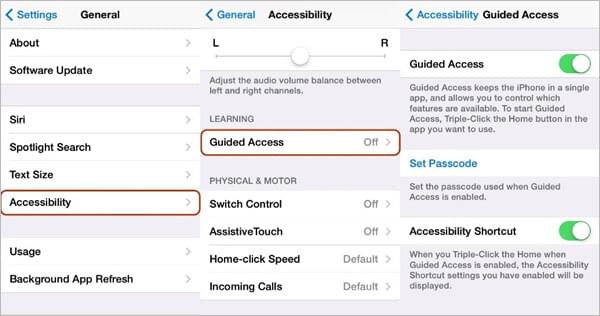
Adım 1. Cihazınızda Ayarlar seçeneğine dokunun, Genel seçeneğini bulun ve ona dokunun.
Adım 2. Genel penceresinde aşağı kaydırarak Erişilebilirlik seçeneğini bulun. Üzerine tıklayın.
3. Adım. Şimdi, Rehber Erişimi seçeneğini devre dışı bırakın.
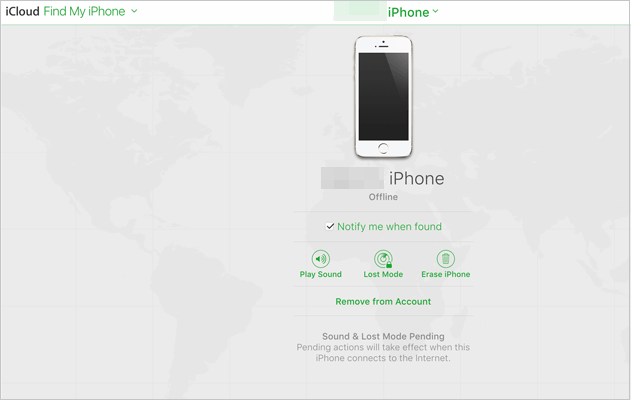
iCloud'un Kayıp Modu'nu kullanarak iPhone'unuzun erişilebilirlik modunda takılı kalması sorununu da çözebilirsiniz. Alışılmadık bir yöntem olsa da, bir şekilde işe yarıyor. Alışık olduğunuz yaygın iCloud yöntemiyle karıştırıyor olabilirsiniz. Sorunu çözmek için şu adımları izleyin:
Adım 1. Bir bilgisayar kullanarak icloud.com adresinden iCloud hesabınıza giriş yapın.
2. Adım. "iPhone'umu Bul" seçeneğine dokunun, ardından Rehberli Erişim'de takılı kalan cihazı bulun.
3. Adım. iCloud'a eriştiğinizde, iPhone'unuz hemen bulunacaktır. Buradan, cihazın kayıp modu özelliğini etkinleştiren Kayıp Modu'nu seçebilirsiniz. Bu modda, Rehberli Erişim otomatik olarak devre dışı bırakılır ve iPhone'unuz ek güvenlik için kilitlenir.
4. Adım. Her zamanki şifrenizi girin ve telefonunuz Rehberli Erişim'den çıkacaktır.
iPad veya iPhone'unuzda Guided Access'in takılı kalması sorununu çözmek için cihazınızı iTunes'tan da geri yükleyebilirsiniz. Bu işlem , telefonu fabrika ayarlarına sıfırlayacak ve böylece Guided Access ayarlarını da sıfırlayacaktır. Ancak, geri yükleme işleminden sonra cihazınızdaki tüm dosyaların ve ayarların silineceğini unutmayın. İşte iPhone'da Guided Access'in takılı kalması sorununu çözmenin adımları:
Adım 1. Bilgisayarınızda iTunes'u açın ve iTunes'un en son sürümünün yüklü olduğundan emin olun. Telefonu bilgisayara bağlayın ve iTunes'un telefonu algılamasını bekleyin.
2. Adım. Bağlı cihazların listesini görüntülemek için iTunes ekranının sol üst köşesindeki cihazınızın simgesine dokunun. Seçenekler listesinden iOS cihazınızı seçin ve Özet sekmesine gidin.
3. Adım. Burada, "Şimdi Yedekle" seçeneğini göreceksiniz. Önce verilerinizi yedekleyin ve işlem tamamlandığında "iPhone/iPad'i Geri Yükle" seçeneğine dokunun.

Hâlâ şansınız yok mu? Cihazı satın aldığınız yerel mağazayla veya Apple ekibiyle iletişime geçmeyi deneyebilirsiniz. Cihazı tamir için birkaç gün veya hafta boyunca onlara göndermeniz gerekebilir. Garanti kapsamındaysanız, Guided Access'in kapatılamayacağı sorunu ücretsiz olarak giderebilirsiniz.
S1. Rehberli Erişim iPhone'umun pilini tüketiyor mu?
Ne yazık ki, orijinal düzeni kullanıyorsanız bu özellik iPhone pilini daha hızlı tüketiyor. iPhone'unuzu kilit moduna aldıktan sonra bile, Rehberli Erişim etkin kalmaya devam edecek, bu nedenle kullandığınız uygulama arka planda çalışmaya devam ederek çok fazla güç tüketebilir.
S2. Rehberli Erişim modundayken arama alacak mıyım?
Hayır. Rehberli Erişim etkinleştirilmişken telefon veya FaceTime aramaları alamazsınız. Arama sonlanır veya doğrudan sesli mesaja yönlendirilir. Ancak, size yapılan her arama için bildirim alırsınız.
S3. Rehberli Erişim modu zaman aşımına uğrar mı?
Etkinleştirildiğinde, Rehberli Erişim işlevi, cihaz yaklaşık 20 dakika boyunca işlem yapılmadığında uyku moduna geçer. Ayrıca, cihaz otomatik olarak kilitlendiğinde de Rehberli Erişim'in cihazınızı uyku moduna geçirmesini ayarlayabilirsiniz.
Yönlendirilmiş Erişim modundan çıkamıyor musunuz? Ne yapmanız gerektiğini anlarsanız çok kolay. Neyse ki, bu kılavuz Yönlendirilmiş Erişim'in kilidini nasıl açacağınız konusunda basit adımlar gösterdi. Çok basitler, ancak en basit ve kesin yöntem iOS iOS Kurtarma'yı kullanmak olacaktır. iPhone/iPad'deki Yönlendirilmiş Erişim modundan çıkmaya yardımcı olmakta en başarılı yöntem olarak kabul ediliyor. Birkaç tıklamayla ve sorunsuz bir şekilde herhangi bir iOS sistem sorununu çözebilirsiniz.
İlgili Makaleler:
iOS 26/18 Güncellemesinden Sonra Kurtarma Modunda Takılı Kalan iPhone'u Düzeltmenin 5 Faydalı Yolu
iPhone'da "Güncelleme İsteği" Ekranında Takılı Kalma Sorunu Nasıl Çözülür? ( iOS 26 Destekleniyor)
iPhone'un "Merhaba" ekranında takılı kalması nasıl düzeltilir? 10 kolay yöntem.




 PC için Ücretsiz İndirin
 Mac için Ücretsiz İndirin


