Özetle:
iPhone bildirim seslerinin çalışmaması sorununu çözmek için öncelikle ses ayarlarını kontrol edin, ardından olası iOS sorunlarını giderin.
iPhone'unuzda bir bildirim beliriyor, ancak sesli uyarı gelmiyor. Önemli bir mesajı kaçırabilir, iş e-postasını gözden kaçırabilir veya yeni bir şey gelip gelmediğini görmek için telefonunuzu sürekli kontrol edebilirsiniz. Kafa karıştırıcı olan şey, iPhone'unuzun bildirimleri normal şekilde göstermeye devam etmesi ve bu durumun sorunu tespit etmeyi zorlaştırmasıdır. İyi haber şu ki, sessiz uyarılar mutlaka donanım arızası anlamına gelmez. İşte sorunu gidermenin ve iPhone bildirim seslerinin tekrar çalışmasını sağlamanın 10 yolu.
iPhone'unuz bildirim alıyor ancak ses çıkarmıyorsa, bunun birkaç ayar veya yazılım sorunu olabilir. En yaygın nedenler şunlardır:
iPhone'unuz Sessiz Mod'daysa, gelen bildirimler sesli uyarı vermeyebilir. Bu nedenle, Sessiz Mod'un etkin olup olmadığını kontrol edin ve gerekirse kapatın.
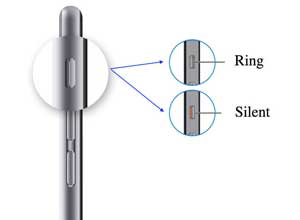
Bundan sonra, sesin tekrar çalışıp çalışmadığını görmek için birinden size bir test mesajı veya bildirim göndermesini isteyin.
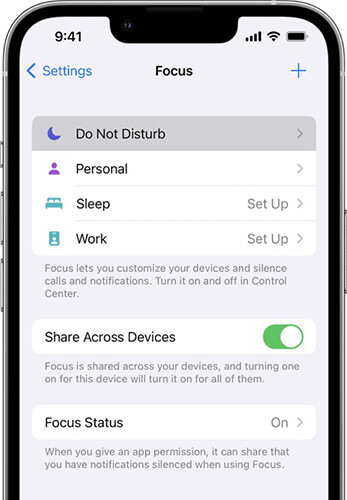
Odak modları, özellikle Rahatsız Etme modu, iPhone'unuzdaki gelen bildirimleri sessize alabilir. Bu modlardan birini etkinleştirdiyseniz, mesajları ve uygulama uyarılarını ses duymadan alabilirsiniz.
Kontrol etmek için, ekranınızın sağ üst köşesinden aşağı kaydırarak Denetim Masası'nı açın. "Odak"a dokunun ve kapatmak istediğiniz mevcut modu seçin. Rahatsız Etmeyin, Uyku veya başka bir Odak modu etkinse, geçici olarak devre dışı bırakın. ( iPhone Rahatsız Etmeyin çalışmıyor mu ?)
Ayrıca "Ayarlar" > "Odaklanma" bölümüne giderek, herhangi bir Odaklanma zamanlamasının veya otomatik etkinleştirme kuralının iPhone'unuzu sessiz tutmadığını kontrol edebilirsiniz. Devre dışı bırakıldıktan sonra, birinden size test bildirimi göndermesini isteyin ve sesin geri gelip gelmediğini kontrol edin.
iPhone'unuz bildirimleri normal şekilde alıyor olabilir, ancak uyarı sesi duyulamayacak kadar düşük olabilir. Medya sesinin aksine, bildirim sesi "Zil Sesi ve Uyarılar" ayarı tarafından kontrol edilir.
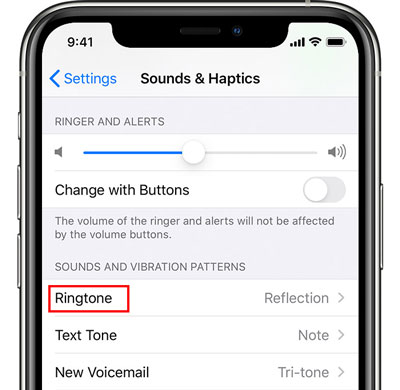
Ayarları yaptıktan sonra, yeni bir bildirim bekleyin veya birinden size test mesajı göndermesini isteyin ve uyarıyı duyup duyamayacağınızı kontrol edin.
Bildirim sesleri bazı uygulamalarda çalışırken diğerlerinde çalışmıyorsa, sorun bireysel uygulama ayarlarıyla ilgili olabilir. iPhone'unuz her uygulama için bildirim seslerini ayrı ayrı kontrol etmenize olanak tanır, bu nedenle ses seçeneğinin devre dışı bırakılmadığından emin olun.
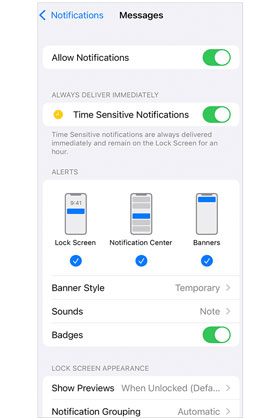
Etkilenen diğer uygulamalar için de bu adımları tekrarlayın. Ardından, sesin geri gelip gelmediğini görmek için yeni bir bildirim bekleyin.
Not: Bazı uygulamalar bildirim seslerini kendi uygulama içi ayarları üzerinden yönetir. Hala uyarı sesi duymuyorsanız, uygulamayı açıp bildirim tercihlerini de kontrol edin. ( iPhone Mesaj Sesi Çalışmıyor mu ?)
iPhone bildirim sesleri hala çalışmıyorsa, mevcut uyarı tonunu değiştirmeyi deneyin. Seçilen ses çok kısık olabilir veya geçici bir aksaklık çalma şeklini etkiliyor olabilir. Farklı bir ton seçmek, sorunun sesin kendisiyle ilgili olup olmadığını kontrol etmenize yardımcı olabilir.
Şimdi, iPhone'unuzun yeni seçilen sesi çalıp çalmadığını görmek için yeni bir uyarı bekleyin.
iPhone'unuz AirPods, kablosuz kulaklık veya Bluetooth hoparlöre bağlıysa, ses yönlendirmesi bildirim seslerinin nerede çalınacağını etkileyebilir. Bu cihazların bağlantısını kesmek, soruna neden olup olmadıklarını belirlemenize yardımcı olabilir.
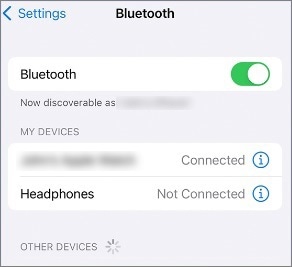
Cihazın bağlantısını kestikten sonra bildirim sesleri tekrar çalışmaya başlarsa, sorunun olası kaynağını belirlemek için Bluetooth aksesuarlarınızı tek tek yeniden bağlayın. ( iPhone Sürekli Ses Çıkarıyor Sorunu Nasıl Çözülür ?)
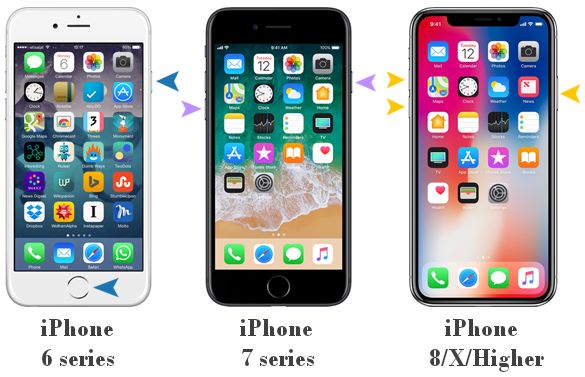
Bazen, geçici iOS aksaklıkları veya arka plan işlemleri nedeniyle bildirim sesleri çalışmayı durdurabilir. Basit bir yeniden başlatma, bu küçük sorunları giderebilir ve kişisel verilerinizi etkilemeden normal sesli uyarıları geri yükleyebilir.
Yeniden başlatma işlemi, iPhone modelinize bağlı olarak biraz farklılık gösterir:
Yazılım güncellemesinden sonra iPhone bildirim sesleri çalışmayı durdurduysa veya sistem hatalarından etkilendiyse, en son iOS sürümünü yüklemek yardımcı olabilir. Apple, bilinen sorunları düzeltmek ve sistem kararlılığını iyileştirmek için düzenli olarak güncellemeler yayınlamaktadır.
Güncellemeleri kontrol etmek için:
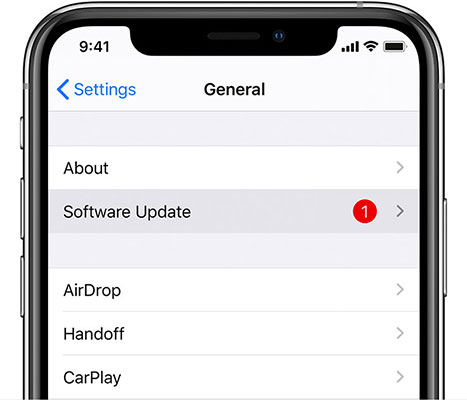
Güncelleme işlemine başlamadan önce iPhone'unuzun yeterli pil gücüne ve stabil bir Wi-Fi bağlantısına sahip olduğundan emin olun. Güncelleme tamamlandıktan sonra bildirim seslerinin geri gelip gelmediğini kontrol edin.
Önceki yöntemlerden hiçbiri işe yaramazsa, bazı yanlış sistem ayarları bildirim seslerinin çalınmasını engelliyor olabilir. Bu durumda, tüm ayarları sıfırlamak, kişisel dosyalarınızı, fotoğraflarınızı veya uygulamalarınızı silmeden varsayılan yapılandırmayı geri yüklemenize yardımcı olabilir.
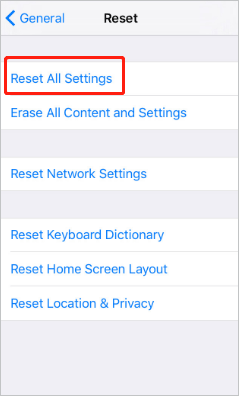
Sıfırlama işleminden sonra, bildirim seslerinin tekrar normal şekilde çalışıp çalışmadığını kontrol edin.
Not: Bu işlem kişisel verilerinizi silmeyecek, ancak Wi-Fi şifreleri, ağ tercihleri, gizlilik izinleri ve konum ayarları gibi ayarları sıfırlayacaktır. Bazılarını yeniden yapılandırmanız gerekecektir. ( Tüm Ayarları Sıfırla mı Yoksa Tüm İçeriği Sil mi: Hangisini Seçmeli? )
Önceki çözümleri denedikten sonra iPhone bildirim sesleri hala çalışmıyorsa, altta yatan bir iOS sistem sorunu sorumlu olabilir. Bu durumda, karmaşık manuel sorun giderme işlemlerine gerek kalmadan olası sistem hatalarını onarmak için iOS Sistem Kurtarma'yı deneyebilirsiniz. Normal iPhone çalışmasını geri yüklemeye yardımcı olmak için çeşitli onarım ve yönetim özellikleri sunar; bu nedenle, sıradan çözümler işe yaramadığında dikkate alınmaya değerdir.
iOS Sistem Kurtarma özelliğinin temel özellikleri şunlardır:
iPhone bildirim seslerini onarmak için iOS Sistem Kurtarma özelliğini nasıl kullanabilirsiniz:
01. Bilgisayarınıza iOS Sistem Kurtarma programını indirin ve başlatın. "Apple Sistem Onarımı"nı seçin ve "Onarımı Başlat"a tıklayın.
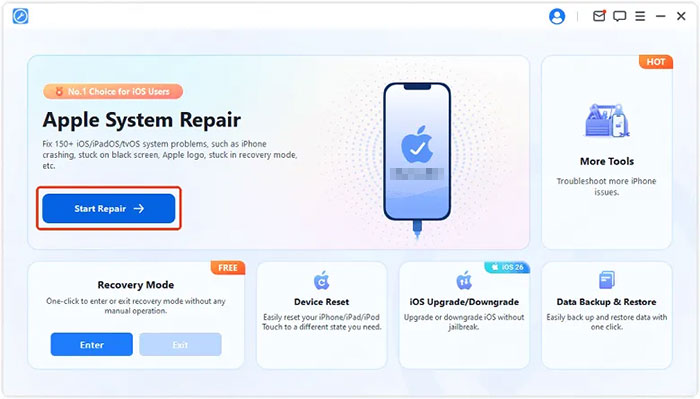
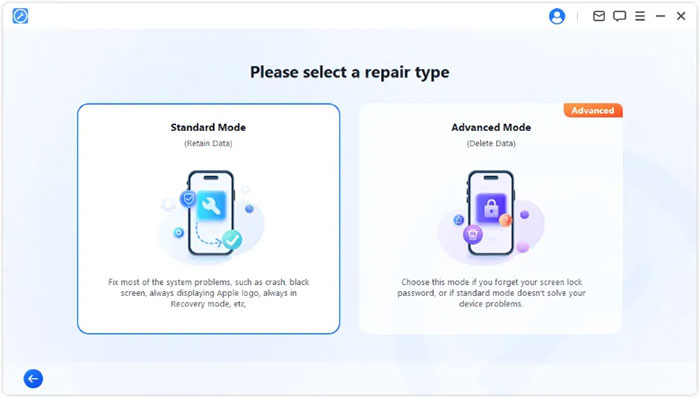
02 Veri kaybı olmadan yaygın iOS sorunlarını düzeltmek için "Standart Mod"u seçin. Onarım başarısız olursa, tekrar deneyebilir veya "Gelişmiş Mod"a geçebilirsiniz.
03 iPhone'unuzu bilgisayara bağlayın. Program cihazınızı algılayacak ve uyumlu yazılım sürümlerini gösterecektir. Birini seçin ve "İndir"e tıklayın. iPhone'unuz algılanmazsa, Kurtarma Moduna girmek için talimatları izleyin.
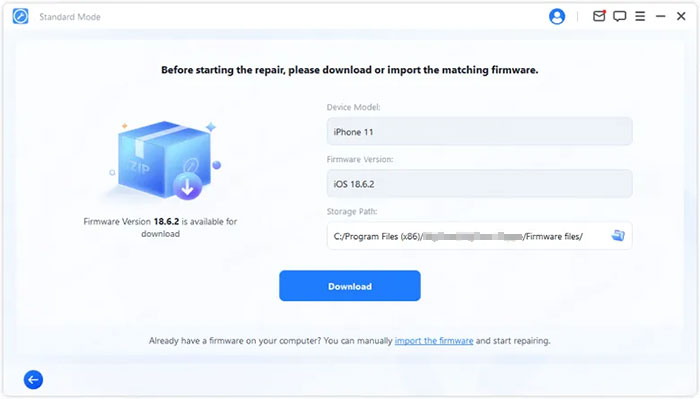
04. Yazılımı indirdikten sonra "Standart Onarımı Başlat" seçeneğine tıklayın ve işlemin tamamlanmasını bekleyin. Onarım sırasında iPhone'unuzu bağlı tutun ve kullanmaktan kaçının. Onarım tamamlandığında cihazınız otomatik olarak yeniden başlatılacaktır.
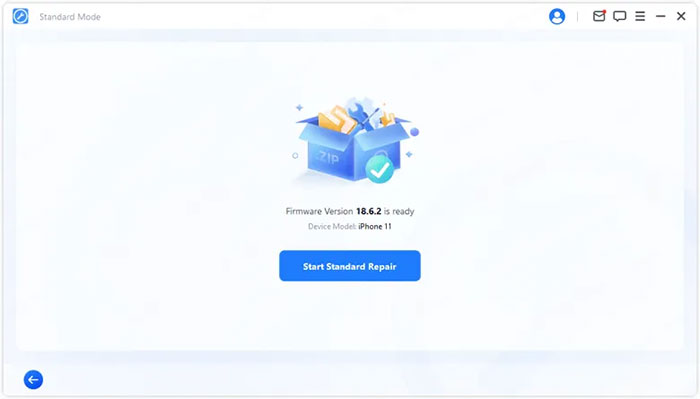
İşlem bittiğinde, iPhone bildirim seslerinin tekrar çalışıp çalışmadığını kontrol edin.
S1: iPhone'um neden sadece titriyor ama bildirim sesi çıkarmıyor?
Bu durum, iPhone'unuz Sessiz Mod'daysa, uyarı sesi çok düşükse veya bildirim sesi ayarları devre dışı bırakılmışsa ortaya çıkabilir. Bazı uygulamalar ayrıca ses olmadan titreşimli uyarıya da izin verir. Hem iPhone'unuzun ses ayarlarını hem de etkilenen uygulamaların bildirim tercihlerini kontrol edin.
S2: Telefonu kullanırken bile iPhone bildirimlerim neden sessiz?
Bildirim ayarlarınıza bağlı olarak bazı bildirimler sessizce iletilebilir. Ayrıca, bazı uygulamalar aktif olarak kullanırken farklı uyarı davranışları sergileyebilir. Etkilenen uygulamanın sesli uyarılarının etkinleştirilmiş olup olmadığını ve Focus ayarlarının bildirimleri kısıtlayıp kısıtlamadığını kontrol edin.
S3: iPhone'umda bildirim seslerini duyuyorum ama neden hiçbir uyarı görmüyorum?
Bildirim stili farklı şekilde yapılandırılmışsa, iPhone'unuz bildirim afişlerini göstermeden bildirim sesleri çalabilir. "Ayarlar" > "Bildirimler" bölümüne gidin, etkilenen uygulamayı seçin ve "Kilit Ekranı", "Bildirim Merkezi" ve "Afişler" seçeneklerinin gerektiği gibi etkinleştirilip etkinleştirilmediğini kontrol edin.
S4: iPhone'um neden rastgele bildirim sesleri çıkarıyor?
Rastgele bildirim sesleri farklı uygulamalardan, arka plan etkinliklerinden veya sistem uyarılarından gelebilir. Kaynağı belirlemek için son bildirimlerinizi kontrol edin ve hangi uygulamaların uyarı göndermesine izin verildiğini inceleyin. Ayrıca, nedeni daraltmak için tek tek uygulamalar için bildirimleri geçici olarak devre dışı bırakabilirsiniz.
S5: Arama sonrasında iPhone'umda bildirim sesleri neden çalışmıyor?
Telefon görüşmesinden sonra bildirim sesleri duruyorsa, geçici bir ses veya yazılım hatası sorumlu olabilir. iPhone'unuzu kilitleyip kilidini açmayı , bağlı ses aksesuarlarını çıkarmayı veya cihazı yeniden başlatmayı deneyin. Sorun devam ederse, iOS güncellemesinin mevcut olup olmadığını kontrol edin.
S6: iPhone bildirimlerini ses olmadan alabilir miyim?
Evet. iPhone, bildirimleri Kilit Ekranında veya Bildirim Merkezinde göstermeye devam ederken, sessizce almanıza olanak tanır. Görsel uyarılarını etkin tutarken, bireysel uygulamalar için sesleri devre dışı bırakabilirsiniz. Bu, rahatsız edilmeden bilgilendirilmek istediğinizde kullanışlıdır.
iPhone bildirim sesleri çalışmayı durdurduğunda, bunun nedeni genellikle Sessiz Mod, Odak ayarları veya uygulamaya özgü bir bildirim seçeneği gibi basit bir şeydir. Bildirimlerinizin çalmasını engelleyen şeyi belirlemek için yukarıdaki çözümleri deneyin. Olağan ayarlamalar ve iOS güncellemesi yardımcı olmazsa, olası sistem sorunlarını gidermek için iOS Sistem Kurtarma'yı kullanmayı düşünün. Doğru çözümle, gereksiz sorun giderme yapmadan bildirim uyarılarınızı geri alabilirsiniz.
İlgili Makaleler:
Yetersiz iCloud depolama alanınız mı var? Bu sorunu kapsamlı kılavuzla çözün.
iPhone'dan Müzikleri Silmenin Ancak iTunes'tan Silmemenin 4 Yolu
[Tam Kılavuz] iCloud'dan Mesajları Silme Ama iPhone'dan Silmeme Nasıl Sağlanır?
iPhone/iPad'inizde Uygulamaları Silmeden Yer Açmanın 9 Olası Yolu




 PC için Ücretsiz İndirin
 Mac için Ücretsiz İndirin


