iPhone'unuzda depolama alanının dolması , özellikle de düzenli olarak kullandığınız uygulamaları silmek istemediğinizde can sıkıcı olabilir. Uygulamaları silmeden iPhone'unuzda nasıl yer açacağınızı merak ediyorsanız endişelenmeyin! Favori uygulamalarınızı korurken depolama alanını geri kazanmanın birkaç yolu var. Bu kılavuz, pratik ve kolay anlaşılır adımlarla iPhone depolama alanınızı nasıl optimize edeceğinizi gösterecek.
Uygulamaları silmeden iPhone'unuzda yer açmanın en kolay yollarından biri iCloud Fotoğraf Optimizasyonu'nu kullanmaktır. Bu özellik, yüksek çözünürlüklü fotoğraf ve videolarınızı otomatik olarak iCloud'da depolarken, cihazınızda yalnızca daha küçük ve optimize edilmiş sürümlerini tutar. Geniş bir fotoğraf arşiviniz varsa ancak iPhone'unuzda yer kazanmak istiyorsanız bu harika bir seçenektir.
Uygulamaları silmeden depolama alanını nasıl boşaltabilirim ? İşte adımlar:
Adım 1. iPhone'unuzda "Ayarlar" uygulamasını açın.
Adım 2. Üst taraftaki "Apple Kimliğiniz"e dokunun, ardından "iCloud"u seçin.
Adım 3. "Fotoğraflar"a dokunun, ardından "iCloud Fotoğrafları"nı açın.
Adım 4. iCloud'da tam çözünürlüklü fotoğraf ve videoları depolamak için "iPhone Depolama Alanını Optimize Et" seçeneğini etkinleştirin.

Bu işlem tamamlandığında cihazınız fotoğrafları otomatik olarak yönetecek ve böylece depolama alanınızın bir daha asla tükenmemesini sağlarken tüm fotoğraflarınıza ve videolarınıza erişebileceksiniz.
Safari, sayfaların daha hızlı yüklenmesine yardımcı olmak için web sitesi verileri, resimler ve diğer kaynaklar gibi önbelleğe alınmış dosyaları depolar. Zamanla bu dosyalar birikerek değerli yer kaplayabilir. Safari önbelleğini temizlemek, uygulamaları silmeden iPhone'unuzda yer açmanın kolay ve etkili bir yoludur.
Uygulamaları silmeden iPhone'umda yer nasıl açabilirim? Aşağıdaki adımları izleyin:
Adım 1. "Ayarlar"ı açın ve aşağı kaydırarak "Safari"ye gelin.
Adım 2. Tekrar aşağı kaydırın ve "Geçmişi ve Web Sitesi Verilerini Temizle"ye dokunun.
Adım 3. "Geçmişi ve Verileri Temizle"ye dokunarak onaylayın.

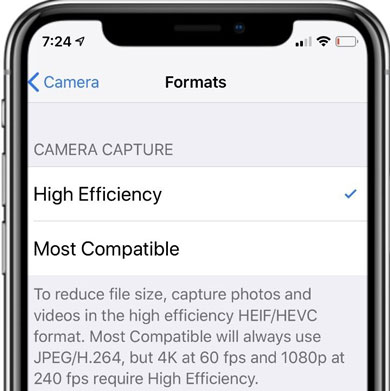
En yeni iPhone ile çekilen fotoğraflar varsayılan olarak HEIF formatında kaydedilir. Bu format, görüntü kalitesini korurken JPEG'den daha küçük dosya boyutları sunar. Ancak, evrensel olarak en uyumlu format olmayabilir. iPhone'unuzda yer kazanmak için daha verimli dosya formatlarını tercih edebilirsiniz.
İşte uygulamaları silmeden iPhone'unuzda yer açmanın yolu:
Adım 1. iPhone'unuzda "Ayarlar" uygulamasını açın.
Adım 2. Aşağı kaydırın ve "Kamera"ya dokunun.
Adım 3. "Biçimler" seçeneğine dokunun.
Adım 4. Açılan menüde "Yüksek Verimlilik" seçeneğini seçin.
iPhone'unuzda video kaydetmeyi seviyorsanız, çok fazla yer kaplayan büyük video dosyaları oluşturuyor olabilirsiniz. Kaydettiğiniz videoların çözünürlüğünü düşürmek, dosya boyutlarını önemli ölçüde azaltarak daha fazla depolama alanı açabilir.
İşte adımlar:
Adım 1. iPhone'unuzda "Ayarlar"ı açın.
Adım 2. "Kamera"ya ve ardından "Video Kaydet"e dokunun.
Adım 3. 30 fps'de 1080p veya 30 fps'de 720p gibi daha düşük bir çözünürlük seçin.
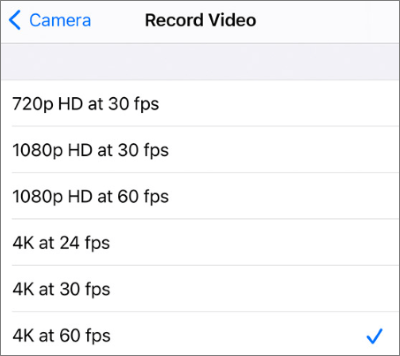
Video çözünürlüğünü düşürerek, çok fazla depolama alanı kullanmadan kaliteli videolar çekebilirsiniz.
iPhone'un Mesajlar uygulaması, fotoğraflar, videolar ve konuşmalar da dahil olmak üzere birçok medyayı depolar ve bunlar birikerek depolama alanı kaplayabilir. Her mesajı tek tek saklamanız gerekmiyorsa, mesaj geçmişi ayarlarınızı düzenlemek, uygulamaları silmeden yer açmanıza yardımcı olacaktır.
İşte nasıl yapılacağı:
Adım 1. "Ayarlar"ı açın ve aşağı kaydırarak "Mesajlar"a gidin.
Adım 2. "Mesaj Geçmişi" bölümünün altında "Mesajları Sakla"ya dokunun.
Adım 3. "30 Gün" veya "1 Yıl" seçeneğini seçin.
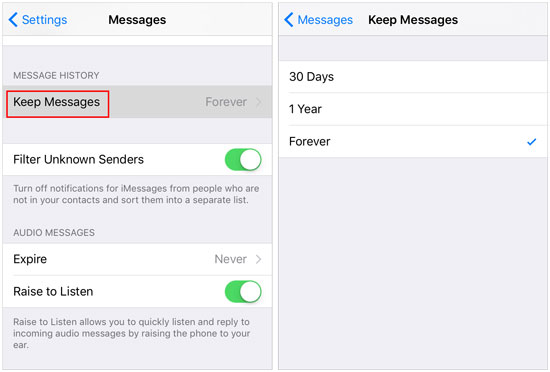
Mesajları daha kısa bir süre boyunca saklamayı seçtiğinizde, iPhone'unuz eski mesajları otomatik olarak silerek depolama alanınızı boşaltmanıza yardımcı olur.
iPad veya iPhone'unuzda daha fazla depolama alanına ihtiyacınız varsa, ancak uygulamalarınızı silmek veya önemli verilerinizi kaybetmek istemiyorsanız, iTunes, iCloud, bilgisayarınız veya başka bir güvenli konuma yedekleyebilirsiniz. iPhone verilerinizi iCloud'a nasıl yedekleyeceğiniz ve dosyaları iTunes ile nasıl senkronize edeceğiniz konusunda ayrıntılı kılavuzlarımız mevcut. Depolama alanı olarak bilgisayar kullanmayı tercih ediyorsanız, Coolmuster iOS Assistant, iPhone veya iPad verilerinizi (kişiler, mesajlar, notlar, takvimler, yer imleri, müzik, videolar, fotoğraflar, kitaplar ve daha fazlası gibi) tek tıklamayla PC veya Mac kolayca yedeklemenizi sağlar.
İşte iPhone'unuzu bilgisayarınıza yedeklemek için iOS Assistant'ı kullanma yöntemi:
01 iCihazınızı bilgisayarınıza bağlayın ve yazılımı başlatın. Program cihazınızı algıladıktan sonra "Süper Araç Seti" bölümüne gidin.

02 Ana ekranda "iTunes Yedekleme ve Geri Yükleme" seçeneğine tıklayın ve ardından "Yedekle" düğmesini seçin.
03 Yedekleme dosyalarınızı kaydetmek için bir konum seçin. Varsayılan iTunes yedekleme konumunu kullanabilir veya bilgisayarınızda özel bir klasör seçebilirsiniz. Farklı bir konum seçmek için "Gözat" simgesine tıklayın ve ardından yedekleme işlemini başlatmak için "Tamam"a basın.

Belirli iPhone verilerini seçerek yedeklemeyi tercih ederseniz, yazılım cihazınızı algıladığında sol panelden bir dosya türü seçin, sağ panelde verileri önizleyin, neyi yedeklemek istediğinizi seçin ve ardından dosyaları PC'nize veya Mac aktarmak için "Dışa Aktar" düğmesine tıklayın.

Video Eğitimi:
iPhone'unuzu uzun süre kullandıktan sonra, sistem birçok geçici dosya, önbellek dosyası ve günlük dosyası biriktirebilir. Bu dosyalar cihazın performansını doğrudan etkilemese de, önemli miktarda depolama alanı kaplayabilir. Coolmuster iOS Cleaner , bu gereksiz dosyaları tarayıp temizlemenize ve böylece hızla yer açmanıza yardımcı olabilecek profesyonel bir araçtır.
Coolmuster iOS Cleaner temel özellikleri:
* Uygulama önbellekleri, çerezler, çökme günlükleri, geçici indirmeler, fotoğraf önbellekleri, kullanıcı depolama dosyaları ve daha fazlası gibi gereksiz dosyaları zahmetsizce silin.
* Silinecek veriler üzerinde tam kontrol sahibi olmanızı sağlayarak, tüm gereksiz ve özel verilerinizi kaldırmadan önce önizleyin.
* En son iOS 26 ve iPhone 17 serileriyle tam uyumludur.
* Jailbreak gerektirmeyen, güvenli ve salt okunur bir temizleme aracı.
* Cihazınıza zarar verme veya izniniz olmadan verilerinizi değiştirme riski yoktur.
Coolmuster iOS Cleaner kullanarak uygulamaları silmeden iPhone'unuzda yer açmanın yolu:
01 Öncelikle, bilgisayarınıza yüklü yazılımı açın ve iPhone'unuzu bir USB kablosuyla bağlayın. Program, bağlı iPhone'u otomatik olarak algılayacak ve arayüzde bilgilerini görüntüleyecektir. Başlamak için "Hızlı Temizlik" modunu seçin.

02 Uygulama önbellekleri, çerezler, geçici dosyalar, çökme günlükleri, indirilen geçici dosyalar, fotoğraf önbellekleri ve kullanıcı depolama dosyaları gibi tüm çıkarılabilir dosya türlerini gösteren yeni bir pencere açılacaktır. Kaldırmak istediğiniz dosya türlerini seçin ve ardından sağ üst köşedeki "Taramayı Başlat" düğmesine tıklayın.

03 Tarama tamamlandıktan sonra, tespit edilen gereksiz dosyaları inceleyin. Silmek istediklerinizi seçin ve ardından sağ üst köşedeki "Temizle" düğmesine tıklayın. Seçili dosyaları kaldırmak isteyip istemediğinizi soran bir onay istemi görünecektir. Temizleme işlemine devam etmek için "Tamam"a tıklayın.

iPhone'unuzdaki gereksiz dosyaları ve içerikleri temizlemenin etkili ve güvenli bir yolunu arıyorsanız, Coolmuster iOS Cleaner mükemmel bir seçimdir. Gereksiz dosyaları kaldırmanıza yardımcı olmakla kalmaz, aynı zamanda depolama alanını da etkili bir şekilde boşaltarak iPhone'unuzun daha sorunsuz çalışmasını sağlar. Yukarıda açıklanan yöntemlerle, hiçbir uygulamayı silmeden iPhone'unuzdaki depolama alanını kolayca boşaltabilirsiniz. Bu ipuçlarını takip etmek kolaydır ve iPhone'unuzun sorunsuz çalışmasına yardımcı olacaktır.
İlgili Makaleler:
iPhone 17/17 Pro'da Depolama Alanı Nasıl Temizlenir: İpuçları ve Püf Noktaları
iPhone'da Sistem Verileri Nasıl Azaltılır? [9 Güçlü Strateji]
iPhone'da Yeterli Depolama Yok Diyor, Ama Var Mı? Peki Bundan Sonra Ne Yapmalı?
iPhone/iPad'de Belgeler ve Veriler Nasıl Silinir? [Doğrulanmış İpuçları]







 PC için Ücretsiz İndir
 Mac için Ücretsiz İndir


