"16.4.1 iOS bir iPhone 14 Pro'm var ve hala Focus/Do Not Disturb'u gerçekten çalıştıramıyorum. Açık ama her çağrı yine de geliyor. Telefonda ayarları sıfırlamaya çalıştım ama bir şey yapmadı. Başka nasıl çözeceğimi bilmiyorum, bu yüzden son çare olarak, rahatsız edilmek istemediğim ve tüm aramaların sesli mesaja gitmesini istediğim zaman telefonumu kapatmam gerekiyor ki bu oldukça rahatsız edici. Başka önerisi olan var mı?"
- Apple Topluluğu'ndan
"Rahatsız Etme" iPhone'da çok faydalı bir özellik. Uyku, iş, çalışma veya toplantı sırasında aramaları ve bildirimleri otomatik olarak susturarak kullanıcıların kesintileri en aza indirmesine yardımcı oluyor. Ancak birçok kullanıcı şu sorunla karşılaşıyor: "Rahatsız Etme" etkin olsa bile, iPhone yine de çalar, bildirimler alır veya ekranı aydınlatmaya devam eder. Eğer iPhone'un Rahatsız Etme çalışmama sorunundan da rahatsız ediyorsanız, endişelenmeyin. Bu makale, iPhone'un Rahatsız Etmeme (UTC) neden arızalanabileceğini ayrıntılı şekilde analiz edecek ve normal işlevselliğini hızlıca geri kazanmanıza yardımcı olacak 12 doğrulanmış çözüm sunacaktır.
Neden hâlâ Rahatsız Etme iPhone'da mesaj alıyorum? Aşağıdaki bazı olası nedenlerdir:
iPhone 17'niz düzgün çalışmıyorsa, aşağıda Apple iPhone Do Not Disturb (Rahatsız Etme) sorununu kolayca çözmenin 12 etkili yöntemi yer almaktadır. Onları tek tek deneyebilirsiniz.
En çok göz ardı edilen nedenlerden biri, Do Not Disturb'un aslında aktif olmamasıdır. Bazı kullanıcılar yanlışlıkla DND yerine başka bir Focus modunu etkinleştirirken, diğerleri düğmenin açık olduğunu sanıyor ama değil. iPhone Do Do Disturb (Rahatsız Etme) butonu düzgün çalışmıyorsa, özelliği manuel olarak tekrar etkinleştirmek yardımcı olabilir.
iPhone'da Rahatsız Etmeyin (Rahatsız Etme) özelliğini etkinleştirmek için adımlar:
Adım 1. "Ayarlar"ı açın, ardından "Focus"a dokunun.
Adım 2. "Rahatsız Etme" seçeneğini seçin ve anahtarı açın.
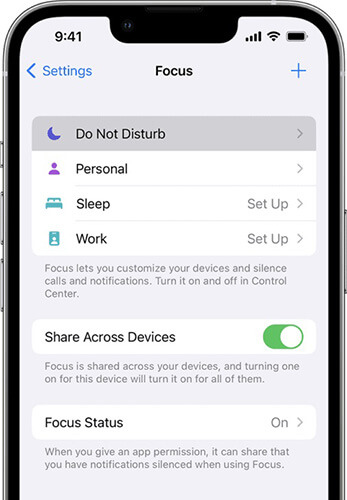
Ayrıca ekranın sağ üst köşesinden aşağı kaydırarak Control Center'ı açabilir, "Focus"a dokunabilir, "Do Disturb" (Rahatsız Etme) seçeneğinin etkin olduğundan emin olabilir ve hilal simgesinin görünür olup olmadığını kontrol edebilirsiniz.
Varsayılan olarak, Rahatsız Etme sadece iPhone'unuz kilitli olduğunda gelen aramaları ve alarmları sustur. iPhone'unuzu kullanırken tüm bildirimleri susturmak için "Ayarlar" > "Rahatsız Etme" seçeneklerine gidin ve "Sessizlik"i "Her Zaman" olarak ayarlayın.
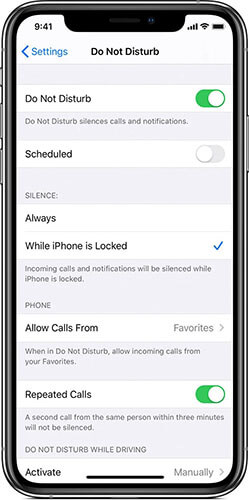
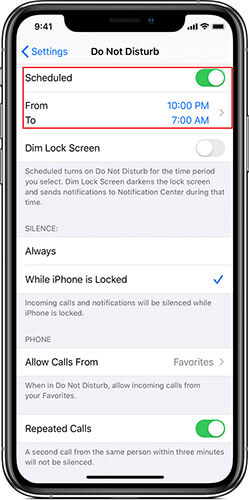
iPhone'umun Rahatsız Etme programı neden çalışmıyor? Rahatsız Etme sadece belirli zamanlarda aktif oluyorsa, bir programın yanlışlıkla ayarlanıp ayarlanmadığını kontrol edin. İşte adımlar:
Adım 1. "Ayarlar" > "Rahatsız Etme" bölümlerine gidin ve "Zamanlamış" seçeneğinin kapalı olduğundan emin olun.
Adım 2. Bir program oluşturmak istiyorsanız, başlangıç ve bitiş saatlerinin doğru ayarlandığından emin olun.
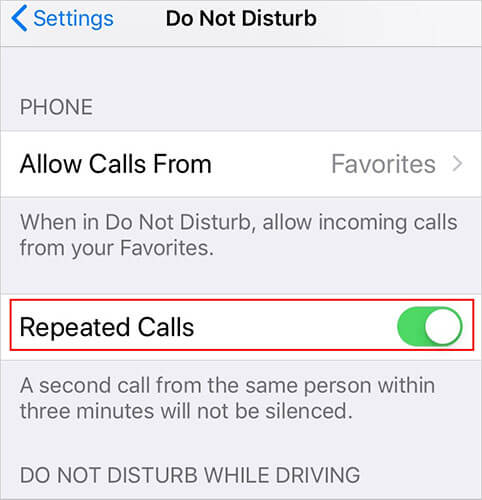
iPhone'un özel bir özelliği var: Aynı numara üç dakika içinde iki kez ararsa, ikinci arama Rahatsız Etmeyin özelliğini atlar. Apple bu özelliği acil çağrıları kaçırmayı önlemek için tasarladı, ancak birçok kullanıcı bunun farkında değil; bu da iPhone'un Rahatsız Etmeme (Rahatsız Etme) (UY) (MAC) (HAD) (UTC) (HAD
Kapatmak için "Ayarlar" > "Rahatsız Etme" seçeneklerine gidip "Tekrar Aramalar" seçeneğini kapatın.
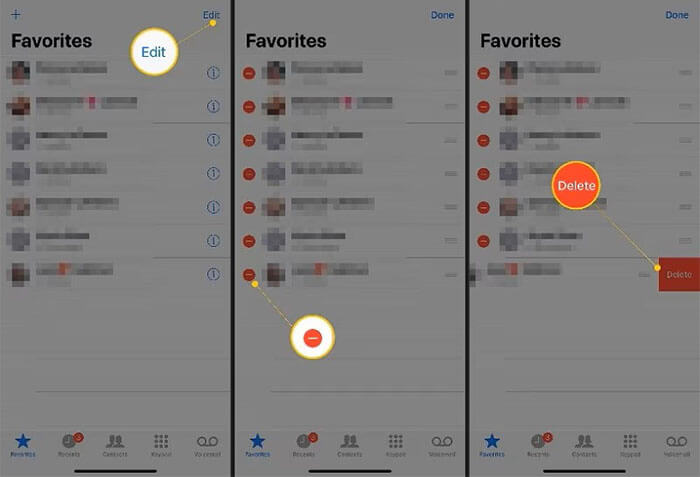
Tekrarlayan aramalar gibi, favori kişiler iPhone'unuzda Rahatsız Etme seçeneğini atlayabilir. Bir kontak favori olarak işaretlendiğinde, Do Not Disturb (Rahatsız Etme) açık olsa bile size ulaşabilirler. Favori bir oyunu çıkarmak için:
Adım 1. Telefon uygulamasını açın ve sol alt köşedeki "Favoriler"e dokunun.
Adım 2. Bağlantıyı bulun, sağ üst köşede "Düzenle"ye dokunun.
Adım 3. "kırmızı eksi" butonuna dokunun, ardından "Sil" tuşuna dokunarak favorilerinizden onları kaldırın.
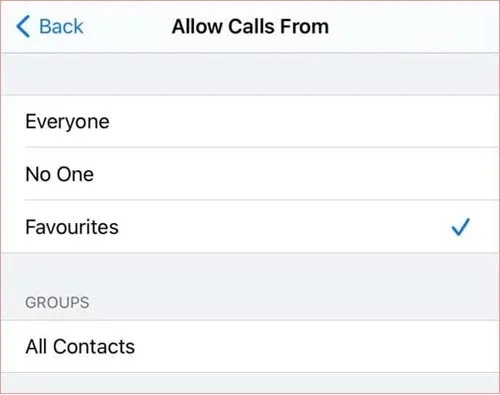
Rahatsız Etme tüm gelen aramaları kabul edecek şekilde ayarlanmışsa, açık olduğunda da aramaları almaya devam edeceksiniz. Bunu düzeltmek için "Ayarlar" > "Rahatsız Etme" > "Çağrılara İzin Ver" seçeneklerine gidin ve "Favoriler" ya da "Kimse Yok"u seçin.
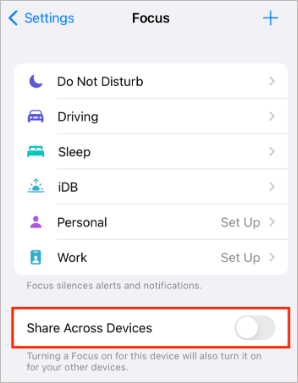
Birden fazla Apple cihazı kullanıyorsanız, iCloud üzerinden senkronize olabilirler. Mac veya iPad'de Rahatsız Etme'yi etkinleştirmek, iPhone'unuzda otomatik olarak etkinleştirilebilir. Devre dışı bırakmak için aşağıdaki adımları izleyin:
Adım 1. "Ayarlar"a git ve "Focus"a dokun.
Adım 2. "Cihazlar arasında paylaş" seçeneğini bulun ve kapatın.
Adım 3. Kontrol Merkezi'ni kontrol et—ay simgesi kaybolursa, Rahatsız Etme komutu başka bir cihazdan geliyordu, iPhone'dan değil.
Geçici iOS hataları iPhone Do Do Disturb (Rahatsız Etme) arızasına neden olabilir. iPhone'u yeniden başlatmak sistem süreçlerini yeniler ve küçük yazılım sorunlarını hızlıca çözebilir.
İşte iPhone'u nasıl yeniden başlatmak gerekiyor:
Adım 1. "Volume" ve "Power" butonlarına basıp basılı tutun, ardından güç kaydırıcısını sürükleyin.
Adım 2. 30 saniye bekleyin, sonra iPhone'unuzu tekrar açın.

Bazen "iPhone Rahatsız Etme Butonu çalışmıyor" sorunu iOS hatalar veya aksaklıklardan kaynaklanır. Eski yazılımlar özelliklerin yanlış davranmasına neden olabilir, bu yüzden cihazınızı güncel tutmak önemlidir.
Güncellemeleri kontrol etmek için iPhone'unuzda "Ayarlar" > "Genel" > "Yazılım Güncellemesi"ne gidin ve mevcut güncellemeleri yükleyin. (iPhone yazılım güncellemesi başarısız mı oldu?)

iPhone ayarlarınız bozulmuşsa, tüm ayarları sıfırlamak kişisel verileri silmeden Focus işlevselliğini geri getirebilir.
İşte nasıl yapılacak:
Adım 1. Ana menüden "Ayarlar"ı açın.
Adım 2. "Genel" > "iPhone'u Transfer Or Reset et" > "Tüm Ayarları Sıfırla" seçeneklerine gidin.
Adım 3. Doğrulamak için şifrenizi girin.

Önceki yöntemlerin hiçbiri işe yaramazsa, iPhone'unuzda daha derin iOS sistem sorunları olabilir. Bu durumda, profesyonel iOS tamir aracı kullanmak genellikle en etkili çözümdür. iOS Sistem Kurtarma bu araçlardan biridir. iPhone Do Not Disturb çalışması da dahil olmak üzere birçok iOS sorununu veri kaybı olmadan düzeltebiliyor.
iOS Sistem Kurtarma'nın öne çıkanları:
İşte iPhone 17/16'nın çalışmamasını veri kaybetmeden nasıl düzeltileceği:
01Yazılımı bilgisayarınıza indirip kurun. Otomatik olarak fırlanacak.
02iPhone'unuzu çalışan bir USB kablosuyla bağlayın. "iOS Sistem Kurtarma" seçeneğini seçin ve "Başlat"a tıklayın.

03Bir tamir modu—Standart veya İleri—seçin ve "Onayla" seçeneğine tıklayın.

04Cihaz bilgilerinizi doğrulayın, "Onar" tuşuna tıklayın ve bekleyin. iPhone'unuz tamamlandığında normale geri döndürülecektir.

Yukarıdaki çözümler Rahatsız Etme (DND) sorununu çözmezse, iPhone'unuzu fabrika ayarlarına geri yüklemeyi düşünebilirsiniz. Bu, çoğu iOS sorununu etkili bir şekilde çözebilir, ancak veri kaybına yol açabilir.
Fabrika ayarlarına sıfırlamadan önce, verilerinizi korumak için iPhone'unuzu iTunes veya iCloud ile yedeklemeniz şiddetle tavsiye edilir.
İşte iPhone'unuzu nasıl silebilirsiniz:
Adım 1. "Ayarlar" → "Genel" → "iPhone'u Transfer Or Reset Et" bölümlerini açın.
Adım 2. "Tüm İçerik ve Ayarları Sil" seçeneğini seçin, ardından şifrenizi girerek doğrulamak için alın.

iPhone'unuzda Rahatsız Etmeme (Rahatsız Etme) özelliğinin çalışmamasını düzeltmek için ana adımları izledik. Eğer bu standart çözümler sorunu çözmezse veya daha güvenilir bir yaklaşım istiyorsanız, profesyonel bir iOS sistem onarım aracı kullanmak - iOS Sistem Kurtarma yardımcı olabilir. iPhone ve iPad yazılım sorunlarını verimli bir şekilde çözmek için tasarlanmış, süreci sadece birkaç basit adımda tamamlayıp tüm verilerinizi güvende tutar.
İlgili Makaleler:
iOS 18/26 bildirimleri kilitlenme ekranında görünmüyor? - 7 Hızlı Çözümler
iPhone titreşimi çalışmıyor mu? Gerçekten İşleyen 12 Düzeltme
iPhone mesaj sesinin çalışmamasını nasıl düzeltebilirim? [Kolay Rehber]
iPhone Sessizliğini Nasıl Düzeltir: Sebepler ve 11 Kolay Çözüm




 PC için Ücretsiz İndirin
 Mac için Ücretsiz İndirin


