iCloud, fotoğraflar, mesajlar, videolar ve e-postalar gibi verileri saklamak için kullanışlı ve güvenli bir yoldur. Apple, özellikle mesajları ve ekleri yedeklerseniz hızla dolabilen 5 GB ücretsiz depolama alanı sunar. iCloud'un otomatik yedekleme özelliği, cihazınız Wi-Fi'ye bağlı, şarjda ve kilitli olduğu sürece verilerinizi kolayca saklamanızı sağlar.
Ancak, sınırlı depolama alanınız varsa, yetersiz alan uyarısı alabilirsiniz. Yer açmak için iCloud'dan mesajları silmeniz gerekebilir. Bu makale, iCloud'dan mesajları ve ekleri kaldırmanın basit yöntemlerini açıklayarak depolama alanınızı daha etkili bir şekilde yönetmenize yardımcı olur.
Eğer bir iPhone'unuz varsa, büyük olasılıkla önemli mesajlarınızı, kişilerinizi, fotoğraflarınızı ve videolarınızı yedeklemek için iCloud'u kullanmışsınızdır. Ne kadar kullanışlı olsa da, telefonunuzun depolama alanı çok dolarsa veya bazı bilgiler güncelliğini yitirirse, bulutta depolanan verileri silmeniz gerekebilir. İşte sizi iCloud'dan mesajları silmeye zorlayabilecek nedenler:
Doğru adımları izlerseniz, iCloud'dan mesaj silmek zor olmak zorunda değil. Peki, iCloud depolama alanından mesajları nasıl silerim? iCloud depolama alanından mesajları nasıl sileceğinizi öğrenmek için okumaya devam edin.
Mesajlarınız iCloud ile senkronize edilmişse, bu özelliği kapatabilir ve iPhone veya iPad'inizdeki mesajları etkilemeden iCloud'dan metin mesajlarını silebilirsiniz. Tüm metin mesajlarını veya yalnızca büyük konuşmaları iCloud'dan kaldırmayı seçebilirsiniz. Bunu yönetmek için "Ayarlar"a gidin ve aşağıdaki adımları izleyin.
iCloud'daki tüm kısa mesajları silmeden iPhone'daki mesajları nasıl silebilirim?
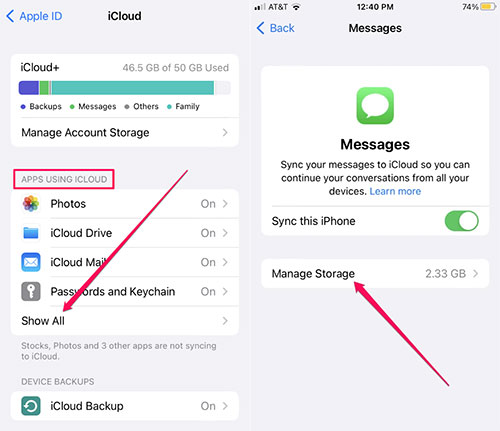
1. Adım. iPhone'unuzda Ayarlar uygulamasını açın ve ["adınız]" seçeneğine tıklayın. Ardından "iCloud" bölümüne gidin.
2. Adım. iCloud Kullanan Uygulamalar altında bulunan "Tümünü Göster" seçeneğine tıklayarak mevcut tüm uygulamaları listeleyebilirsiniz.
3. Adım. "Mesajlar"a ve ardından "Depolama Alanını Yönet"e tıklayın. iCloud Drive'da kalan toplam alanı ve boş depolama alanını göreceksiniz.
4. Adım. "Mesajlar"ı açmak için üzerine dokunun. Şimdi "Devre Dışı Bırak ve Sil" seçeneğine tıklayın. Ekranda bir onay bildirimi belirecektir. "Mesajları Sil"e basın. Unutmayın, iCloud'da işlemi 30 gün içinde geri almak için "Devre Dışı Bırak ve Sil'i Geri Al" seçeneği bulunmaktadır.
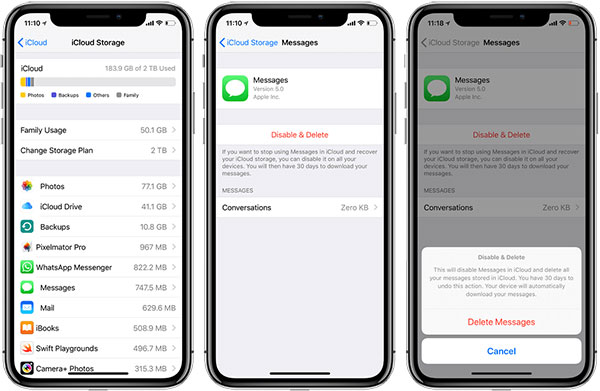
iCloud mesajlarınızı devre dışı bırakıp sildiğinizde, tüm sohbetleriniz otomatik olarak iPhone'unuza indirilir, böylece veri kaybı yaşamazsınız. Ayrıca, metin mesajlarını iCloud'dan kaldırdıktan sonra bile, kalıcı olarak silinmeden önce 30 gün içinde geri yükleyebilirsiniz. Dahası, iCloud yedeklemeniz etkinleştirilmişse, iCloud'dan SMS'leri devre dışı bırakıp silmek, telefonunuzun bunları yedeklemelere dahil etmeye başlamasına neden olabilir.
iCloud'dan Büyük Konuşmaları Nasıl Silebilirsiniz?
Adım 1: iPhone'unuzda "Ayarlar" uygulamasını açın, ardından "Adınız"a dokunun ve "iCloud"u seçin.
Adım 2: "iCloud Kullanan Uygulamalar" altında "Mesajlar"a dokunun ve ardından "En Çok Konuşulanlar"ı seçin.
3. Adım: "Düzenle"ye dokunun, iCloud'dan kaldırmak istediğiniz konuşmanın üzerinde sola kaydırın ve iCloud'dan silmek için "Sil"e dokunun. ( Silinen mesajları iCloud'dan nasıl kurtaracağınızı görün.)
Mesajları hem iPhone/iPad'inizden hem de iCloud'dan silmek için, bunu doğrudan Mesajlar uygulamasından yapabilirsiniz. Öncelikle, "Ayarlar" > [adınız] > "iCloud" > "Mesajlar" bölümüne giderek Mesajlarınızın iCloud ile senkronize edildiğinden emin olun.
Adım 1: iPhone'unuzda "Mesajlar" uygulamasını açın ve bir konuşma seçin.
Adım 2: Silmek istediğiniz mesaj balonuna veya eke basılı tutun, ardından "Sil" seçeneğine dokunun.
3. Adım: Tüm yazışmaları iCloud'dan silmek için "Mesajı Sil" seçeneğine dokunun.
iCloud hesabınıza bir web tarayıcısı üzerinden giriş yaparak metin mesajlarını iCloud'dan kolayca silebilirsiniz. iCloud Drive'ı web sitesinden silmek, iCloud Drive etkinleştirilmişse mesajları tüm iOS cihazlarınızdan siler. İşte nasıl yapılacağı:
Adım 1: Bir web tarayıcısı açın ve iCloud.com adresine gidin. iCloud hesabınızla giriş yapın.
Adım 2: Ana sayfada "Posta"yı seçin.

3. Adım: Silmek istediğiniz kısa mesajı seçin ve "Çöp Kutusu" düğmesine tıklayın.
4. Adım: Birden fazla mesajı silmek için, kaldırmak istediğiniz öğeleri seçin ve "Sil"e tıklayın.
iCloud'dan mesajları silmek mümkün ancak unutmayın ki bir kez silindikten sonra, yanlışlıkla silseniz bile geri getirilemezler. Verilerinizin kaybolmamasını sağlamak için, tüm mesajlarınızı Coolmuster iOS Assistant ile bir bilgisayara yedeklemenizi şiddetle tavsiye ederiz. Bu sezgisel yazılım, en değerli dosyalarınızın güvenliğini sağlamak için tam olarak ihtiyacınız olan şeydir.
iOS Asistanı, iMessage mesajlarınızı bilgisayarınıza seçici olarak yedeklemek istiyorsanız mükemmel bir çözümdür. Bu inanılmaz araç, mesajlarınızı iPhone'unuzda görüntülemenize ve ardından TEXT, CSV ve HTML gibi kolay okunabilir formatlara dışa aktarmanıza olanak tanır. Ayrıca, tek bir tıklamayla tüm iPhone verilerinizi gecikmeden bilgisayarınıza yedekleyebilirsiniz .
Coolmuster iOS Asistanı'nı öne çıkaran özellikler;
iPhone mesajlarınızı silmeden önce seçici olarak nasıl yedekleyebilirsiniz:
01. Programı indirip kurduktan sonra bilgisayarda başlatın. iPhone'u bilgisayara bir Lightning kablosuyla bağlayın.

02 Telefonun kilidini açın ve istendiğinde "Güven"e tıklayın. Yazılım cihazlarınızı tanıdıktan sonra ana arayüzü göreceksiniz.

03 Şimdi sol panelden "Mesajlar"ı seçin, ardından önizleme yaptıktan sonra istediğiniz SMS'leri işaretleyin. Her şeyi onaylayıp işaretledikten sonra, bilgisayarınıza kaydetmek için "Dışa Aktar"ı tıklayın.

Video Rehberi:
Anlamlı bir mesajı veya işle ilgili önemli bir SMS'i sildikten sonra pişmanlık duyduğunuz oldu mu hiç? Eğer bu size tanıdık geliyorsa, endişelenmeyin. Coolmuster iPhone Data Recovery yazılımı, iOS cihazınızdan, iCloud veya iTunes yedeklemesinden yanlışlıkla silinen verileri kurtarmada asla başarısız olmaz.
Kullanıcı dostu arayüzü ve verimli performansı sayesinde, yedekleme yapmadan kayıp metin mesajlarını kurtarmanıza olanak tanır. Ayrıca, ekli mesajları doğrudan iTunes ve iCloud yedeklemelerinden geri yüklemenizi sağlar. Kısacası, bu yazılım hızlı ve güvenilir sonuçlar vaat ediyor.
Coolmuster iPhone Data Recovery sunduğu özellikler;
iPhone Veri Kurtarma programı ile iPhone'dan silinen mesajları kurtarma adımları:
01 Yazılımı bilgisayara kurun, iPhone'un kilidini açın ve istendiğinde "Güven"e tıklayın.

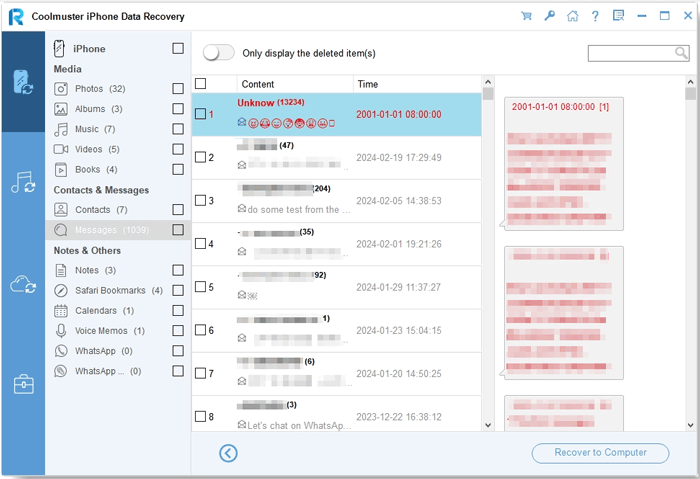
02 Cihazları bağladıktan sonra, ana arayüzden "Mesajlar"ı seçin ve "Taramayı Başlat"a tıklayın.

03 Tarama işlemi tamamlandıktan sonra, sol taraftaki "Mesajlar" düğmesine gidin ve ekranda silinmiş ve mevcut mesajlara göz atın. Geri yüklemek istediğiniz öğeleri seçin ve "Bilgisayara Kurtar" düğmesine basın.
Video Rehberi:
Eğer mesajlarınızı iCloud'da saklamak istemiyorsanız, Apple kolay bir çözüm sunuyor. iCloud'dan mesajları devre dışı bırakma ve silme seçeneğinin yanı sıra, mesajların iCloud'a yüklenmesini durdurmanın da bir yolu var. Bunu yapmak için "Ayarlar"a gidin ve "iCloud"a tıklayın, ardından "Mesajlar" için kaydırıcıyı devre dışı bırakın. Bundan sonra, siz etkinleştirmedikçe mesajlarınız iCloud'a yedeklenmeyecektir.
'Mesajlar' seçeneğini devre dışı bırakırsanız, iCloud'daki tüm mesajlarınızın silineceğinden endişelenmeyin. Bu işlem yalnızca ek mesajların yüklenmesini durduracaktır, bu nedenle mevcut mesajlar silinmeyecektir. Bu adımı atarak, buluta yeni mesaj içeriği gönderilmeyeceğinden emin olabilirsiniz.
S1. iCloud kısa mesajları saklıyor mu?
iCloud tüm kısa mesajlarınızı saklar. Bunlar iCloud web sitesindeki Mesajlar uygulamasında depolanır. Bu sohbetleri internet bağlantısı olan herhangi bir cihazdan görüntüleyebilirsiniz. ( iCloud Neleri Yedekler ?)
S2. iPhone'umdan mesajları sildiğimde, bunlar iCloud'dan da silinir mi?
Mesajlar uygulaması, cihazınızdan mesajları ve konuşmaları kolayca silmenizi sağlar. iCloud'da Mesajlar özelliği etkinleştirilmiş Apple cihazlarınızdan birinden bir mesaj silindiğinde, diğer tüm cihazlarınızdan da silinir.
iCloud'dan mesajları nasıl silerim? Bu yazı, özellikle iCloud'dan mesajları silme konusunda, iPhone ile ilgili tüm sorularınız için kapsamlı bir rehberdir. Mesajları, videoları, kişileri vb. yedekleyebilen verimli ve kullanıcı dostu bir uygulama olan Coolmuster iOS Assistant'ı öneriyoruz. Ayrıca, yanlışlıkla silinen mesajları kurtarmak için Coolmuster iPhone Data Recovery en iyi seçeneğinizdir.
İlgili Makaleler:
iPhone'da "Resmi Kaydet" Çalışmıyor, Nasıl Düzeltilir?
Fotoğraflar Yeni iPhone'a Aktarılmadı mı? Kolay Çözümlerle Sorunu Çözün
Kişileriniz Yeni iPhone'a Aktarılmadı mı? 7 Esnek ve Kolay Çözüm







 PC için Ücretsiz İndirme
 Mac için Ücretsiz İndirme


