iPhone'unuzdaki mesaj sesinin çalışmaması nedeniyle önemli mesajları mı kaçırıyorsunuz? Telefonunuz kilitliyken veya sadece bir kişiye mesaj gönderirken sesin çalışmaması gibi sorunlar can sıkıcı ve kafa karıştırıcı olabilir. İyi haber şu ki, Apple iPhone'larda mesaj sesinin çalışmamasının çoğu nedeni donanım hasarı değil, basit ayarlar veya küçük sistem aksaklıklarıdır.
Bu kılavuzda, iPhone'unuzdaki mesaj sesinin neden çalışmadığını açıklayacak ve adım adım 10 kanıtlanmış çözümü göstereceğiz.
Çözümlere geçmeden önce, iPhone'umda mesaj bildirim sesinin neden çalışmadığını anlamak önemlidir. Sorunun temel nedenini belirlemek, problemi daha hızlı çözmenize ve gereksiz adımlardan kaçınmanıza yardımcı olur. iPhone'da mesaj sesi çalışmıyorsa, bunun nedeni şunlar olabilir:
Aşağıda iPhone'da mesaj sesinin çalışmaması sorununu gidermek için 9 etkili yöntem bulunmaktadır. En iyi sonuçlar için bunları sırayla uygulayın.
iPhone'da mesaj sesinin çalışmamasının en çok gözden kaçan nedenlerinden biri, cihazın yanlışlıkla sessiz moda alınmış olmasıdır. Bu, mesaj bildirimleri de dahil olmak üzere tüm bildirim seslerini devre dışı bırakır. Bu modu kapatmak için aşağıdaki adımları izleyin:
Adım 1. iPhone'unuzun sol tarafındaki Zil/Sessiz düğmesini kontrol edin.
Adım 2. Turuncu bir gösterge görürseniz, sessiz mod AÇIK demektir.
3. Adım. Kapatmak için düğmeyi yukarı doğru çevirin.

iPhone'unuzun ses seviyesi çok düşükse, özellikle gürültülü ortamlarda veya telefon kilitliyken, mesaj sesinin çalışmadığı izlenimi verebilir. İşte nasıl ayarlayacağınız:
Adım 1. "Ayarlar" > "Sesler ve Dokunsal Geri Bildirim" bölümüne gidin ve ardından "Zil Sesi" ve "Uyarılar" kaydırıcılarını ayarlayın.
Adım 2. "Düğmelerle Değiştir" özelliğini etkinleştirin ve ses düğmelerini kullanarak sesi artırın, ardından mesaj uyarılarını tekrar test edin.

Rahatsız Etme veya Odak modu, metin mesajları normal şekilde alınsa bile bildirim seslerini susturur. Bu özelliği etkinleştirdiyseniz, iPhone 17'nin metin sesi çalışmamasının nedeni büyük olasılıkla budur. Lütfen kapatmak için aşağıdaki adımları izleyin.
Adım 1. "Ayarlar" > "Odaklanma"yı açın.
Adım 2. "Rahatsız Etmeyin" seçeneğine dokunun ve KAPATIN.

Ekranın üst kısmından aşağı doğru kaydırarak da Kontrol Merkezi'ni açabilir, ardından ay simgesini bulup dokunabilirsiniz. Bu işlem iPhone'unuzda Rahatsız Etme modunu devre dışı bırakacaktır.
iPhone'unuzda mesaj sesi hala çalışmıyorsa, gelen mesajlar için bildirimlerin etkinleştirilmiş olup olmadığını kontrol edin. Etkinleştirilmemişse, bunları açmak çok kolay; aşağıdaki basit adımları izlemeniz yeterli.
Adım 1. "Ayarlar" > "Mesajlar" > "Bildirimler" bölümüne gidin.
Adım 2. "Bildirimlere İzin Ver" seçeneğini açın, ardından "UYARILAR" bölümünde üç seçeneğin tümünü etkinleştirin ve "Sesler" seçeneği için bir ses tonu seçin.

Not: iPhone'unuz kilitliyken mesaj sesi çalışmıyor mu? "Ayarlar" > "Bildirimler" > "Mesajlar" bölümüne giderek "Kilit Ekranında Göster" seçeneğinin etkinleştirildiğinden emin olun.
Geçici sistem aksaklıkları, Apple iPhone'da metin mesajı sesinin çalışmamasına da neden olabilir. Zorla yeniden başlatma, sistemi yeniler ve genellikle gizli sorunları çözer. İşte iPhone'u zorla yeniden başlatmanın adımları:

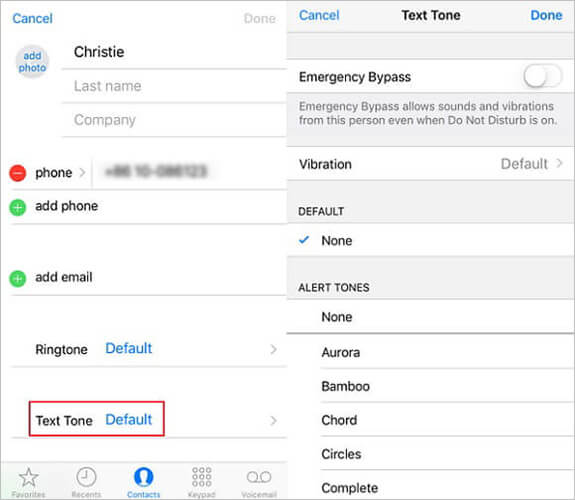
iPhone'unuzda bir kişiye gelen mesajlarda sesli mesaj çalışmıyorsa, sorun büyük olasılıkla o kişiye uygulanan özel bir ayardan kaynaklanıyordur. İşte bunu nasıl yapacağınız:
Adım 1. Kişiler uygulamasını açın ve mesaj sesi çalışmayan kişiyi bulun.
Adım 2. Sağ üst köşedeki "Düzenle"ye dokunun, ardından aşağı kaydırarak "Metin Sesi" seçeneğini bulun. "Yok" olarak ayarlanmışsa, mevcut zil seslerinden birini seçin.
3. Adım. İstediğiniz tonu seçtikten sonra, değişiklikleri kaydetmek için sağ üst köşedeki "Bitti" düğmesine dokunun.
iPhone'unuz Bluetooth kulaklıklara veya araç cihazına bağlıyken, mesaj sesi telefonun kendisinden değil, bu cihazlardan gelebilir ve bu da sesin gelmediğini düşünmenize neden olabilir. Bluetooth bağlantısını kesmeniz bu sorunu çözecektir.
İşte adımlar:
Adım 1. "Ayarlar" > "Bluetooth" bölümüne gidin ve bağlı cihazları kontrol edin.
Adım 2. Cihaz adının yanındaki "i" simgesine dokunun ve "Bağlantıyı Kes" seçeneğini seçin veya Bluetooth'u kapatın.

Sistem sürümünüz eski ise, kısa mesaj ses işlevini etkileyen bilinen hatalar olabilir. iOS zamanında güncellemek bu sorunları çözebilir ve sistem kararlılığını artırabilir.
iPhone'da mesaj sesinin çalışmaması sorununu gidermek için iOS sürümünü güncelleme adımları şunlardır:
Adım 1. "Ayarlar" > "Genel" bölümüne gidin ve "Yazılım Güncellemesi"ne dokunun.
2. Adım. Mevcut tüm güncellemeleri indirip yükleyin, ardından iPhone'unuzu yeniden başlatın. ( iPhone güncellenmiyor mu ?)

Yukarıdaki yöntemlerden hiçbiri işe yaramazsa, tüm ayarları sıfırlamak, iPhone'da metin sesinin çalışmamasına neden olan daha derin yapılandırma sorunlarını çözebilir. Bu işlem verilerinizi silmeyecek, ancak sistem ayarlarını varsayılan durumlarına geri döndürecektir.
Adım 1. "Ayarlar" > "Genel" bölümüne gidin ve "iPhone'u Aktar veya Sıfırla" seçeneğine dokunun.
2. Adım. "Sıfırla"yı seçin, ardından "Tüm Ayarları Sıfırla"ya dokunun ve onaylamak için parolanızı girin.

"Tüm Ayarları Sıfırla" ve "Tüm İçeriği ve Ayarları Sil" arasındaki farkı öğrenmek ister misiniz? Aşağıdaki makaleyi okuyabilirsiniz.
Tüm Ayarları Sıfırla ve Tüm İçeriği Sil [Bilgilendirici Karşılaştırma]Yukarıdaki tüm çözümleri denediyseniz ve iPhone'unuzda mesaj sesinin çalışmaması sorunu hala devam ediyorsa, sorun daha derin iOS sistem hatalarından kaynaklanıyor olabilir. Bu durumda, iOS Sistem Kurtarma gibi profesyonel bir iPhone onarım aracı en iyi seçeneğinizdir.
Karmaşık işlemler gerektirmeden iOS sistem sorunlarını derinlemesine giderebilir ve Standart Modda veri kaybına neden olmaz. Metin mesajı sesini geri yüklemek ve diğer iPhone sorunlarını çözmek için güvenle kullanabilirsiniz.
iOS Sistem Kurtarma size neler sağlayabilir?
* Veri kaybı olmadan iPhone'da mesaj sesinin çalışmaması sorununu düzeltin.
* Önyükleme döngüsü , iPhone'un açılmaması veya iPhone'un siyah/beyaz/ yeşil ekranda takılı kalması gibi çeşitli iOS sistem sorunlarını onarır.
* iOS sürümünüzü desteklenen sürümlere yükseltin ve düşürün .
* Kullanımı kolay ve son derece başarılı.
* En yeni iPhone 17 serisi ve iOS 26 ile sorunsuz çalışır.
İşte iOS Sistem Kurtarma özelliğini kullanarak iPhone'da mesaj sesinin çalışmaması sorununu nasıl çözeceğiniz:
01. Aracı Mac veya Windows bilgisayarınıza indirin ve kurun. Uygulamayı açın ve " iOS Sistem Kurtarma"yı seçin.

02 Bu araç, iPhone'unuzdaki sorunları otomatik olarak algılayacaktır. Algılandıktan sonra devam etmek için "Başlat" düğmesine tıklayın.

03 Veri kaybı olmadan iPhone'unuzu onarmak için "Standart Mod"u seçin, ardından devam etmek için "Onayla"ya tıklayın.

04 iPhone 17'de mesaj sesinin çalışmaması sorununu düzeltmek için "Onar" düğmesine tıklayın. Birkaç dakika bekleyin, sorun kalıcı olarak çözülecektir.

iPhone'da mesaj sesinin çalışmaması can sıkıcı olabilir, ancak çoğu durumda doğru adımlarla kolayca çözülebilir. Temel çözümler işe yaramazsa, iOS Sistem Kurtarma özelliğini kullanarak sistem düzeyindeki sorunları hızlı bir şekilde çözerek zamandan ve emekten tasarruf edebilirsiniz.
Bu kılavuzu adım adım takip edin, kısa sürede iPhone mesaj bildirimleriniz tekrar mükemmel şekilde çalışmaya başlayacaktır.
İlgili Makaleler:
iPhone'da Ses Yok Sorununu Nasıl Çözersiniz: Sebepleri ve 11 Kolay Çözüm
iPhone/iPad'de Müzik Çalmama Sorununu Nasıl Çözersiniz? 12 Kolay Yöntem
iPhone'unuz Sürekli Ses Çıkarıyor mu? Sebebi ve 8 Faydalı Yöntemle Nasıl Düzeltilir?
iPhone'unuzun Kulaklık Modunda Takılı Kalmasını Profesyonel Gibi Düzeltmenin En İyi 13 Yolu




 PC için Ücretsiz İndirin
 Mac için Ücretsiz İndirin


