Özetle: iPhone mikrofonunuz aramalar, FaceTime, mesajlar veya uygulamalar sırasında çalışmıyor mu? Bu kılavuz, en yaygın nedenleri ve iPhone mikrofonunuzu geri yüklemek için kanıtlanmış 10 çözümü kapsar; bunlar arasında izinleri kontrol etme, Bluetooth bağlantısını kesme, iOS güncellemesi, ayarları sıfırlama ve iOS Sistem Kurtarma'yı kullanma yer alır. Basit sorun giderme adımlarıyla iPhone sesinizi hızlıca tekrar çalışır hale getirin.
iPhone mikrofonunuzun çalışmadığını fark ederseniz, aramalar sırasında karşı tarafın sizi duyamadığını, sesli mesajlarınızın ses çıkarmadığını veya FaceTime, Messenger ve kayıt araçları gibi uygulamaların ses kaydı yapamadığını görebilirsiniz. Bu sorun oldukça sinir bozucu olabilir. Ancak endişelenmeyin. Bu kılavuzda, iPhone mikrofonunuzun neden çalışmadığını açıklayacak ve iPhone mikrofonunuzun işlevselliğini hızlı bir şekilde geri yüklemenize yardımcı olacak 10 etkili çözüm sunacağız.
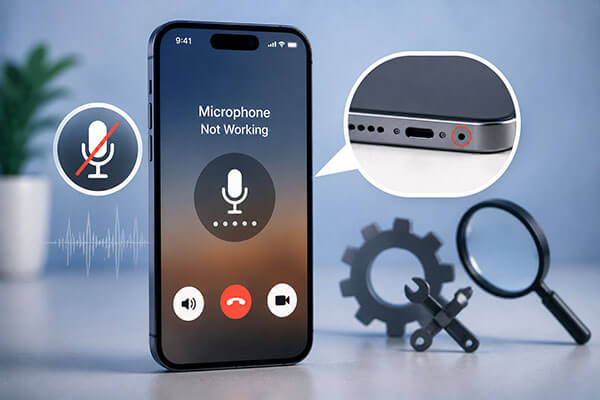
iPhone'da arama sırasında mikrofonun çalışmaması sorununu çözmeden önce, olası nedenleri anlamak önemlidir. Yaygın nedenler şunlardır:
iPhone mikrofonunuz düzgün çalışmıyorsa, sorunu adım adım gidermek ve düzeltmek için aşağıdaki yöntemleri uygulayabilirsiniz.
iPhone mikrofonunuz, mikrofon açıklıklarını tıkayan toz, kir veya döküntüler nedeniyle çalışmayı durdurabilir ve sesinizi algılayamayabilir. Birikintileri gidermek ve ses girişini iyileştirmek için mikrofon açıklıklarını yumuşak, kuru bir bez veya temiz, yumuşak kıllı bir fırça ile nazikçe temizleyin.
Yeni takılan bir ekran koruyucu, telefon kılıfı veya kapak, mikrofon açıklıklarını yanlışlıkla kapatarak ses girişini etkileyebilir. iPhone'unuzdan üçüncü taraf aksesuarları çıkarın ve ardından mikrofonun düzgün çalışıp çalışmadığını kontrol edin. Sorun çözülürse, kılıf veya ekran koruyucu mikrofonla etkileşime girmiş olabilir.

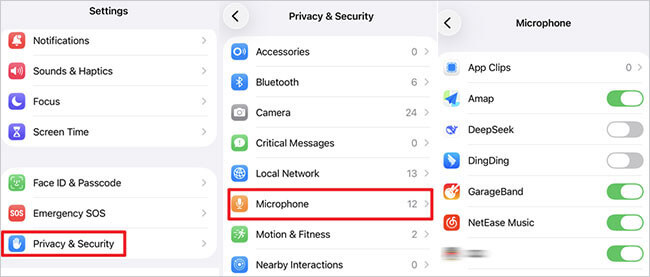
Eğer iPhone mikrofonunuz Mesajlar, FaceTime, Messenger veya WhatsApp gibi uygulamalarda çalışmıyorsa, uygulamaların mikrofonunuza erişim izni olmayabilir. iPhone mikrofon ayarlarınızı kontrol edin ve gerekli uygulamaların mikrofonu kullanmasına izin verildiğinden emin olun.
İşte nasıl yapılacağı:
Adım 1. iPhone'unuzda "Ayarlar"ı açın, ardından "Gizlilik ve Güvenlik" > "Mikrofon" bölümüne gidin.
Adım 2. Kullanmak istediğiniz uygulamalar için mikrofon erişimini etkinleştirin; bu sayede ses kaydı yapabilir ve sesli mesaj gönderebilirler.
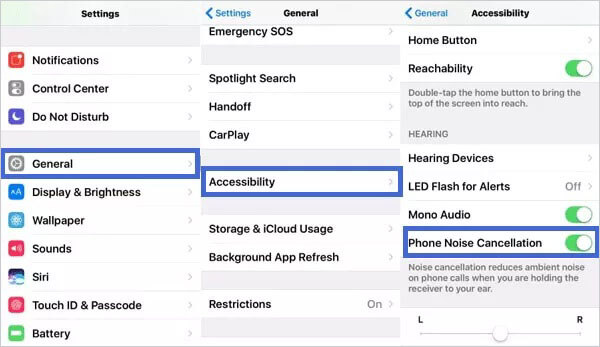
iPhone'da, aramalar sırasında arka plan gürültüsünü azaltan bir gürültü engelleme özelliği bulunur. Ancak bu özellik bazen mikrofon girişini etkileyebilir. Eğer iPhone mikrofonunuz aramalar sırasında çalışmıyorsa, sorunun düzelip düzelmediğini görmek için bu özelliği kapatmayı deneyin.
İşte adımlar:
1. Adım. iPhone'unuzda "Ayarlar"ı açın ve "Erişilebilirlik" > "Ses/Görüntü" bölümüne gidin.
Adım 2. "Telefon Gürültü Engelleme" özelliği etkinse kapatın.
Çoğu durumda, iPhone mikrofonunun çalışmama sorunu, cihazınızın dahili mikrofon yerine bağlı bir ses aksesuarı kullanmasından kaynaklanır. AirPods, Bluetooth kulaklıklar, hoparlörler veya araç ses sistemleri bağlandığında, iPhone'unuz ses girişini otomatik olarak bu cihazlar üzerinden yönlendirebilir. Bluetooth aksesuarlarının bağlantısını kesmek, mikrofonun normal işlevini geri yüklemeye yardımcı olabilir.
iPhone'unuzda Bluetooth'u devre dışı bırakmak için aşağıdaki adımları izleyin:
Adım 1. iPhone'unuzda "Ayarlar"ı açın ve "Bluetooth"a dokunun.
Adım 2. Bağlı ses aygıtlarının bağlantısını kesmek için "Bluetooth"u kapatın.

Güncelleme sonrasında iPhone mikrofonunun çalışmamasının yaygın bir nedeni geçici sistem aksaklıklarıdır. iPhone'unuzu yeniden başlatmak, sistem hizmetlerini yenileyebilir ve küçük yazılım sorunlarını hızlıca çözebilir.
İşte iPhone'unuzu yeniden başlatmanın yolu:
Adım 1. "Yan" düğmesini ve "Ses" düğmelerinden birini, kapatma kaydırıcısı görünene kadar basılı tutun.
Adım 2. iPhone'unuzu kapatmak için kaydırıcıyı sürükleyin, birkaç saniye bekleyin, ardından tekrar açmak için "Yan" düğmesine basılı tutun.

Eski bir iOS sürümü veya sistem hataları, iPhone mikrofonunun çalışmamasına neden olabilir. En son iOS sürümüne güncelleme, bilinen yazılım sorunlarını çözebilir. Olası veri kaybını önlemek için güncellemeden önce verilerinizi yedeklemeniz önerilir.
iPhone'unuzu güncellemek için aşağıdaki adımları izleyin:
Adım 1. iPhone'unuzda "Ayarlar"ı açın ve "Genel" > "Yazılım Güncellemesi" bölümüne gidin.
2. Adım. Bir güncelleme mevcutsa, en son iOS sürümünü indirmek ve yüklemek için "Şimdi Güncelle"ye dokunun.

Önceki yöntemler sorunu çözmezse, bazı sistem ayarları çakışmalara neden olabilir. Tüm Ayarları Sıfırla seçeneği, fotoğrafları, videoları, uygulamaları veya kişisel dosyaları silmeden iPhone'un varsayılan yapılandırmasını geri yükler ve bu da onu güvenli bir sorun giderme seçeneği haline getirir.
İşte nasıl yapılacağı:
Adım 1. iPhone'unuzda "Ayarlar"ı açın, ardından "Genel" > "iPhone'u Aktar veya Sıfırla" > "Sıfırla" > "Tüm Ayarları Sıfırla" yolunu izleyin.
2. Adım. Parolanızı girin ve onaylamak için tekrar "Tüm Ayarları Sıfırla"ya dokunun.

Önceki yöntemler işe yaramazsa, mikrofon sorunu bozuk sistem dosyaları, başarısız güncellemeler veya yazılım hataları gibi daha derin iOS sistem sorunlarından kaynaklanıyor olabilir. Bu durumda, normal ayar değişiklikleri sorunu çözmeyebilir. iOS Sistem Kurtarma, mikrofon sorunları, donmuş iPhone'lar, siyah ekranlar ve güncelleme hataları dahil olmak üzere çeşitli iPhone sistem sorunlarını gidermek için tasarlanmış profesyonel bir iOS onarım aracıdır . Standart Modda veri kaybı olmadan iOS sorunlarını onarabilir.
iOS Sistem Kurtarma özelliğinin temel özellikleri:
İşte iOS Sistem Kurtarma modu aracılığıyla iPhone mikrofonunun hoparlörden çalışmaması sorununu çözmenin yolu:
01. Bilgisayarınıza iOS Sistem Kurtarma uygulamasını yükleyin ve çalıştırın, ardından iPhone'unuzu bir USB kablosu kullanarak bağlayın.
02 Ana arayüzden " iOS Sistem Kurtarma"yı seçin ve iPhone mikrofonunun çalışmama sorununa neden olabilecek iOS sistem sorunlarını taramak için "Başlat"a tıklayın.

03 Kişisel verilerinizi silmeden iOS sistem hatalarını onarmak için "Standart Mod"u seçin, ardından devam etmek için "Onayla"ya tıklayın.

04 iPhone bilgilerinizi kontrol edin, uygun aygıt yazılımı paketini indirin ve mikrofonunuzu etkileyen sistem sorunlarını düzeltmek için "Onar" seçeneğine tıklayın.

05 Onarım işleminin tamamlanmasını bekleyin. iPhone'unuz otomatik olarak yeniden başlatılacaktır. Ardından, iPhone mikrofonunun çalışmama sorununun çözülüp çözülmediğini kontrol etmek için mikrofonu test edin.

iPhone'unuzun mikrofonu ıslandıktan sonra çalışmıyorsa, bunun nedeni donanım hasarı olabilir. Bu durumda, Apple Destek ile iletişime geçmeniz veya cihazınızın incelenmesi için bir Apple Mağazasına gitmeniz önerilir.
iPhone mikrofonunun çalışmama sorununu nasıl çözeceğinize dair her şey bu kadar. Tüm yöntemler arasında, iOS Sistem Kurtarma, iPhone'unuzun performansını geri yüklemek ve mikrofon işlevselliğini normale döndürmek için basit ve etkili bir yol sunar. Sezgisel arayüzü ve güçlü iOS onarım yetenekleriyle, her deneyim seviyesindeki kullanıcı için iPhone sistem sorunlarını çözmeyi kolaylaştırır. iPhone'unuzu en iyi performansa geri döndürmek için iOS Sistem Kurtarma'yı deneyin.
İlgili Makaleler:
[Çözüldü] iPhone Ekran Kaydında Ses Olmaması Sorunu Hızlıca Nasıl Çözülür?
iPhone'da Videoda Ses Yok mu? 12 Kolay ve Hızlı Yöntemle Çözüm
iPhone 17/16'da Siri Çalışmama Sorununu Nasıl Çözersiniz? 12 Güvenilir Çözüm
WhatsApp'ta sesli mesaj çalışmıyor mu? Bu çözümleri deneyin.




 PC için Ücretsiz İndirin
 Mac için Ücretsiz İndirin


