Özetle: iPhone ekran kaydınızda ses olmaması sizi hayal kırıklığına mı uğrattı? Bu yaygın sorun, devre dışı bırakılmış mikrofon, Bluetooth paraziti, düşük ses seviyesi veya sistem aksaklıklarından kaynaklanabilir. Öncelikle mikrofonu etkinleştirin, Bluetooth cihazlarının bağlantısını kesin, iPhone'unuzu yeniden başlatın, ayarları sıfırlayın veya iOS güncelleyin. Kalıcı sorunlar için, sistem kurtarma araçları gibi gelişmiş çözümler, veri kaybı olmadan sorunu güvenli bir şekilde çözebilir ve ekran kayıtlarınızın hem video hem de sesi mükemmel şekilde yakalamasını sağlayabilir.
"Telefonumdan ekran kaydı aldığımda veya görüntülü görüşmeler yaptığımda ses gelmiyor. Bunun sebebi ne olabilir? Video kayıtlarımın sesini duyamıyorum, ancak Snapchat'te sorunsuz çalışıyor."
- Apple Topluluğu'ndan
iPhone'daki yerleşik ekran kaydı özelliği, oyun oynama, uygulama eğitimleri, görüntülü aramalar, canlı yayınlar ve diğer ekran etkinliklerini kaydetmeyi kolaylaştırır. Ancak birçok kullanıcı, video kaydettikten sonra can sıkıcı bir sorunla karşılaşıyor: iPhone ekran kaydında ses yok.
iPhone ekran kaydında neden ses yok? Bu kılavuzda, olası nedenleri açıklayacak ve 8 etkili çözüm kullanarak iPhone ekran kaydında ses olmaması sorununu nasıl çözeceğinizi göstereceğiz.
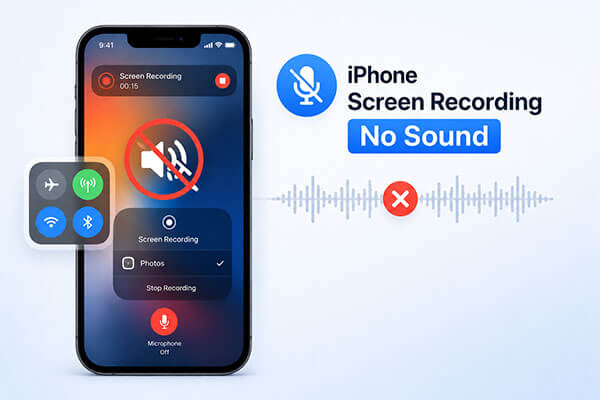
iPhone ekran kaydında ses olmamasının yaygın nedenleri şunlardır:
İşte iPhone ekran kaydında ses olmaması sorununu çözmenize yardımcı olacak 8 etkili çözüm. Bunları tek tek deneyebilirsiniz. Hadi başlayalım.
Ekran kaydınızda ses yoksa, öncelikle Mikrofon Sesinin etkinleştirildiğinden emin olun. Ekran kaydı sırasında mikrofonu açmak için aşağıdaki adımları izleyin:
1. Adım. iPhone'unuzda "Denetim Merkezi"ni açın.
Adım 2. Ek seçenekler görünene kadar "Ekran Kaydı" düğmesini basılı tutun.
3. Adım. Ses kaydını etkinleştirmek için "Mikrofon" simgesine dokunun. Mikrofon açıldığında simge kırmızıya dönecektir.
4. Adım. Ekran kaydını tekrar başlatın ve sesin doğru şekilde kaydedilip kaydedilmediğini kontrol edin.

iPhone'unuz Bluetooth kulaklık veya hoparlörlere bağlıysa, ses ekran kaydına alınmak yerine bağlı cihaza yönlendirilebilir. Bu durum, ses içermeyen bir ekran kaydına neden olabilir. Sorunu hızlıca çözmek için aşağıdaki adımları deneyin:
Adım 1. "Ayarlar"ı açın, "Bluetooth"a gidin ve bağlı cihazınızı bulun.
Adım 2. Cihazın yanındaki "i" simgesine dokunun ve "Bağlantıyı Kes" seçeneğini seçin.
Alternatif olarak, "Ayarlar"ı açıp "Bluetooth"u seçerek ve kapatarak da Bluetooth'u doğrudan devre dışı bırakabilirsiniz.

Sistem önbelleği hataları veya arka planda çalışan uygulamalarla çakışmalar bazen ekran kaydı sesinde sorunlara neden olabilir. Cihazınızı yeniden başlatmak sistem kaynaklarını yenileyebilir ve birçok geçici sorunu çözebilir.
iPhone'u yeniden başlatmak için şu adımları izleyin:

Yanlış veya çakışan ayarlar bazen iPhone ekran kayıtlarında ses olmamasına neden olabilir. Tüm ayarları sıfırlamak, normal ses kaydı işlevini geri yüklemeye yardımcı olabilir. Tüm ayarları sıfırlamak için aşağıdaki adımları izleyin:
Adım 1. "Ayarlar" > "Genel" > "iPhone'u Aktar veya Sıfırla" bölümünü açın.
Adım 2. "Sıfırla" > "Tüm Ayarları Sıfırla" seçeneğine dokunun.
3. Adım. İstenirse parolanızı girin, ardından onaylamak için tekrar Tüm Ayarları Sıfırla'ya dokunun.

Apple, hataları düzeltmek ve sistem kararlılığını artırmak için düzenli olarak iOS güncellemeleri yayınlar. Eğer eski bir iOS sürümü kullanıyorsanız, bilinen bir hata iPhone ekran kaydında ses olmamasına neden olabilir. En son yazılım güncellemesini yüklemek genellikle kayıtla ilgili sorunları çözebilir.
İşte iPhone'unuzu nasıl güncelleyeceğiniz :
Adım 1. "Ayarlar"ı açın, ardından "Genel"e gidin.
2. Adım. Mevcut iOS sürümlerini görüntülemek için "Yazılım Güncellemesi"ne dokunun.
3. Adım. Güncellemeyi seçin ve "İndir ve Yükle"ye dokunun, ardından "Şimdi Yükle"yi seçin. ( iPhone güncellenmiyor mu ?)

Yazılım bozulması daha ciddi olduğunda, basit sorun giderme yöntemleri yeterli olmayabilir. Cihazınızı iTunes üzerinden geri yüklemek, iOS yeniden yükleyebilir ve ekran kaydını etkileyen sistem düzeyindeki sorunları ortadan kaldırabilir. Bu işlem cihazdaki tüm verileri sildiği için önceden yedekleme oluşturmak önemlidir.
İşte nasıl yapılacağı:
Adım 1. Bilgisayarınıza iTunes'un en son sürümünü yükleyin.
2. Adım. iPhone'unuzu bir USB kablosu kullanarak bağlayın.
3. Adım. iTunes'u açın ve cihaz simgesine tıklayın.
4. Adım. "Özet" bölümüne gidin → "iPhone'u Geri Yükle" seçeneğine tıklayın ve ekrandaki yönergeleri izleyin.

iPhone ekran kaydında ses olmaması sorununu veri kaybı yaşamadan çözmek istiyorsanız, profesyonel bir iOS onarım aracı genellikle en iyi seçenektir. iOS Sistem Kurtarma , ekran kaydı sorunları, güncelleme hataları, önyükleme döngüleri, donmuş ekranlar ve daha fazlası dahil olmak üzere çeşitli iOS sistem sorunlarını onarmak için tasarlanmıştır. En büyük avantajı, Standart Modunun mevcut verilerinizi koruyarak sistemi onarabilmesidir.
iOS Sistem Kurtarma özelliğinin temel özellikleri:
İşte iOS Sistem Kurtarma özelliğini kullanarak iPhone ekran kaydında ses olmaması sorununu nasıl çözeceğiniz:
01 Programı bilgisayarınıza indirin ve kurun. Otomatik olarak başlatılacaktır.
02 Çalışır durumda bir USB kablosu kullanın, " iOS Sistem Kurtarma"yı seçin ve "Başlat"a tıklayın.

03 Standart veya Gelişmiş modu seçin, ardından "Onayla"ya tıklayın.

04 Cihaz bilgilerinizi doğrulayın, "Onar" seçeneğine tıklayın ve işlemin tamamlanmasını bekleyin. İşlem bittiğinde iPhone'unuz tekrar normal şekilde çalışacaktır.

Yukarıdaki tüm çözümleri denediyseniz ve iPhone'unuz hala ses kaydetmiyorsa, Apple Destek ile iletişime geçmenin veya bir Apple Mağazası'nı ziyaret etmenin zamanı gelmiştir. Sorun, profesyonel müdahale gerektiren bir donanım probleminden kaynaklanıyor olabilir.
iPhone ekran kaydında ses olmaması sorunuyla karşılaştığınızda, öncelikle mikrofonun etkin olup olmadığını kontrol edin ve Bluetooth cihazlarının bağlantısını kesin. Ardından, cihazınızı yeniden başlatmayı, ayarları sıfırlamayı veya iOS sistemini güncellemeyi deneyin.
Sorun sistem arızasından kaynaklanıyorsa, temel yöntemler genellikle sorunu tamamen çözmek için yeterli olmaz. Veri kaybına da yol açabilen zaman alıcı iTunes geri yükleme işlemine kıyasla, iOS Sistem Kurtarma daha güvenli ve verimli bir çözüm sunar. Verileri silmeden çeşitli iOS sistem sorunlarını düzeltebilir, bu da onu iPhone ekran kaydında ses olmaması sorununu çözmek için ideal bir seçim haline getirir.
İlgili Makaleler:
iPhone'da Videoda Ses Yok mu? 12 Kolay ve Hızlı Yöntemle Çözüm
iPhone'unuzun Kulaklık Modunda Takılı Kalmasını Profesyonel Gibi Düzeltmenin En İyi 13 Yolu
iPhone Mesaj Seslerinin Çalışmaması Sorununu Nasıl Çözersiniz? [Kolay Kılavuz]




 PC için Ücretsiz İndirin
 Mac için Ücretsiz İndirin


