Özetle:
WhatsApp'ta sesli mesaj gönderme sorununun çözümü, oynatma veya kayıt sorunlarıyla karşılaşmanıza bağlıdır.
"Pazar gününden beri WhatsApp'ımda bir sorun var. Sesli mesajlarımı gönderdiğimde otomatik olarak hata veriyor ve kayıt yaptığımda hat tamamen sessiz kalıyor. İnsanlar beni aradığında onları duyabiliyorum ama onlar beni duyamıyor. iPhone'umdaki mikrofon ayarlarını kontrol ettim, etkinleştirilmiş durumda, yeterli depolama alanım da var. Uygulamayı silip yeniden yüklemeyi bile denedim ama yine de çalışmıyor. Lütfen WhatsApp'ımdaki sorunun ne olduğunu ve nasıl düzeltebileceğimi söyleyebilir misiniz?"
- Reddit'ten
WhatsApp sesli mesajları, kullanıcıların uzun metinler yazmak yerine ses dosyaları göndermelerine olanak tanıyarak konuşmaları daha hızlı ve kolay hale getiriyor. Ancak birçok kullanıcı, sesli mesajların oynatılmaması, kaydedilememesi veya başarıyla gönderilememesi gibi WhatsApp'ta sesli mesajların çalışmaması sorunlarıyla karşılaşabilir.
Bu sorun hem Android hem de iPhone kullanıcılarını etkileyebilir ve farklı durumlarda ortaya çıkabilir. Rastgele çözümler denemeden önce, yaşadığınız sorunun türünü belirlemek önemlidir. Bu kılavuzda, WhatsApp sesli mesajlarının neden çalışmayı durdurduğunun yaygın nedenlerini açıklayacak ve normal sesli mesajlaşmayı geri yüklemenize yardımcı olacak adım adım çözümler sunacağız.
WhatsApp sesli mesajınız çalışmıyorsa, sorun uygulamanın veya cihazınızın farklı bölümlerinden kaynaklanıyor olabilir. Yaygın nedenler şunlardır:
WhatsApp sesli mesajları başarıyla alınıyor ancak duyamıyorsanız, şu çözümleri deneyin.
Bazen WhatsApp sesli mesajlarında ses gelmemesinin nedeni, telefonunuzun ses seviyesinin çok düşük olması veya ses çıkış ayarlarının değişmiş olması olabilir.
Android :
iPhone'da:
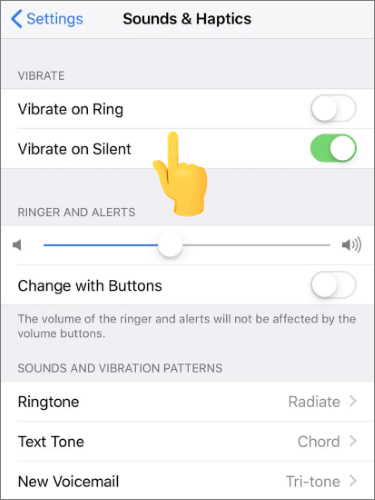
Telefonunuzun hoparlöründen kaynaklanıp kaynaklanmadığını kontrol etmek için başka bir uygulamadan ses de çalabilirsiniz.
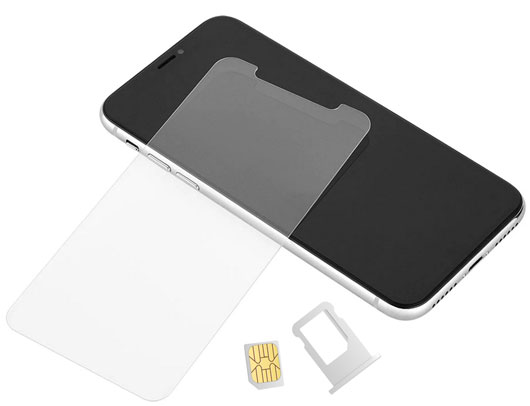
Hasarlı veya yanlış takılmış bir ekran koruyucu, telefonunuzdaki yakınlık sensörünü engelleyebilir. Bu durumda, WhatsApp sesli mesaj sesini hoparlörden kulaklığa beklenmedik bir şekilde geçirebilir. Ekran koruyucuyu geçici olarak çıkarıp sesli mesajı tekrar oynatmayı deneyin. Ses geri gelirse, sensör alanını kapatmayan bir koruyucu ile değiştirin.
Bağlı Bluetooth cihazları, WhatsApp sesli mesajlarının sesini telefonunuz yerine kulaklıklarınıza, kulak içi kulaklıklarınıza veya hoparlörlerinize yönlendirebilir.
Android :
iPhone'da:

WhatsApp'ta veya telefon sisteminizde geçici hatalar bazen ses oynatımını etkileyerek sesli mesajların ses çıkarmamasına veya doğru şekilde oynatılmamasına neden olabilir. Uygulamayı ve cihazı yeniden başlatmak, arka plan işlemlerini yenileyerek bu geçici sorunları çözebilir.
Aşağıdaki adımları deneyin:
Android :
iPhone'da:

WhatsApp'ı yeniden başlatmak sorunu çözmezse:
Android :

iPhone:
WhatsApp sesli mesajları oynatılamıyorsa, yanlış medya ayarları nedeniyle ses dosyası düzgün indirilmemiş olabilir. WhatsApp'ın medya ayarlarını kontrol etmek, sesli mesajların doğru şekilde indirilip saklanmasını sağlamaya yardımcı olabilir.
Android :
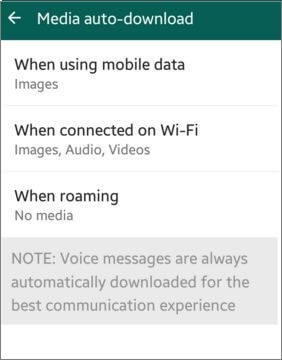
iPhone'da:
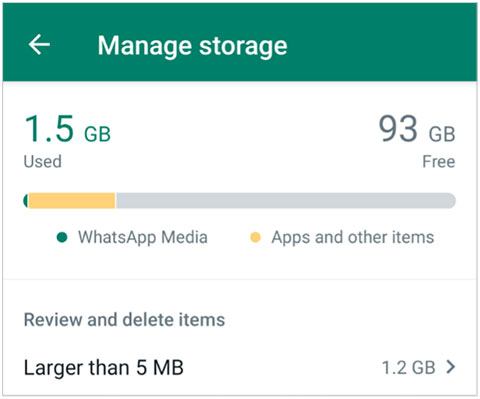
WhatsApp'ta çok fazla medya dosyası birikmişse, yeni sesli mesajların indirilme veya yüklenme şeklini etkileyebilir. WhatsApp'tan gereksiz dosyaları şu şekilde kaldırabilirsiniz :
Android ve iPhone'da:
WhatsApp sesli mesajlarını kaydedemiyorsanız veya kaydedilen ses gönderilemiyorsa, aşağıdaki çözümlerle sorunu giderebilirsiniz.
WhatsApp'ın sesli mesaj kaydetmek için mikrofon iznine ihtiyacı vardır. Erişim devre dışı bırakılırsa, ses kaydı yapamayabilir veya sesli mesaj düğmesi düzgün çalışmayabilir.
Android :

iPhone'da:

Zayıf veya istikrarsız bir internet bağlantısı, WhatsApp sesli mesajlarının gönderilmesini engelleyebilir. Sesli mesajlar genellikle küçük dosyalar olsa da, WhatsApp ses dosyalarını başarıyla yüklemek için yine de güvenilir bir bağlantıya ihtiyaç duyar.
Şu çözümleri deneyin:

Mikrofonu kullanan diğer uygulamalar, WhatsApp'ın sesli mesajları düzgün bir şekilde kaydetmesini engelleyebilir. Bu durum, görüntülü aramalar, ses kaydı, toplantılar veya ekran kaydı uygulamalarında yaşanabilir.
Android :
iPhone'da:
Telefonunuzun depolama alanı dolu veya neredeyse dolu olduğunda, WhatsApp yeni kaydedilen sesli mesajları kaydedemeyebilir veya ses dosyalarını başarıyla gönderemeyebilir. Cihazınızda biraz yer açmak, normal sesli mesajlaşmayı geri yüklemenize yardımcı olabilir.
Android :
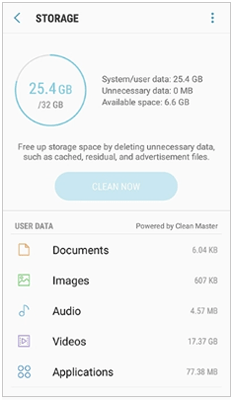
iPhone'da:

Önceki çözümleri denedikten sonra WhatsApp sesli mesajları hala çalışmıyorsa, sorun uygulamanın eski bir sürümünden veya WhatsApp içindeki geçici sorunlardan kaynaklanıyor olabilir. Uygulamayı güncellemek, bilinen hataları düzeltebilir ve cihazınızla uyumluluğu artırabilir.
Android :

iPhone'da:
WhatsApp'ı güncellemek sorunu çözmezse, uygulamayı yeniden yüklemeyi deneyebilirsiniz. Ancak, WhatsApp'ı kaldırmak yerel olarak depolanan verileri silebilir, bu nedenle yeniden yüklemeden önce önemli sohbetlerinizi ve medyalarınızı yedeklediğinizden emin olun.
WhatsApp'ı yeniden yüklemeden veya uygulamada büyük değişiklikler yapmadan önce, yedekleme oluşturmak önemli konuşmalarınızı ve medya dosyalarınızı korumanın iyi bir yoludur. Bu, sorun giderme işlemi sırasında WhatsApp sesli mesajlarının, fotoğrafların, videoların ve diğer eklerin kaybolmasını önlemeye yardımcı olur.
Android kullanıcıları için Coolmuster Android WhatsApp Recovery , WhatsApp sohbetlerinizi ve eklerinizi Android telefonunuzdan bilgisayarınıza aktarmanıza olanak tanır. Android WhatsApp verilerinizi bilgisayarınıza yedeklemek için aşağıdaki adımları izleyin.
01 Bilgisayarınıza Android WhatsApp Recovery uygulamasını indirip açın, ardından bir USB kablosu kullanarak Android cihazınızı bağlayın.
02 Telefonunuz program tarafından tanındıktan sonra, mevcut listeden cihazınızı seçin ve "İleri"ye tıklayın. Yazılım daha sonra telefonunuzda kayıtlı WhatsApp konuşmalarını ve ilgili dosyaları kontrol edecektir.

03 Ekranda gösterilen talimatları izleyerek WhatsApp uçtan uca şifrelenmiş yedeklemeyi kurun. Gerekli şifreleme anahtarı oluşturulduktan sonra, program otomatik olarak anahtarı tanımlayacak ve sizin için ekleyecektir. Devam etmek için "Onayla"yı tıklayın.

04 Tarama işlemi tamamlandığında, mevcut WhatsApp sohbetlerini ve eklerini görüntüleyebilirsiniz. Saklamak istediğiniz sesli mesajları veya diğer verileri seçin, ardından seçili dosyaları dışa aktarmak için "Bilgisayara Kurtar" seçeneğine tıklayın.

Daha detaylı bir rehber için, Coolmuster Android WhatsApp Recovery ile WhatsApp verilerinizi adım adım nasıl yedekleyeceğinizi gösteren aşağıdaki video eğitimini izleyebilirsiniz.
Eğer iPhone kullanıcısıysanız, iOS WhatsApp mesajlarınızı, sesli mesajlarınızı ve eklerinizi yedeklemek ve kurtarmak için Coolmuster iPhone WhatsApp Recovery kullanabilirsiniz. Bu program, uygulama sorunlarını gidermeden veya WhatsApp'ı yeniden yüklemeden önce önemli WhatsApp verilerinizi korumaya yardımcı olmak için tasarlanmıştır. İşte iPhone'dan bilgisayara WhatsApp yedeklemenin 3 harika yolu.
WhatsApp'ta sesli mesaj çalışmıyorsa, bunun nedeni basit ses ayarı değişikliklerinden mikrofon izin sorunlarına, ağ sorunlarına veya uygulama ile ilgili hatalara kadar değişebilir. Sorunun oynatma mı yoksa kayıt/gönderme ile mi ilgili olduğunu belirlemek, doğru çözümü daha verimli bir şekilde uygulamanıza yardımcı olabilir.
WhatsApp sesli mesaj sorunlarının çoğu, cihaz ayarlarını düzenleyerek, izinleri kontrol ederek, ağ bağlantısını iyileştirerek veya uygulamayı güncelleyerek çözülebilir. Ancak, WhatsApp'ı yeniden yüklemeniz veya daha gelişmiş sorun giderme yöntemlerini denemeniz gerekiyorsa, önceden yedekleme oluşturmanız şiddetle tavsiye edilir. Coolmuster Android WhatsApp Recovery gibi araçlar, önemli WhatsApp sohbetlerini, sesli mesajları ve ekleri bilgisayarınıza kaydetmenize yardımcı olarak, onarım işlemi sırasında veri kaybı riskini azaltabilir.
İlgili Makaleler:
iPhone'da WhatsApp Sesli Mesajlarını Nasıl Silebilirsiniz [Güncellendi]
Android ve iPhone'da WhatsApp'tan Ses Dosyalarını Nasıl Kurtarabilirsiniz?
Sorun Giderildi: WhatsApp İndirme Başarısız Oldu | 8 Çözümle Sorunu Düzeltin
[Adım Adım Kılavuz] Android Cihazlarda WhatsApp Hesabı Nasıl Yönetilir?







 PC için Ücretsiz İndirin
 Mac için Ücretsiz İndirin


