Özetle:
iOS 26, performans, kişiselleştirme, güvenlik ve Apple Intelligence özelliklerinde önemli iyileştirmeler getiriyor. Bu kılavuz, iOS 26 güncellemesi hakkında bilmeniz gereken her şeyi kapsıyor.
Apple mobil işletim sistemini geliştirmeye devam ederken, iPhone kullanıcıları her yeni iOS sürümünü heyecanla bekliyor. Bu yıl, iOS 26, geliştirilmiş Apple Intelligence özellikleri, iyileştirilmiş özelleştirme seçenekleri, daha güçlü gizlilik korumaları ve daha akıcı genel performansı sayesinde en çok konuşulan güncellemelerden biri oldu.
İster en yeni iOS 26 özelliklerini keşfetmek, ister cihazınızı yükseltmeye hazırlamak isteyin, bu kılavuz iOS 26 güncellemesi hakkında bilmeniz gereken her şeyi kapsıyor; yayın tarihi, desteklenen cihazlar, iOS 26'ya nasıl güncelleneceği, sık karşılaşılan güncelleme sorunları ve veri kaybı olmadan güncelleme sorunlarını gidermek için etkili çözümler.
Apple, aylarca süren geliştirici ve genel beta testlerinin ardından Eylül 2025'te iOS 26'yı resmi olarak kullanıma sundu. Bu büyük güncelleme, uyumlu iPhone modelleri için çeşitli yeni özellikler, performans iyileştirmeleri, daha güçlü gizlilik korumaları ve geliştirilmiş Apple Intelligence özelliklerini beraberinde getirdi.
Resmi lansmandan önce Apple, Haziran ayında WWDC 2025'te iOS 26'nın önizlemesini yaptı ve ardından geliştiricilerin ve genel test kullanıcılarının yeni özellikleri erkenden denemesine olanak tanıyan çok sayıda beta sürümü yayınladı.
İlk sürümünden bu yana Apple, hataları düzeltmek ve performansı iyileştirmek için iOS 26'yı daha küçük, kademeli güncellemelerle geliştirmeye devam etti:
Mevcut iOS sürümünüzü kontrol etmek için iPhone'unuzda "Ayarlar" > "Genel" > "Hakkında" bölümüne gidin. Cihazınız henüz güncellenmediyse, en son iOS 26.5 sürümünü yüklemek için Apple'ın talimatlarını izleyebilirsiniz.
iOS 26, iPhone cihazlarında kullanılabilirliği, performansı ve kişiselleştirmeyi artırmak için tasarlanmış bir dizi heyecan verici yeni özellik ve iyileştirme getiriyor. İşte başlıca güncellemelerin ayrıntılı bir özeti:
1. Geliştirilmiş Apple Zekası
iOS 26, sistem genelinde Apple Intelligence'ı güçlendirerek Siri önerilerini, arama sonuçlarını ve uygulama tahminlerini daha akıllı ve bağlam odaklı hale getiriyor. Akıllı Metin Tanıma, fotoğraflar için cihaz içi yapay zeka ve tahmine dayalı kısayollar gibi özellikler, kullanıcıların görevleri daha hızlı tamamlamasına yardımcı oluyor.
2. Kilit Ekranı ve Ana Ekran Özelleştirme
Kullanıcılar artık yeni widget'lar, dinamik duvar kağıtları ve etkileşimli bildirimlerle Kilit Ekranı ve Ana Ekranı kişiselleştirebilirler. Odak modları belirli Kilit Ekranı tasarımlarına bağlanabilir, bu da iş, özel hayat ve boş zamanı organize etmeyi kolaylaştırır.
3. Mesajlar ve İletişim Güncellemeleri
iOS 26, Mesajlar uygulamasına daha iyi ileti dizisi, tepkiler ve paylaşılan medya önizlemeleri gibi iyileştirmeler getiriyor. FaceTime ise gelişmiş uzamsal ses ve yeni iş birliği araçlarıyla grup aramalarını ve paylaşılan deneyimleri daha sorunsuz hale getiriyor.
4. Gizlilik ve Güvenlik Geliştirmeleri
Apple, iOS 26'da gizliliğe öncelik vermeye devam ediyor. Yeni Uygulama Gizlilik Raporları, E-posta Gizlilik Koruması ve geliştirilmiş cihaz içi izleme önleme özellikleri, kullanıcılara kişisel veriler üzerinde daha fazla kontrol sağlıyor ve uygulamalar genelinde istenmeyen izlemeyi azaltıyor.
5. Performans ve Pil Optimizasyonu
iOS 26, iPhone'ları daha hızlı ve daha duyarlı hale getirmek için sistem düzeyinde optimizasyonlar sunuyor. Pil sağlığı yönetimi, uzun vadeli pil ömrünü uzatmak için iyileştirilirken, uyumlu cihazlarda uygulama başlatma hızları ve çoklu görev performansı da geliştirildi.
6. Erişilebilirlik Özellikleri
iOS 26, geliştirilmiş VoiceOver desteği, AssistiveTouch özelleştirmeleri ve ses ve video içerikleri için Canlı Altyazılar da dahil olmak üzere daha kapsayıcı erişilebilirlik seçenekleri sunarak tüm kullanıcıların cihazlarıyla daha kolay etkileşim kurmasını sağlıyor.
iOS 26'yı yüklemeden önce, sorunsuz bir güncelleme süreci sağlamak için iPhone'unuzu doğru şekilde hazırlamanız önemlidir. Önceden birkaç önlem almak, güncelleme hatalarını, performans sorunlarını veya kazara veri kaybını önlemenize yardımcı olabilir.
iOS güncellemelerinin çoğu başarıyla yüklense de, yükleme işlemi sırasında zaman zaman beklenmedik sorunlar ortaya çıkabilir. Fotoğraflarınızı, mesajlarınızı, kişilerinizi ve diğer önemli dosyalarınızı korumak için, iOS 26'ya güncellemeden önce iPhone'unuzun tam bir yedeğini oluşturmanız şiddetle tavsiye edilir.
Cihazınızın yedeğini şu yöntemlerle alabilirsiniz:
Güncelleme başarısız olursa veya iPhone'unuz takılı kalırsa, verilerinizi yedeklemeden kolayca geri yükleyebilirsiniz.
Güncellemeyi indirmeden önce iPhone modelinizin iOS 26 ile uyumlu olduğundan emin olun. Aşağıdaki cihazlar iOS 26'yı desteklemektedir:
Listede yer almayan eski iPhone modelleri iOS 26'ya güncellenemez.
iOS güncellemeleri genellikle birkaç gigabayt kullanılabilir depolama alanı gerektirir. iPhone depolama alanınız neredeyse doluysa , iOS 26 güncellemesi indirilemeyebilir veya yüklenemeyebilir.
Depolama alanınızı kontrol etmek için: Ayarlar > Genel > iPhone Depolama alanına gidin.

Şu yöntemlerle yer açabilirsiniz:
iOS 26'yı indirirken istikrarlı bir internet bağlantısı şarttır. Güncelleme sırasında kesintileri önlemek için mobil veri yerine güvenilir bir Wi-Fi ağı kullanılması önerilir.
Aynı zamanda, iPhone'unuzun pilinin en az %50 dolu olduğundan emin olun veya kurulum işlemi boyunca şarj cihazına bağlı tutun.
Bazı eski uygulamalar, yeni bir iOS sürümüne yükseltildikten sonra düzgün çalışmayabilir. iOS 26'ya güncellemeden önce, uyumluluğu artırmak ve kurulumdan sonra çökme veya hata olasılığını azaltmak için App Store'u açın ve uygulamalarınızın en son güncellemelerini yükleyin.

İpucu: iPhone'unuzun stabil bir Wi-Fi ağına bağlı olduğundan ve yeterli pil ömrüne sahip olduğundan veya şarj cihazına takılı olduğundan emin olun. ( iPhone yazılım güncellemesinde mi takılı kaldı ?)
Mac kullanıcıları için (macOS Catalina veya sonrası):
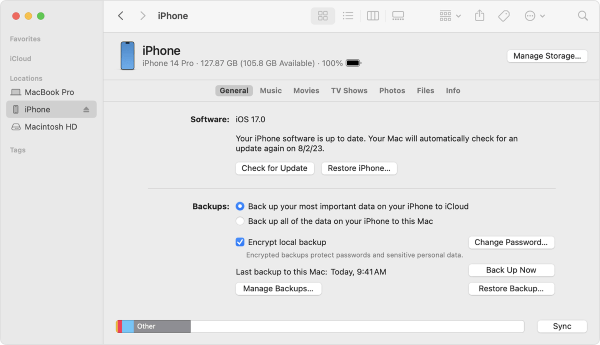
Windows kullanıcıları veya macOS Mojave ve önceki sürümler için:

Yukarıdaki adımları izleyerek iOS 26 güncellemesini indirmeyi ve yüklemeyi denediniz ancak yine de başarısız mı oldunuz? iPhone'unuzun iOS 26'ya başarıyla güncellenememesinin birkaç yaygın nedeni vardır. Aşağıda en sık görülen nedenler ve açıklamaları yer almaktadır:
1. Cihaz Uyumsuzluğu
Tüm iPhone modelleri iOS 26'yı desteklemez. Cihazınız çok eskiyse veya uyumluluk listesinde yer almıyorsa, güncelleme seçeneği görünmez veya kurulum sırasında başarısız olur. Güncelleme yapmadan önce iPhone modelinizin desteklenip desteklenmediğini mutlaka kontrol edin.
2. Yetersiz Depolama Alanı
iOS 26'nın düzgün bir şekilde indirilmesi ve yüklenmesi için birkaç gigabayt boş alana ihtiyaç duyulmaktadır. iPhone depolama alanınız doluysa veya neredeyse doluysa, güncelleme işlemi başarısız olabilir veya takılıp kalabilir. Kullanılmayan uygulamaları, büyük videoları, önbelleğe alınmış dosyaları veya diğer istenmeyen dosyaları iPhone'unuzdan kaldırmak, yer açmanıza yardımcı olabilir.
3. Kararsız Ağ Bağlantısı
iOS 26'yı indirmek için istikrarlı bir Wi-Fi bağlantısı gereklidir. Ağ zayıfsa, sık sık bağlantı kesiliyorsa veya çok yavaşsa, güncelleme başarısız olabilir veya indirme sırasında duraklayabilir.
4. Yüksek Apple Sunucu Trafiği
Yeni bir iOS sürümü ilk kez yayınlandığında, milyonlarca kullanıcının aynı anda güncelleme yapması nedeniyle Apple'ın sunucuları yoğun trafik yaşayabilir. Bu durum, indirmelerin yavaşlamasına veya güncelleme doğrulama hatalarına yol açabilir. Bu gibi durumlarda, birkaç saat beklemek veya daha sonra tekrar denemek genellikle sorunu çözer.
5. Sistem Hataları veya Yazılım Arızaları
Geçici sistem aksaklıkları da iOS 26'nın düzgün yüklenmesini engelleyebilir. Bu durumda, iPhone'unuzu Finder veya iTunes üzerinden bir bilgisayar kullanarak güncellemeyi deneyebilirsiniz; bu yöntem genellikle kablosuz güncellemeden daha kararlıdır.
6. Yüklenen Beta Sürümünde Çakışma
iPhone'unuzda bir iOS beta profili çalışıyorsa, bu durum resmi iOS 26 güncellemesiyle çakışabilir. Bazı durumlarda, kararlı sürümün doğru şekilde yüklenebilmesi için beta profilini kaldırmanız gerekebilir.
Kaldırmak için şu adımları izleyin: Ayarlar > Genel > VPN ve Cihaz Yönetimi > Beta Profilini Kaldır
Bundan sonra cihazınızı yeniden başlatın ve tekrar güncellemeyi deneyin.
iOS Sistem Kurtarma , iPhone'ların güncellenememesi, Kurtarma veya DFU modunda takılı kalması ve diğer yazılım sorunları da dahil olmak üzere çeşitli iOS sistem sorunlarını gidermek için tasarlanmış profesyonel bir araçtır. Kullanıcıların tüm kişisel verilerini koruyarak cihazlarını güvenli bir şekilde onarmalarına olanak tanır. Yazılım ayrıca iOS sürümlerini kolayca güncelleme veya düşürmeyi de destekler.
iOS Sistem Kurtarma özelliğinin temel özellikleri:
İşte iOS 26 güncelleme sorununu gidermek için iOS Sistem Kurtarma'yı kullanmanın yolu:
01 Bilgisayarınıza iOS Sistem Kurtarma programının uygun sürümünü yükleyin ve ardından uygulamayı başlatın. iOS Sistem Kurtarma modülünü seçin.

02 iPhone'unuzun güncellenmesini engelleyen sorunu teşhis etmeye başlamak için "Başlat" düğmesine tıklayın.

03 Ekrandaki yönergeleri izleyerek iPhone modelinizi ve yazılım sürümünüzü doğrulayın. Doğrulama işlemi tamamlandıktan sonra, devam etmek için "Onar" seçeneğine tıklayın.

04 Yazılım, cihazınız için en son uyumlu aygıt yazılımını indirecektir. 5-10 dakika sonra iPhone'unuz veri kaybı olmadan geri yüklenecek ve tamamen çalışır duruma gelecektir.

iOS 26 güncellemesi hakkında her şey bu kadar. iOS 26, çok çeşitli yeni özellikler, performans iyileştirmeleri ve güvenlik geliştirmeleri sunarken, bazı kullanıcılar güncelleme işlemi sırasında veya sonrasında sorunlar yaşayabilir.
Cihazınızı yükseltmeden önce düzgün bir şekilde hazırlayarak ve sorunlar ortaya çıktığında doğru sorun giderme yöntemlerini uygulayarak, güncelleme başarısızlığı veya veri kaybı riskini önemli ölçüde azaltabilirsiniz. Daha karmaşık durumlarda, iOS Sistem Kurtarma gibi profesyonel iOS onarım araçları, sistem sorunlarını hızlı bir şekilde çözmenize ve iPhone'unuzu normal çalışmasına geri döndürmenize yardımcı olabilir.
Doğru hazırlık ve çözümlerle, iOS 26'nın tüm avantajlarından cihazınızda sorunsuz bir şekilde yararlanabilirsiniz.
İlgili Makaleler:
[2026 Kılavuzu] iOS 18/26 Güncellemesinin Duraklatılmasını Düzeltmek İçin 8 Etkili Yöntem
iPhone Yazılım Güncellemesi Başarısız Oldu: iOS 26'ya Sorunsuz Güncelleme Nasıl Yapılır?
iPhone güncellemesi ne kadar sürer ve nasıl hızlandırılır?
iPhone'da Güncelleme Nasıl Geri Alınır? (Kanıtlanmış İpuçları)




 PC için Ücretsiz İndirin
 Mac için Ücretsiz İndirin


