Özetle:
WhatsApp mikrofonunuzun çalışmamasıyla ilgili sorun mu yaşıyorsunuz? Bu kılavuz, sesli mesajlarınızı ve aramalarınızı geri yüklemenize yardımcı olacak olası nedenleri ve etkili çözümleri açıklamaktadır.
"WhatsApp'ta sesli not kaydettiğimde ses kısılıyor ve dinlemeye çalıştığımda 'ses artık mevcut değil' diyor. Mikrofon ayarlarım etkin, WhatsApp güncel ve iOS da güncel, ancak sorun devam ediyor. Yeniden başlatmayı, WhatsApp'ı yeniden yüklemeyi, tüm uygulamaları kapatmayı ve gizlilik ayarlarını kontrol etmeyi denedim. WhatsApp Business ve Telegram gibi diğer uygulamalar normal çalışıyor, ancak bu sorun sadece WhatsApp'ta yaşanıyor."
- Apple Topluluğu'ndan
WhatsApp mikrofon sorunları, özellikle sesli mesaj kaydedemediğinizde veya sesli ve görüntülü aramalar sırasında karşıdaki kişiler sizi duyamadığında oldukça sinir bozucu olabilir. Bu sorun, izin kısıtlamaları, uygulama hataları, sistem ayarları veya cihazınızın mikrofonuyla ilgili sorunlar nedeniyle aniden ortaya çıkabilir.
Neyse ki, WhatsApp mikrofon sorunlarının çoğu karmaşık işlemler gerektirmeden çözülebilir. Bu kılavuz, WhatsApp mikrofonunuzun neden çalışmadığını açıklıyor ve Android ve iPhone kullanıcılarının normal ses işlevlerini geri yüklemeleri için pratik çözümler sunuyor.
WhatsApp mikrofonunuzu düzgün kullanamadığında, sorun uygulamadan, cihaz ayarlarınızdan veya harici aksesuarlardan kaynaklanıyor olabilir. WhatsApp mikrofonunuzun çalışmamasının bazı yaygın nedenleri şunlardır:
1. Mikrofon Kullanımı Kısıtlıdır
WhatsApp, sesli mesaj kaydetmek ve sesli veya görüntülü aramalar yapmak için mikrofon erişimine ihtiyaç duyar. Bu izin devre dışı bırakılırsa veya kısıtlanırsa, uygulama sesinizi kaydedemez.
2. Geçici Uygulama veya Sistem Hataları
WhatsApp'ta veya telefon sisteminizde meydana gelen geçici hatalar mikrofon erişimini kesintiye uğratabilir. Bu sorunlar genellikle uygulamayı veya cihazı yenileyerek çözülebilir.
3. Bluetooth veya Harici Cihazlar Ses Girişini Engelliyor
Bağlı kulaklıklar, kulak içi kulaklıklar veya diğer Bluetooth cihazları, WhatsApp'ın yanlış mikrofon kaynağını kullanmasına veya sesi düzgün bir şekilde yakalayamamasına neden olabilir.
4. Mikrofon Engellenmiş veya Hasar Görmüş
Toz, kir, telefon kılıfları veya donanım sorunları mikrofon performansını etkileyebilir ve sesinizin net olmamasına veya tamamen duyulmamasına neden olabilir.
5. WhatsApp veya Cihaz Uyumluluk Sorunları
Eski bir WhatsApp sürümü veya sistem yazılımı sorunu, mikrofon işlevleri de dahil olmak üzere bazı özelliklerin düzgün çalışmamasına neden olabilir.
WhatsApp aramalarında sesli mesaj kaydedemiyorsanız veya karşı taraf sizi duyamıyorsa, aşağıdaki çözümleri deneyin. Öncelikle temel ayarları kontrol edin, ardından daha gelişmiş sorun giderme yöntemlerine geçin.
WhatsApp, sesli mesaj kaydetmek ve sesli veya görüntülü aramaları yönetmek için mikrofon erişimine ihtiyaç duyar. Bu izin devre dışı bırakılırsa, WhatsApp sesinizi kaydedemez.
Android :

iPhone'da:
Bazen WhatsApp mikrofon sorunları geçici uygulama hatalarından veya sistem aksaklıklarından kaynaklanır. WhatsApp'ı ve telefonunuzu yeniden başlatmak, arka plan işlemlerini yenileyebilir ve normal mikrofon erişimini geri yükleyebilir.
WhatsApp'ı yeniden başlatmak için:

Sorun devam ederse, telefonunuzu yeniden başlatın:
WhatsApp ayarlarını değiştirmeden önce, telefonunuzun mikrofonunun düzgün çalışıp çalışmadığını kontrol edin. Bu, sorunun WhatsApp'tan mı yoksa cihazınızdan mı kaynaklandığını belirlemeye yardımcı olur.
Mikrofonunuzu test etmek için:
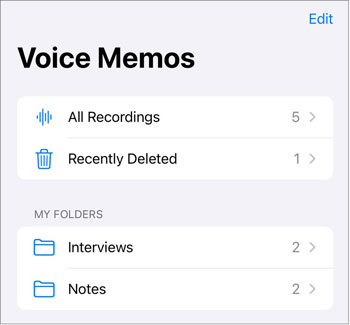
Kayıtta ses yoksa, mikrofonda donanım sorunu olabilir. Mikrofon diğer uygulamalarda normal çalışıyorsa, aşağıdaki WhatsApp ile ilgili çözümlere devam edin.
Diğer uygulamalar arka planda mikrofonunuzu kullanıyor olabilir ve bu da WhatsApp'ın mikrofonunuza düzgün şekilde erişmesini engelleyebilir. Bu durum özellikle görüntülü arama uygulamaları, ses kayıt cihazları, kameralar ve ekran kayıt araçlarında yaygındır.
Şunları deneyin:
Eğer WhatsApp daha sonra çalışmaya devam ediyorsa, başka bir uygulama veya bağlı cihaz mikrofon erişimine müdahale etmiş olabilir.
Eski bir WhatsApp sürümü kullanmak, mikrofonla ilgili özellikleri etkileyen uyumluluk sorunlarına veya hatalara neden olabilir. Uygulamayı güncellemek, en son düzeltmelere ve iyileştirmelere sahip olmanızı sağlar.
Android :

iPhone'da:
Biriken veya bozulan önbellek dosyaları bazen WhatsApp performansını etkileyebilir ve mikrofon sorunları da dahil olmak üzere beklenmedik sorunlara neden olabilir. Android kullanıcıları için, WhatsApp önbelleğini temizlemek, sohbetlerinizi veya hesap bilgilerinizi silmeden geçici dosyaları kaldırabilir.
iPhone'da WhatsApp önbelleğini doğrudan temizleme seçeneği bulunmamaktadır. Eğer iPhone kullanıyorsanız, bunun yerine WhatsApp'ı güncellemeyi, cihazınızı yeniden başlatmayı veya uygulamayı yeniden yüklemeyi deneyebilirsiniz.
Android WhatsApp önbelleğini temizleme:

Not: WhatsApp sohbetlerinizin yedeğini almadığınız sürece "Verileri Temizle" seçeneğine dokunmayın, çünkü bu işlem cihazınızda depolanan WhatsApp verilerini silebilir ve uygulamayı yeniden kurmanızı gerektirebilir.
WhatsApp'ın kendi izin ayarlarının yanı sıra, bazı telefonlarda tüm uygulamaların mikrofona erişimini engelleyebilen sistem düzeyinde bir mikrofon kontrolü de bulunur.
Android :
iPhone'da:

Yukarıdaki yöntemlerden hiçbiri sorunu çözmezse, WhatsApp'ı yeniden yüklemek bozuk uygulama dosyalarını veya beklenmedik yazılım sorunlarını düzeltmeye yardımcı olabilir.
WhatsApp'ı kaldırmadan önce, önemli mesajlarınızı ve medya dosyalarınızı kaybetmemek için sohbetlerinizin yedeklendiğinden emin olun.
Android :
iPhone'da:
1. Arızalı bir kulaklık WhatsApp aramalarında mikrofon sorunlarına neden olabilir mi?
Evet. Hasarlı bir kulaklık veya Bluetooth cihazı, WhatsApp'ın telefonunuzun dahili mikrofonunu düzgün bir şekilde kullanmasını engelleyebilir.
Kulaklığınızı çıkarıp takmayı veya Bluetooth'u kapatmayı deneyin, ardından tekrar WhatsApp araması yapın. Eğer mikrofon daha sonra normal çalışıyorsa, sorun büyük olasılıkla harici ses cihazıyla ilgilidir.
2. WhatsApp aramalarında neden karşı taraf beni duyamıyor?
WhatsApp görüşmeleri sırasında karşı taraf sizi duyamıyorsa, olası nedenler şunlardır:
Mikrofon izinlerini kontrol etmek ve mikrofonunuzu başka bir uygulamayla test etmek genellikle sorunu belirlemenin en hızlı yollarıdır.
3. Arızalı bir ekran koruyucu veya telefon kılıfı mikrofonu etkiler mi?
Evet, bazı durumlarda. Ekran koruyucular genellikle mikrofonu doğrudan örtmese de, bazı telefon kılıfları veya aksesuarları mikrofon açıklıklarını engelleyerek ses kalitesini düşürebilir.
Kılıfı veya aksesuarları geçici olarak çıkarın ve WhatsApp sesli mesajlarını tekrar test edin. Ayrıca, toz veya kalıntıları gidermek için mikrofon açıklıklarını dikkatlice temizleyin.
WhatsApp mikrofon sorunları genellikle sohbetlerinizi etkilemese de, WhatsApp'ı yeniden yüklemek gibi bazı sorun giderme yöntemleri hesap verilerinizi geri yüklemenizi gerektirebilir. Önemli değişiklikler yapmadan önce yedekleme oluşturmak, önemli mesajları, fotoğrafları ve ekleri korumanıza yardımcı olabilir.
Android kullanıcıları için Coolmuster Android WhatsApp Recovery , mesajlar ve ekler de dahil olmak üzere WhatsApp verilerini Android telefondan bilgisayara yedeklemenin kullanışlı bir yolunu sunar. WhatsApp verilerinizin yerel bir kopyasını saklamanıza ve gerektiğinde erişmenize olanak tanır. iPhone kullanıcıları için Coolmuster iPhone WhatsApp Recovery, iOS cihazlardan bilgisayara WhatsApp verilerini yedeklemenin benzer bir yolunu sunar.
Aşağıdaki adımlar, Android WhatsApp Kurtarma özelliğini kullanarak WhatsApp verilerini bir Android telefondan bilgisayara yedeklemenin nasıl yapılacağını göstermektedir.
01 Bilgisayarınıza Android WhatsApp Recovery'yi kurun ve çalıştırın, ardından Android telefonunuzu USB kablosu kullanarak bağlayın.
02 Program telefonunuzu algıladıktan sonra, listeden cihazınızı seçin ve "İleri"ye tıklayın. Yazılım daha sonra Android cihazınızda depolanan WhatsApp verilerini analiz etmeye başlayacaktır.

03 Android telefonunuzda uçtan uca şifrelenmiş sohbet yedeklemesini etkinleştirmek için ekrandaki talimatları izleyin. Şifreleme anahtarı oluşturulduktan sonra, program otomatik olarak anahtarı algılayacak ve dolduracaktır. Taramaya devam etmek için "Onayla"yı tıklayın.

04 Tarama tamamlandıktan sonra, tespit edilen tüm WhatsApp konuşmaları ve ekleri görüntülenecektir. Saklamak istediğiniz verileri seçin, ardından WhatsApp verilerinizi bilgisayarınıza aktarmak için "Bilgisayara Kurtar" seçeneğine tıklayın.

Daha detaylı bir anlatım için aşağıdaki video eğitimini de izleyebilirsiniz.
WhatsApp mikrofonunuz çalışmıyorsa, sorun genellikle uygulama izinleri, geçici yazılım sorunları, bağlı cihazlar veya telefon ayarlarıyla ilgilidir. Çoğu durumda, mikrofon erişimini kontrol ederek, WhatsApp'ı yeniden başlatarak, uygulamayı güncelleyerek veya cihaz ayarlarınızı düzenleyerek sorunu çözebilirsiniz.
WhatsApp'ı yeniden yüklemek gibi gelişmiş çözümleri denemeden önce, önemli sohbetlerinizin ve eklerinizin yedeğini oluşturmanız önerilir. Coolmuster Android WhatsApp Recovery gibi araçlar, Android kullanıcılarının WhatsApp verilerini bilgisayara kaydetmelerine yardımcı olurken, Coolmuster iPhone WhatsApp Recovery iOS kullanıcıları için benzer bir çözüm sunar. Güvenli bir yedekleme sayesinde, değerli konuşmalarınızı kaybetme endişesi duymadan WhatsApp sorunlarını giderebilirsiniz.
İlgili Makaleler:
WhatsApp mesajları gönderilemiyor ve alınamıyor, nasıl düzeltilir?
Sorun Giderildi: WhatsApp İndirme Başarısız Oldu | 8 Çözümle Sorunu Düzeltin
WhatsApp Yedekleme Sorununa Hızlı Çözüm: Pratik İpuçları [ Android ve iPhone]
WhatsApp Wi-Fi ile Çalışmıyor mu? Sebepleri ve Kanıtlanmış Çözümleri Keşfedin

 Sosyal Uygulamalar
WhatsApp Mikrofonunun Android ve iPhone'da Çalışmaması Sorununu Nasıl Çözersiniz?
Sosyal Uygulamalar
WhatsApp Mikrofonunun Android ve iPhone'da Çalışmaması Sorununu Nasıl Çözersiniz?







 PC için Ücretsiz İndirin
