"Teknoloji konusunda hiç bilgim yok!! 18.4.1 güncellemesinden sonra Siri'yi düzeltmek için tüm seçenekleri denedim ama hiçbir şey işe yaramadı! Eğer aranızda teknoloji konusunda bilgisi olan biri varsa, duymayı çok isterim! Lütfen..."
- Apple Topluluğu'ndan
Siri, Apple cihazlarında bulunan ve kullanıcıların çeşitli görevleri sesli komutlarla tamamlamasına yardımcı olan bir sesli asistan özelliğidir. Ancak birçok kullanıcı, Siri'nin düzgün çalışmadığı durumlarla karşılaşmaktadır. Bu makale, Siri'nin çalışmama nedenlerini inceleyecek ve Siri'nin işlevselliğini hızlı bir şekilde geri yüklemenize yardımcı olacak bir dizi çözüm sunacaktır.
Siri'nin düzgün çalışmamasının çeşitli nedenleri olabilir; ayarlar sorunları, ağ problemleri veya sistem arızaları bunlardan bazılarıdır. İşte bazı yaygın nedenler:
Siri'nin yanıt vermemesiyle ilgili sorunlar yaşıyorsanız, sorunu çözmek için deneyebileceğiniz birkaç olası çözüm vardır. En temel ve yaygın çözümlerden başlayarak, adım adım her bir çözümü inceleyeceğiz ve daha ayrıntılı sorun giderme tekniklerine doğru ilerleyeceğiz.
Daha karmaşık sorunları gidermeye geçmeden önce, öncelikle cihazınızda Siri'nin etkin olup olmadığını kontrol etmelisiniz. Gözden kaçırmak kolaydır, ancak Siri kapalıysa sesli komutlara yanıt vermez veya düzgün çalışmaz. Siri'nin etkinleştirildiğinden emin olmak için şu adımları izleyin:
Adım 1. "Ayarlar"ı açın ve "Siri ve Arama"yı arayın.
Adım 2. "Hey Siri'yi dinle" ve "Siri'yi çağırmak için yan düğmeye bas" seçeneklerinin her ikisinin de açık olduğundan emin olun.
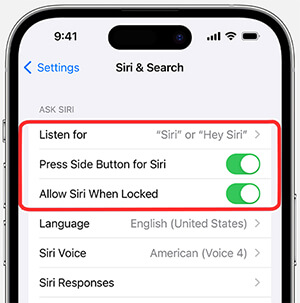
Siri hala çalışmıyorsa, kapatıp tekrar açmayı veya tam tersini deneyin. İşte adımlar:
Adım 1. "Ayarlar"ı açın, ardından "Siri ve Arama"ya dokunun.
Adım 2. "'Hey Siri'yi dinle" seçeneği etkinleştirilmişse, devre dışı bırakıp tekrar etkinleştirin. Zaten devre dışıysa, bunun yerine etkinleştirin.
Siri'nin sesli istekleri işleyebilmesi için istikrarlı bir ağ bağlantısına ihtiyacı vardır. Ağ bağlantısı kararsız veya kesikse, Siri yanıt vermez. Ağ bağlantınızın düzgün çalıştığından emin olmak için aşağıdaki adımları deneyebilirsiniz:
Adım 1. "Ayarlar" > "Wi-Fi" bölümünü açın ve Wi-Fi bağlantınızın stabil olup olmadığını kontrol edin. Ağ bağlantısı stabil değilse, farklı bir Wi-Fi ağına geçmeyi deneyin. Mobil veri kullanıyorsanız, veri bağlantısının doğru çalışıp çalışmadığını kontrol edin.
2. Adım. Ağ hala kararsızsa, Ağ Ayarlarını Sıfırlamayı deneyebilirsiniz. "Ayarlar" > "Genel" > "Sıfırla" > "Ağ Ayarlarını Sıfırla" yolunu izleyin.

Ağ ayarlarını sıfırladıktan sonra, Wi-Fi ve VPN ayarlarınız varsayılan durumlarına geri dönecek ve ağ bağlantı sorunları genellikle çözülecektir.
VPN kullanımı bazen Siri'nin Apple sunucularına bağlanma yeteneğini engelleyebilir. VPN etkinleştirilmişse, devre dışı bırakmayı deneyin ve Siri'nin tekrar çalışıp çalışmadığını kontrol edin:
Adım 1. "Ayarlar" > "VPN" bölümüne gidin.
2. Adım. VPN'inizi kapatın. VPN'i devre dışı bıraktıktan sonra, Siri'nin doğru çalışıp çalışmadığını test edin.

Mikrofon arızalıysa, Siri komutlarınızı duyamaz. Cihazınızın mikrofonunun engellenmediğinden veya donanım sorunları yaşamadığından emin olun.
Mikrofonun telefon kılıfı veya kir gibi herhangi bir şey tarafından engellenmediğinden emin olun. Mikrofonun düzgün çalışıp çalışmadığını test etmek için diğer uygulamaları (örneğin Sesli Notlar) kullanmayı deneyin. Mikrofon ses kaydedemiyorsa, onarılması gereken bir donanım sorunu olabilir.
Düşük Güç Modu, Siri de dahil olmak üzere belirli özellikleri ve arka plan işlemlerini sınırlayarak pil ömrünü uzatmak için tasarlanmıştır. Siri çalışmıyorsa, bunun nedeni Düşük Güç Modu'nun etkinleştirilmiş olması olabilir. Devre dışı bırakmak için:
Adım 1. "Ayarlar"ı açın ve "Pil"e dokunun.
Adım 2. "Düşük Güç Modu"nun kapalı olduğundan emin olun.

Bazen Siri, Apple tarafındaki sorunlar nedeniyle düzgün çalışmayabilir. Apple zaman zaman Siri ve diğer iCloud hizmetlerini etkileyebilecek sistem kesintileri yaşar. Apple sunucularında devam eden bir sorun olup olmadığını belirlemek için Apple Sistem Durumu web sitesini ziyaret edebilirsiniz.
İşte güncellemeden sonra Siri'nin çalışmaması sorununu gidermek için Apple Sistem Durumunu nasıl kontrol edeceğiniz:
Adım 1. Tarayıcınızı açın ve Apple Sistem Durumu sayfasına gidin.
2. Adım. Hizmetler listesinde Siri'yi arayın. Siri'nin yanında sarı veya kırmızı bir nokta varsa, bu Siri sunucularında devam eden bir sorun olduğu anlamına gelir.
3. Adım. Eğer Apple'ın sunucuları çalışmıyorsa, yapabileceğiniz tek şey sorunun onların tarafında çözülmesini beklemektir. Bu arada, güncellemeler için sistem durumu sayfasını kontrol edebilirsiniz.

Apple tarafında her şey yolunda görünüyorsa, Siri'nin çalışmaması sorununu gidermek için diğer sorun giderme adımlarına geçebilirsiniz.
iPhone'unuzu yeniden başlatmak bazen Siri ile ilgili sorunları çözebilir. Diğer sorun giderme adımları işe yaramadıysa, cihazınızı yeniden başlatmayı deneyin. İşte iPhone 16/17'de Siri'nin çalışmaması sorununu çözmenin yolu:
iPhone X, 11, 12, 13 veya sonraki modeller için:
iPhone 6, 7, 8 veya SE (2. veya 3. nesil) için:
iPhone SE (1. nesil), 5 veya daha önceki modeller için:

Siri, güncel olmayan sistem yazılımı nedeniyle çalışmayabilir. Yazılım güncellemelerini kontrol etmek için şu adımları izleyerek cihazınızın iOS en son sürümünü çalıştırdığından emin olun:
Adım 1. "Ayarlar" > "Genel" > "Yazılım Güncellemesi"ni açın. ( iPhone yazılım güncellemesi başarısız mı oldu ?)
2. Adım. Güncelleme mevcutsa, en son iOS sürümünü indirip yükleyin.

Yukarıdaki tüm çözümleri denedikten sonra Siri hala çalışmıyorsa, tüm ayarları sıfırlamanız gerekebilir. Bu, verilerinizi silmeden iPhone'unuzu varsayılan ayarlarına geri döndürecektir. Tüm ayarları sıfırlamak için:
Adım 1. "Ayarlar" > "Genel" > "Sıfırla"yı açın.
Adım 2. "Tüm Ayarları Sıfırla"ya dokunun.

iPhone 17/17 Pro'da Siri hala çalışmıyorsa, profesyonel bir çözüm denemenin zamanı geldi. iOS Sistem Kurtarma, Siri ile ilgili sorunlar da dahil olmak üzere çeşitli iOS sistem sorunlarını düzeltebilen güvenilir bir iPhone sistem onarım aracıdır . Bu yazılım sayesinde, veri kaybı yaşamadan güncelleme sonrası Siri'nin çalışmama sorununu çözebilirsiniz.
iOS Sistem Kurtarma özelliğinin öne çıkan noktaları:
* Güncelleme sonrasında veri kaybı olmadan Siri'nin çalışmaması sorunu düzeltildi.
* iPhone'ların Apple logosunda takılı kalması, kulaklık modunda sıkışması , su hasarı görmesi, ekran sorunları (siyah, kırmızı, mavi veya beyaz ölüm ekranları ), donması veya birden fazla başarısız kilit açma girişiminden sonra devre dışı kalması gibi çeşitli iOS sorunlarını giderir.
* Veri kaybı olmayan Standart Mod veya daha kapsamlı onarımlar için Gelişmiş Mod arasında seçim yapın.
* Uyumlu bir iOS sürümüne kolayca yükseltin veya düşürün.
* Veri kaybı olmadan yüksek başarı oranı.
* iPhone 17 serisi ve iOS 26 ile tam uyumludur.
İşte iOS Sistem Kurtarma özelliğini kullanarak iOS 26'da Siri'nin çalışmama sorununu nasıl çözeceğiniz:
01 Programı başlatın ve iPhone'unuzu USB üzerinden bağlayın. Ana arayüzde, "Daha Fazla Araç"a tıklayın ve " iOS Sistem Kurtarma"yı seçin.

02 "Başlat" düğmesine tıklayın; program otomatik olarak kırmızı ölüm ekranı, yanıt vermeyen ekran, iTunes Hata 21, iPhone Hata 2009 ve daha fazlası gibi olası sorunları algılayacaktır.

03 iPhone modelinizi doğrulayın. Her şey doğru görünüyorsa, "Onar"ı tıklayın. Değilse, doğru modeli seçin ve ardından sorunu gidermeye başlamak için "Onar"ı tıklayın.

Yukarıdaki çözümlerin hiçbiri işe yaramazsa, donanım sorunu veya daha ciddi bir sistem hatasıyla karşılaşmış olabilirsiniz. Bu durumda, Apple desteğiyle iletişime geçmek veya bir Apple Mağazasına giderek teşhis kontrolü yaptırmak en iyi seçeneğinizdir.
Siri'nin çalışmayı durdurmasının birçok nedeni olabilir, ancak bu sorunların çoğu birkaç basit adımla çözülebilir. İster ağ sorunu, ister mikrofon problemi veya ayar yanlış yapılandırması olsun, yukarıdaki sorun giderme adımlarını izlemek Siri'nin tekrar çalışmasını sağlayacaktır.
Tüm diğer çözümler işe yaramazsa, iOS Sistem Kurtarma gibi profesyonel bir araç kullanmak veya Apple desteğiyle iletişime geçmek harika bir sonraki adımdır. Bu yaygın sorunları çözerek, Siri'nin cihazınızda güvenilir bir asistan olarak kalmasını sağlayabilirsiniz.
İlgili Makaleler:
iPhone'un iOS 26'ya Güncellenmemesi Sorununu Nasıl Çözersiniz - 10 Kanıtlanmış Çözüm
Siri ile veya Siri olmadan iPhone'un kilidini açma [Adım Adım Kılavuz]
iPhone'unuzda Ana Ekrandan Uygulama Kayboldu mu? İşte Nasıl Geri Getirebilirsiniz
iPhone Rehberinde Eksik İsimleri Düzeltmenin 12 Yolu (Kapsamlı Kılavuz)







 PC için Ücretsiz İndirme
 Mac için Ücretsiz İndirme


