"Apple logosunda takılı kalan iPhone'umu geri yüklemeye çalışıyorum. Sürekli 21 hatası alıyorum. Bu nedir ve nasıl düzeltebilirim?"
- Apple Topluluğu'ndan
iPhone'unuzu geri yükleme işlemi sırasında "bilinmeyen hata 21" ile hiç karşılaştınız mı? Genellikle, bilinmeyen hata 21, iTunes ile geri yükleme, güncelleme veya indirme yapmaya çalışırken ortaya çıkar ve iTunes size "iPhone geri yüklenemedi. Bilinmeyen bir hata oluştu (21)." şeklinde bir uyarı penceresi açar. Endişelenmeyin, bu yazıda yer alan çözümlerle bu iTunes hatası 21 veya iPhone hatası 21'i kolayca ve sorunsuz bir şekilde düzeltebilirsiniz.
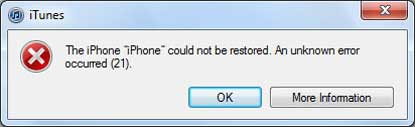
Öncelikle, iPhone hata kodu 21'in ne olduğunu anlamak önemlidir. iTunes hata kodu 21 olarak da bilinen bu sorun, iPhone, iPad veya iPod'unuzu güncellemeye veya geri yüklemeye çalışırken ortaya çıkar. Özellikle, hata, iTunes aygıt yazılımı dosyalarını indirip doğrularken kimlik doğrulama işleminin kesintiye uğraması durumunda meydana gelir.
Cihazınızı geri yüklerken iPhone veya iTunes 21 hatasının neden göründüğünü merak ediyor olabilirsiniz. Şimdi bunu inceleyelim. Aşağıda iPhone 21 hatası veya iTunes 21 hatasının ortaya çıkmasının olası nedenlerinden bazıları yer almaktadır.
iPhone 21 hatasını düzeltmek istiyorsanız, aşağıdaki yaygın sorun giderme yöntemlerini deneyebilirsiniz.
Hata 21'e yol açabilecek tüm faktörler arasında, USB bağlantı sorunları en yaygın olanıdır. Kablo yıpranmışsa, bağlantı zayıfsa veya onaylanmamış aksesuarlar kullanılıyorsa, iTunes sistem dosyalarını aktarırken kesintiye uğrayabilir. Aşağıdaki adımları deneyebilirsiniz:

Bilgisayarınızı yeniden başlatmak gibi, iTunes'u yeniden başlatmak da hatayı çözmeye yardımcı olabilir. iTunes kusursuz değildir ve çoğu zaman tahmin edilemeyecek şekilde davranabilir. Bu gibi durumlarda, iTunes'u basitçe yeniden başlatmak en etkili çözüm olabilir.
Öncelikle iOS cihazınızın bağlantısını kesin, iTunes'u kapatın ve ardından tekrar açın. iOS cihazınızı Mac veya Windows bilgisayarınıza yeniden bağlayın ve güncelleme veya geri yükleme işlemini tekrar deneyin.
Eğer bu işe yararsa, küçük bir bilgisayar sorunu olmuş olabilir. Eğer işe yaramazsa, bir sonraki çözüm için okumaya devam edin.
Eski bir iTunes sürümü, en son iOS yazılımıyla uyumlu olmayabilir ve bu da doğrulama sırasında iPhone Hata 21'i kolayca tetikleyebilir. Bu sorunu çözmek için iTunes'u en son sürüme güncelleyebilirsiniz.
iTunes'u en son sürüme yükseltmek için iTunes penceresinin sol üst köşesindeki "Yardım" > "Güncellemeleri Kontrol Et" seçeneğine gidin. Alternatif olarak , en son iTunes sürümünü Apple'ın resmi web sitesinden doğrudan bilgisayarınıza indirebilirsiniz.

Bazen virüsten koruma gibi güvenlik yazılımları, iOS cihazı ile Apple sunucusu arasındaki bağlantıyı kesebilir. Bu nedenle, bilgisayarınızdaki üçüncü taraf güvenlik yazılımlarını bir süreliğine devre dışı bırakabilirsiniz. iTunes ile iPhone'unuzu başarıyla geri yükledikten sonra tekrar etkinleştirebilirsiniz.

iPhone veya iPad'inizi bilgisayara bağlarken aynı anda başka cihazlar, özellikle akıllı telefonlar veya depolama aygıtları da takarsanız, bu cihazlar iTunes'un iPhone veya iPad'inizi algılamasını engelleyen çakışmalara neden olabilir. Bu sorunu çözmek için gereksiz tüm USB aygıtlarını çıkarmanız en iyisidir.
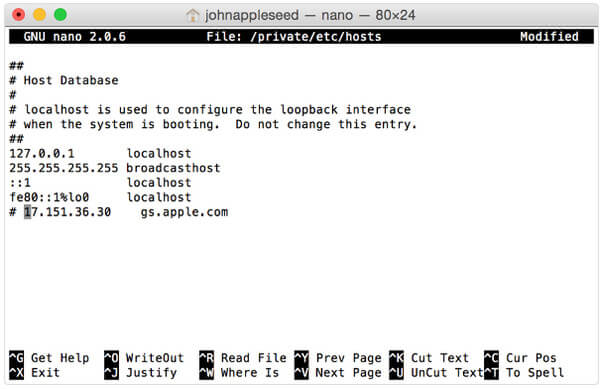
Hosts dosyasında değişiklik yapılmışsa, bu durum iTunes'un Apple'ın resmi sunucularıyla iletişim kurmasını engelleyebilir ve iPhone Hata 21'e yol açabilir.
Mac Host Dosyasını Kontrol Edin:
Adım 1. "Uygulamalar" klasörünü açın ve "Yardımcı Programlar" klasörüne gidin.
Adım 2. "Terminal"i açın ve aşağıdaki komutu yazın: "sudo nano /private/etc/hosts".
3. Adım. Parolanız istenirse, Mac parolasını girin ve "Enter" tuşuna basın.
4. Adım. Terminalde artık host dosyası görüntülenecektir. "gs.apple.com" içeren tüm girdileri bulmak için dosyayı aşağı kaydırın.
Adım 5. Satırı sildikten sonra, iTunes'da cihazınızı güncellemeyi veya geri yüklemeyi deneyerek hatanın devam edip etmediğini kontrol edin.
Windows Host dosyasını kontrol edin:
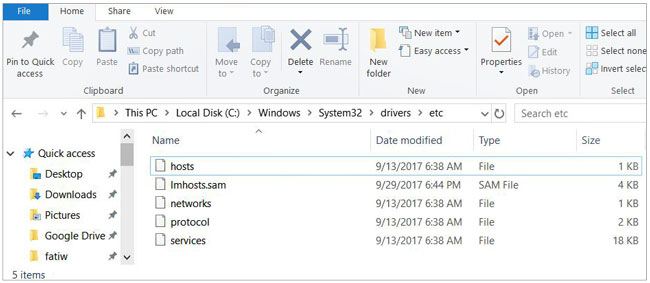
Adım 1. "Çalıştır" penceresini açmak için " Windows " tuşu + "R" tuşlarına basın, ardından şunu yazın: "C:\ Windows \System32\drivers\etc\hosts".
Adım 2. Bilgisayarınız dosyayı nasıl açacağınızı seçmenizi isteyebilir. "Notepad"i seçin.
3. Adım. Satırları tarayarak "gs.apple.com" içeren herhangi bir giriş olup olmadığını kontrol edin. Bu girişi bulamazsanız, iletişimde bir engel yok demektir.
4. Adım. Eğer kayıt mevcutsa, dosyanın bir kopyasını kaydederek yedekleyin, ardından "gs.apple.com" içeren satırın tamamını silin.
Adım 5. Satırı sildikten sonra, iTunes'da cihazınızı güncellemeyi veya geri yüklemeyi deneyerek Hata 21'in hala oluşup oluşmadığını kontrol edin.
iPhone 21 hatasını çözmek için iPhone'unuzu DFU moduna almayı deneyebilirsiniz. Ancak, bu yöntemin tüm verilerinizi ve bilgilerinizi sileceğini lütfen unutmayın. Bu nedenle, işleme başlamadan önce iPhone'unuzun yedeğini almanız en iyisidir.
İşte nasıl yapılacağı:
1. Adım. iPhone'unuzu bilgisayarınıza bağlayın ve iTunes'u açın.
2. Adım. iPhone'unuzu DFU moduna alın . Cihazınız DFU (Cihaz Yazılım Güncellemesi) moduna geçtiğinde, iTunes'da bir açılır pencere mesajı göreceksiniz. Devam etmek için "Tamam"ı tıklayın.

3. Adım. iTunes'da "Özet" sekmesine gidin ve "Geri Yükle"ye tıklayın. Geri yükleme işleminden sonra cihazınız yeniden başlatılacaktır.
Sensörü kontrol etmek karmaşık ve dikkat gerektiren bir işlem gibi görünse de, gevşek bir sensör kablosu gerçekten de Hata 21'e neden olabilir. Bu işlemde, iPhone'un arka panelini açmak için tornavida, cımbız gibi temel aletlere ihtiyacınız olacak. Sensör kablosunu incelemek için önce pili sökerek gücü kesin. Ardından, kabloyu dikkatlice çıkarın, temizleyin, sıkın ve her şeyi sırayla tekrar birleştirin.
Yukarıdaki çözümlerin hiçbiri işe yaramazsa veya veri kaybını tamamen önlemek istiyorsanız, profesyonel bir iOS onarım aracı kullanmak en güvenli seçenektir. iOS Sistem Kurtarma, özellikle iOS sistem hataları için tasarlanmıştır ve çeşitli iTunes veya iPhone sorunlarını gidermede mükemmeldir. Standart Modda verilerinizi korurken, Hata 21 dahil olmak üzere birden fazla sistem sorununu onarabilir.
iOS Sistem Kurtarma özelliğinin temel özellikleri:
İşte iOS Sistem Kurtarma ile iPhone 21 hatasını düzeltmenin yolu:
01 Programın doğru sürümünü indirin ve kurulumdan sonra çalıştırın, ardından iPhone'unuzu bir USB kablosuyla bilgisayara bağlayın. Program cihazınızı algıladığında, programın "Daha fazla araç" > " iOS Sistem Kurtarma" bölümüne geçin.

02 Ardından bu araç, iPhone'unuzun olası sorunlarını otomatik olarak algılayacak ve bunları gösterecektir; örneğin iPhone Hata 21, iTunes Hata 27, ekran görüntüsü alma sorunu, Apple logosunda takılı kalma , Kurtarma modu vb. Devam etmek için lütfen "Başlat" düğmesine tıklayın.

03 Ardından lütfen iPhone bilgilerinizi doğrulayın. Doğruysa, iPhone veya iTunes 21 hatasını hemen düzeltmek için "Onar" düğmesine tıklayın; değilse, doğru olanı seçin ve düzeltme işlemine başlamak için "Onar" seçeneğine tıklayın. Bu program, mevcut iOS sürümünüzü algıladıktan sonra cihazınıza en son aygıt yazılımını indirip yükleyecektir.

Biraz bekleyin, iPhone'unuzdaki 21 numaralı hata sorunu program sayesinde çözülecektir. Ardından cihazınızı iTunes'a bağlayarak iPhone'unuzu tekrar geri yükleyebilir veya güncelleyebilirsiniz.
iPhone 21 hatası can sıkıcı olsa da, çoğu durumda donanımınızın onarılamaz olduğu anlamına gelmez. Eğer alışılagelmiş yöntemler işe yaramazsa veya tek seferlik, güvenli bir çözüm istiyorsanız, iOS Sistem Kurtarma en iyi çözüm olarak şiddetle tavsiye edilir. Sadece iPhone 21 hatası veya iTunes 21 hatası değil, veri kaybı olmadan birçok diğer iOS ile ilgili sorunu da çözebilir. Hemen bilgisayarınıza kurun!
İlgili Makaleler:
iOS 26 Güncellemesinden Sonra Geçmişi Temizleyememe Sorununu Düzeltmenin 9 Faydalı Yolu
[Çözüldü] iPhone'un iOS 18/26 Güncellemesinin Çok Uzun Sürmesi Nasıl Düzeltilir?
iPhone'un App Store'a Bağlanamama Sorununu Kolayca Nasıl Çözebilirsiniz?




 PC için Ücretsiz İndirin
 Mac için Ücretsiz İndirin


