"Dün gece şarjım azaldığı için telefonumu şarja takıp uyudum. Bugün iPhone'um tamamen kapalı, hiç şarj olmuyor, açılmıyor. Tamamen tepkisiz. Farklı şarj kabloları, farklı şarj adaptörleri denedim. İş arkadaşımın telefonunda çalışıyorlar ama benimkinde çalışmıyorlar. Dizüstü bilgisayarımda ve arabamda şarj etmeyi denedim ama işe yaramadı. Şarj portunu temizlemeyi de denedim (içinde herhangi bir kalıntı olmamasına rağmen) ama işe yaramadı."
- Reddit'ten
Daha önce benzer bir durumla karşılaştınız mı? Bu yazıda, "iPhone'unuz kapandı ve açılmıyor" sorunlarının yaygın nedenlerini inceleyeceğiz ve normal kullanımı hızlı bir şekilde geri kazanmanıza yardımcı olacak bazı pratik çözümler sunacağız. Bu zorlu sorunu çözmenize yardımcı olabilecek yöntemlere bir göz atalım!
İşte bir iPhone'un pilinin bitmesinin ardından açılmamasının bazı nedenleri:
1. iPhone OS ile İlgili Sorunlar - Eğer iPhone'unuz kapandıktan sonra açılmıyorsa , bunun nedeni işletim sistemi olabilir. Cihazın tüm içeriğini yükleyen işletim sistemi olduğundan, düzgün çalışması gerekir; aksi takdirde açılmayabilir.
2. iPhone'unuzun fiziksel parçaları hasar görmüş olabilir - Belki de iPhone'unuzu düşürdünüz ve bu da cihazın fiziksel olarak hasar görmesine neden oldu. Bu durum cihazın açılmamasına yol açabilir.
3. Güç düğmesi çalışmıyor - Bir iPhone'u veya herhangi bir telefonu açmak için her zaman güç düğmesini kullanırsınız. Dolayısıyla, bu düğme bozuk veya hasarlıysa, iPhone'u açmakta sorun yaşayabilirsiniz. Bozuk bir güç tuşu, cihazınızın sistemine açılması için gerekli sinyalleri göndermez.
4. Şarj kablosu çalışmıyor - iPhone'unuzu şarj etmek için kullandığınız kabloda sorun varsa, elektrik akımı sağlamayabilir. Bu genellikle piyasadan orijinal olmayan bir kablo satın aldığınızda olur. iPhone'unuzun aniden kapandığını ve açılmadığını fark edebilirsiniz. Cihazınızı şarj etmek için orijinal şarj cihazını kullanmanız en iyisidir.
iPhone'unuzun çalışmaması ve şarj olmaması sorunları için gelişmiş çözümler denemeden önce, bu basit çözümleri deneyebilirsiniz. Belki de küçük donanım sorunlarından kaynaklanıyordur. Bu nedenle, karmaşık yöntemleri denemeden veya bir tamirciye gitmeden önce bu püf noktalarını deneyin.
iPhone'unuzun pili tamamen boşalmışsa, şarj cihazına taktıktan hemen sonra açılmayacağını unutmayın. Şarjı emmesi zaman alacaktır ve bu daha uzun sürebilir. Bu nedenle, durumunu tekrar kontrol etmeden önce yaklaşık 30 dakika beklemeniz önerilir.
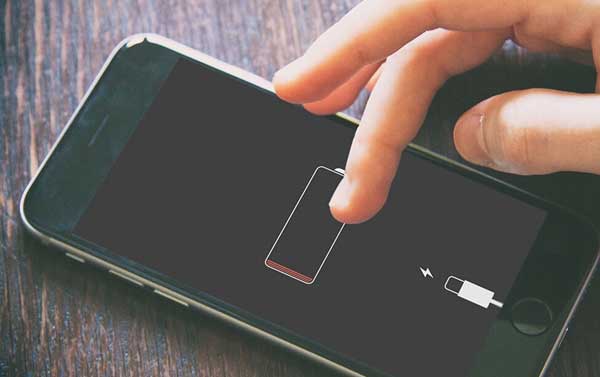
Ayrıca, bir cihaz günlük olarak kullanılıyorsa ancak açılmıyorsa, sorunun şarj bileşenlerinden kaynaklanma olasılığı vardır.
iPhone'unuzu açmaya çalışmadan önce şarj aksesuarlarını kontrol edin. Hasar belirtileri olup olmadığını inceleyin. Bazen bu şarj bileşenlerini gözden kaçırıp doğrudan gelişmiş çözümlere yöneliriz, ancak sonunda sadece USB kablosunu değiştiririz. Şarj aksesuarları, iPhone'un nasıl üretildiğinde önemli bir rol oynar. Bu nedenle, şarj portunda ezik olup olmadığını kontrol etmeli ve Lightning kablosunun hasarlı olmadığından emin olmalısınız.
Şarj kablosunun ve diğer donanımların çalışıp çalışmadığını test etmek için cihazı bir duvar prizine, bilgisayara veya aracınıza takabilirsiniz. Çalıştıklarından emin olduktan sonra diğer çözümleri denemelisiniz.

iPhone'unuzun şarj bağlantı noktaları kirli olabilir. Bunları kontrol edip üzerlerindeki toz/kalıntıları nazikçe silmeyi deneyin.

iPhone'unuzun kapanması, şarj olmaması veya açılmaması sorununu hala çözemediniz mi? Zorla yeniden başlatma bunun için en iyi çözüm olabilir. İşte çeşitli iPhone modellerini zorla yeniden başlatmanın yolları:
iPhone 6 ve daha eski modeller:
Adım 1. "Yan" ve "Ana Sayfa" tuşlarına aynı anda basın.

2. Adım. Tuşlara basmaya devam edin ve ekranda Apple logosu görünene kadar bırakmayın.
iPhone 7 ve 7 Plus modelleri:
Adım 1. iPhone cihazınızın "Yan" düğmesini basılı tutun ve aynı anda "Ses Kısma" düğmesine de basın.
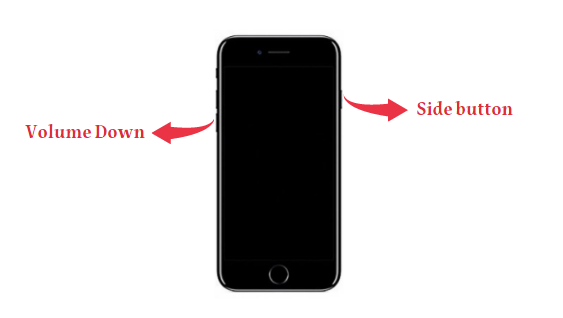
2. Adım. Apple logosu göründüğünde bırakın.
iPhone 8 veya sonraki modeller:
Adım 1. "Ses Açma" tuşuna hızlıca basıp bırakın.
Adım 2. "Ses Kısma" tuşuna hızlıca basıp bırakın.
3. Adım. "Yan" düğmesine uzun süre basılı tutun ve ekranda Apple logosu göründüğünde bırakın.

iPhone'unuz saatlerce şarj olmasına rağmen açılmıyorsa, fabrika ayarlarına sıfırlamayı deneyebilirsiniz. Bu yöntemle, yedeklemeniz yoksa iPhone'unuzdaki tüm dosyaları kaybedersiniz. Bu nedenle, verilerinizi kaybetmek istemiyorsanız, lütfen önceden iPhone'unuzun yedeğini alın . İşte adımlar:
Adım 1. iPhone cihazınızı iTunes ile bağlayın. Ardından, aşağıdaki adımları izleyerek cihazı DFU moduna alın :
iPhone 8 ve sonraki modeller için : "Ses Açma" tuşuna hızlıca basıp bırakın ve aynı işlemi "Ses Kısma" tuşu için de yapın. Kurtarma modu ekranı gelene kadar "Yan" düğmeyi basılı tutun.
iPhone 7/7+ cihazlar - "Üst/Yan" düğmesini ve "Ses Kısma" tuşunu aynı anda basılı tutun ve kurtarma modu ekranını görene kadar tuşları bırakmayın.
iPhone 6 ve önceki modeller için : "Ana Ekran" düğmesi ve "Üst/Yan" düğmesine aynı anda uzun süre basılı tutun ve kurtarma ekranı görünene kadar basılı tutmaya devam edin.
2. Adım. Cihazı DFU moduna aldıktan sonra, iTunes "iTunes kurtarma modunda bir iPhone algıladı" şeklinde bir mesaj gösterecektir. Ardından "Tamam"ı tıklayın.

3. Adım. "Geri Yükle"ye dokunun ve şartlar ve koşulları kabul edin. Şimdi iTunes yazılımı indirecek ve çalışmayan iPhone'u onaracaktır.
iPhone'un açılmaması yüksek ihtimalle yazılımsal bir sorundan kaynaklanıyor olabilir. Bunu iOS Sistem Kurtarma gibi üçüncü parti yazılımlarla düzeltebilirsiniz. Bu yazılım, iPhone'un tamamen kapanması ve tekrar açılmaması, beyaz ekranda takılı kalması , Apple logosunun görünmemesi ve daha birçok iOS sorunu çözebilir.
Yüksek başarı oranları sağlar ve teknolojiye aşina olmasanız bile kullanımı çok kolaydır. Dahası, kullanımı güvenlidir ve gizliliğinizi tehlikeye atmaz. En önemli özelliği ise, bildiğiniz en yaygın çözümlerin aksine, veri kaybına yol açmamasıdır. İşte başlıca özellikleri:
iPhone'unuzun şarj olup açılmama sorununu iOS Sistem Kurtarma kullanarak nasıl çözebilirsiniz:
01 Uygulamayı bilgisayarınıza kurun ve iPhone'unuzu bağlayın. "Daha Fazla Araç" bölümüne gidin ve ana arayüzde " iOS Sistem Kurtarma" seçeneğine tıklayın.

02 iPhone'u onarmaya başlamak için "Başlat" simgesine dokunun. Ekrandaki yönergeleri izleyerek iPhone'un DFU moduna girmesine izin verin.

03 Bundan sonra, iPhone'unuz için aygıt yazılımını indirmek üzere "Onar" seçeneğine dokunun. Aygıt yazılımı indirildikten sonra, iOS Sistem Kurtarma otomatik olarak iPhone'u onarmaya başlayacaktır.

iPhone'unuz prize takılı ama açılmıyor mu? Şarj cihazına takılı olmasına rağmen iPhone'unuzun açılmaması oldukça can sıkıcı. Söylendiği gibi, bunun nedeni donanım veya yazılım sorunları olabilir. Yukarıda belirtilen sorun giderme adımları bu sorunu çözmenize yardımcı olacaktır.
iOS Sistem Kurtarma, iPhone sistem sorunlarını gidermek için hala en iyi çözüm olmaya devam ediyor. Bu araç sayesinde iPhone'unuzu normale döndürmek çok daha kolay olacak.
İlgili Makaleler:
Apple iPhone'unuzda Siyah Ekran Sorunu mu Yaşıyorsunuz? İşte En İyi Çözümler
Android Telefon Açılmadığında Ne Yapılmalı? | 8 Çözüm [Test Edildi]
iPhone'un Açılmama Sorununa Çözüm [ %100 Başarı Oranı]
iPhone'unuz Geri Yüklenmiyor mu? iPhone Sorunlarınız İçin 11 Etkili Çözüm




 PC için Ücretsiz İndirin
 Mac için Ücretsiz İndirin


