iPhone'unuzun aniden açılmaması son derece sinir bozucu olabilir. Güç düğmesine basarsınız, ancak ekran siyah kalır, Apple logosu görünmez ve hiçbir şey olmaz gibi görünür. Eğer iPhone'unuz açılmıyorsa, yalnız değilsiniz; bu, dünya çapında iPhone kullanıcılarının karşılaştığı şaşırtıcı derecede yaygın bir sorundur.
İyi haber şu ki, açılmayan bir iPhone her zaman kalıcı hasar anlamına gelmez. Bu kılavuzda, iPhone'unuzun neden açılmadığını açıklayacak ve temel kontrollerden gelişmiş sistem onarım yöntemlerine kadar adım adım çözümler sunacağız.
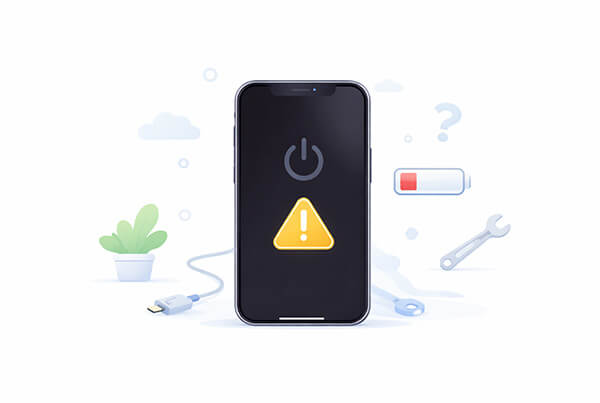
Herhangi bir düzeltme girişiminde bulunmadan önce, sorunun temel nedenini anlamak önemlidir. İşte bir iPhone'un açılmamasının bazı yaygın nedenleri:
Eğer iPhone'unuz hiç açılmıyor ve hiçbir yanıt vermiyorsa, basit olandan daha gelişmiş olana doğru aşağıdaki yöntemleri sırasıyla deneyebilirsiniz.
iPhone'unuz güncellemeden sonra açılmıyorsa , bunun nedeni basitçe pilinin bitmiş olması olabilir. Orijinal veya onaylı bir şarj kablosu kullanarak cihazı bir duvar prizine bağlayın, en az 30 dakika şarj olmasına izin verin ve ardından pil simgesinin veya Apple logosunun görünüp görünmediğini kontrol ederek cihazın açılıp açılmadığını anlayın.
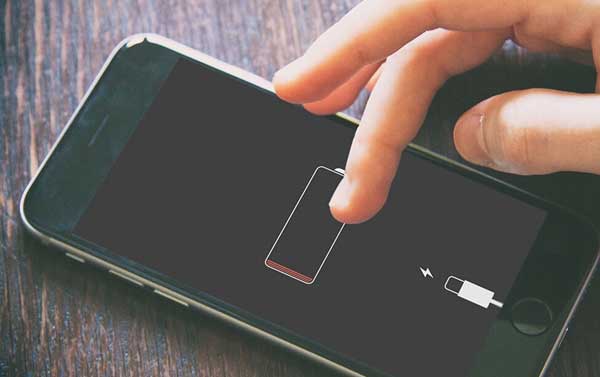
Aşırı ısınma, iPhone'unuzun açılmamasına ve koruyucu bir önlem olarak şarj olmamasına neden olabilir. Cihazınız doğrudan güneş ışığına veya yüksek sıcaklıklara maruz kalırsa, iç hasarı önlemek için otomatik olarak kapanabilir. Bu gibi durumlarda, soğumasını beklemek normal işlevselliği geri kazanmaya yardımcı olabilir. iPhone'unuzu gölgeli, iyi havalandırılan ve herhangi bir ısı kaynağından uzak bir yere taşıyın.
Isının daha etkili bir şekilde dağılmasını sağlamak için cihaz kılıfını çıkarın. Tamamen soğuyana kadar iPhone'u şarj etmekten veya kullanmaktan kaçının, çünkü bu durum aşırı ısınmayı daha da kötüleştirebilir ve potansiyel olarak daha ciddi hasara neden olabilir.

iPhone'unuz şarj oluyor ancak açılmıyorsa, zorla yeniden başlatmayı deneyebilirsiniz. Sistem donduğunda veya siyah ekranda takılı kaldığında , zorla yeniden başlatma genellikle sorunu hızlı bir şekilde çözer ve iPhone'unuzdaki hiçbir içeriği silmez.
iPhone'u zorla yeniden başlatmak için aşağıdaki adımları izleyin:

Başarısız bir iOS güncellemesi, iPhone'unuzun çökmesine, yanıt vermemesine ve açılmamasına neden olabilir. Bunu düzeltmek için iTunes veya Finder ile Kurtarma Modunu kullanarak en son sistem sürümünü yükleyebilirsiniz. İşte Kurtarma Modunu kullanarak açılmayan bir iPhone'u nasıl düzelteceğiniz:
Adım 1. Bilgisayarınızda iTunes'un (veya macOS Catalina ve sonraki sürümlerde Finder'ın) en son sürümünü açın ve iPhone'unuzu onaylı bir kablo kullanarak bağlayın. Ardından, cihaz modelinize göre Kurtarma Moduna girin:
2. Adım. Bilgisayarınızda, iPhone'unuzu "Güncelle" veya "Geri Yükle" seçeneklerini sunan bir açılır pencere belirecektir. Verilerinizi silmeden iOS yeniden yüklemek için "Güncelle"yi seçin. Bu işe yaramazsa, cihazı sıfırlamak için "Geri Yükle"yi seçin.
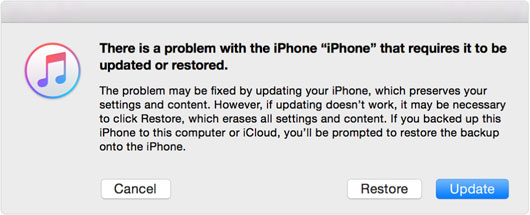
Kurtarma Modu da sorunu çözemezse, sistemin ciddi şekilde hasar gördüğünü gösterir. Bu durumda, daha kapsamlı bir geri yükleme için DFU modunu kullanabilirsiniz. DFU modunun tüm verileri sileceğini lütfen unutmayın, bu nedenle dikkatli kullanın.
İşte iPhone'un DFU modu üzerinden açılmama sorununu çözmenin yolu:
Adım 1. iPhone'unuzda DFU moduna girin ve bilgisayarınıza bağlayın.
2. Adım. Bilgisayarınızda iTunes'u açın; otomatik olarak cihazınızı algılayacak ve geri yüklemeniz için size bir uyarı verecektir.
3. Adım. İşleme başlamak için "Tamam"ı tıklayın ve ardından açılan menüden "Geri Yükle"yi seçin.

Yukarıdaki yöntemleri denedikten sonra iPhone'unuz hala açılmıyorsa, bu bir sistem sorununa işaret edebilir. Bu durumda, profesyonel bir iPhone sistem onarım aracı kullanmak daha güvenli ve etkili bir seçenektir. iOS Sistem Kurtarma, bu tür araçlardan biridir. iPhone'unuzdaki sorunları otomatik olarak algılayabilir ve veri kaybına neden olmadan onarabilir. Teknoloji konusunda bilgisi olmayan ve veri kaybından kaçınmak isteyen kullanıcılar için ideal bir seçimdir.
iOS Sistem Kurtarma özelliğinin temel özellikleri:
Güncellemeden sonra veri kaybı olmadan açılmayan iPhone'umu nasıl düzeltebilirim?
01 Bilgisayarınıza yüklediğiniz yazılımı çalıştırın ve iPhone'unuzu bir USB kablosuyla bilgisayara bağlı tutun. Ardından ana arayüzde "Daha fazla araç" > " iOS Sistem Kurtarma" bölümünü ziyaret edin.

02 Ardından araç, iPhone'unuzda olabilecek sorunu tespit edecek ve iPhone'unuzun açılmaması, Apple logosunda takılı kalması, Kurtarma modu, iPhone güncelleme yapmaması , iPhone Hata 3 vb. gibi olası hatalarını gösterecektir. Sonraki adıma geçmek için "Başlat" düğmesine tıklamanız yeterlidir.

03 Bundan sonra, iPhone bilgilerinizi doğrulamanız gerekecektir. Bilgiler doğruysa, onarım işlemine başlamak için "Onar" düğmesine tıklayın. Değilse, doğru olanı seçin ve iPhone'un açılmama sorununu gidermek için "Onar" seçeneğine tıklayın.

iPhone'unuzdaki sorunu düzeltmek için, yazılım, iPhone'unuzun mevcut iOS sürümünü algıladıktan sonra en son yazılım güncellemesini indirip yükleyebilir.
Yazılım tabanlı çözümlerin hiçbiri iPhone'un açılmama sorununu çözmezse, sorun büyük olasılıkla donanım hasarıyla ilgilidir. Bu durumda, Apple Destek ile iletişime geçmek veya yetkili bir servis sağlayıcısını ziyaret etmek en güvenli seçenektir. Profesyonel teknisyenler, pil arızası, anakart hasarı veya su teması gibi sorunları teşhis edebilir ve uygun bir onarım çözümü sunarak, yanlış kullanımdan kaynaklanabilecek daha fazla hasarı önlemenize yardımcı olabilirler.
Yukarıdaki yöntemler, açılmayan bir iPhone'u düzeltmek için etkili çözümlerdir ve hepsi tarafımızdan test edilmiştir. Veri kaybı yaşamadan sorunu çözmek istiyorsanız, özellikle sıradan kullanıcılar ve teknik bilgisi olmayanlar için iOS Sistem Kurtarma son derece önerilen bir seçenektir.
Bu yöntemleri denerken herhangi bir zorlukla karşılaşırsanız veya daha iyi bir çözüm biliyorsanız, lütfen bize bildirmek için yorum bırakın.
İlgili Makaleler:
iPhone'un Açılmama Sorununa Çözüm [ %100 Başarı Oranı]
iPhone'unuz Açılmıyor ve Tamamen Kapandıysa Nasıl Tamir Edilir? [6 Hızlı Çözüm]
iPhone'umun Sürekli Apple Logosu Göstermesi ve Kapanması Sorununu Çözmenin 6 Etkili Yolu
iPhone'da Siyah Ekran Sorunu Nasıl Çözülür? [İpuçları ve Püf Noktaları]




 PC için Ücretsiz İndirin
 Mac için Ücretsiz İndirin


