Android telefonunuzun açılmaması endişe verici bir durum olabilir. Bu durumda ne yapacağınız sorusuyla baş başa kalırsınız. Android telefonlar, günümüzde piyasada bulunan en popüler telefon türlerinden biridir. Bu cihazlar iletişim ve eğlence amaçları için vazgeçilmezdir.
Ancak bazen Android telefonunuz tamamen açılmayabilir ve bu oldukça sinir bozucu olabilir. Tüm bunlar telefonunuzun hasar gördüğü anlamına gelmez. Telefonunuzu tekrar çalışır hale getirmek için kolay çözümler mevcuttur. Bu kılavuz, bu sorunla karşılaşmanızın nedenlerini ve yardımcı olacak bazı çözümleri açıklayacaktır.
Telefonunuzu açmaya çalışıyorsunuz ama açılmıyor. Farklı şarj ve yerleştirme noktalarını denediniz ama yine de çalışmıyor. Telefonunuzun yazılımını veya uygulamalarını güncellemeyi denediniz ama bunlar da işe yaramadı. Bunun sebebi ne olabilir?
Android telefonun açılmamasının ana nedeni, yazılımla ilgili sorunlar, örneğin aksaklıklar olabilir. Her iki durumda da bu, hayal kırıklığı yaratabilecek bir durumdur. Ancak, telefonunuzun açılmasını engelleyebilecek başka sorunlar da vardır. Bunlardan bazıları şunlardır:
Eski Yazılım
Android telefonunuzdaki yazılım eski olabilir, yani sürücülerin güncellenmesi gerekebilir. Sonuç olarak, sistemin bir parçası çökerse tüm sistem çökecek şekilde karşılıklı bağımlılıklar oluşacaktır. Bu durumda, sürücüyü güncellemeniz ve yeniden yüklemeniz gerekir. Bu, cihazınızdaki birçok sorunu çözebilir ve düzgün çalışmasını sağlayabilir.
Donanımla İlgili Sorunlar
Pil gibi donanım parçaları, sızıntı veya diğer fiziksel hasarlar gibi nedenlerle onarılamayacak şekilde hasar görmüş olabilir. Bu durum, telefonunuzu şarj halindeyken şarj etmeniz veya telefonunuzu düşürüp hasara neden olmanız sonucu oluşabilir. Bu durumda, sorunu çözmek için donanım parçalarını değiştirmeniz gerekecektir. Piliniz hasar görmüşse, hemen değiştirmenizden emin olun. Pil değiştirildikten sonra, telefonunuzu güvenli bir şekilde yeniden başlatabilir ve kullanmaya devam edebilirsiniz.
Telefonunuzun yazılım kısmının çöktüğü daha nadir durumlarda, bu sorunları düzeltebilecek bir uygulama bulmanız gerekecektir. Örneğin, cihazınızda Android veya iOS eski bir sürümünü kullanıyorsanız, cihazınızın tekrar düzgün çalışması için yazılımı güncellemeniz gerekebilir.
Android cihazınız açılmıyorsa, aşağıdaki çözümler sorunu gidermenize yardımcı olabilir.
Android telefonunuz donmuşsa veya hiç açılmıyorsa, zorla yeniden başlatma işlemi genellikle ilk ve en etkili adımdır. Zorla yeniden başlatma, gücü geçici olarak keser ve herhangi bir veriyi silmeden sistemi yeniler. Özellikle ekran tepkisiz olduğunda veya telefon siyah ekranda takılı kaldığında faydalıdır.
İşte çoğu Android telefonu zorla yeniden başlatmanın yolu:
Cihaz yeniden başlatılana kadar Güç düğmesini yaklaşık 10-20 saniye basılı tutun.
Bazı Android modellerinde (örneğin Samsung, Google Pixel veya Motorola), telefon yeniden başlatılana kadar Güç düğmesini ve Ses Kısma düğmesini aynı anda yaklaşık 10-15 saniye basılı tutmanız gerekebilir.
Telefonunuz titrerse veya logo görünürse, düğmeleri bırakın ve açılmasını bekleyin.

Telefonunuz açılmıyorsa, sorun pilin şarjının bitmiş olmasından kaynaklanıyor olabilir. Bu, birçok kişinin telefon kullanırken karşılaştığı yaygın bir sorundur. Bu sorunu çözmek için, pili en kısa sürede şarj etmeniz gerekir.
Telefonunuzun pilini hızlı ve kolay bir şekilde şarj etmek için, cihazınızla birlikte gelen resmi şarj cihazını kullanın. Android mevcut ayarlara ve orijinal şarj cihazının ayarlarına göre, bu işlem cihazı yeniden başlatmadan veya tamamen kapatmadan gücü geri kazandıracaktır.
Güvenli modu açmak, herhangi bir üçüncü taraf uygulamanın soruna neden olup olmadığını kontrol etmenin harika bir yoludur. Telefonunuz güvenli moddayken, yalnızca telefonunuzun temel işlevleri çalışır. Bu, kötü amaçlı uygulamaların telefonunuzun performansına müdahale etmesini önler. Güvenli modu açmak için şu adımları izleyin:

Telefonunuz açılmıyorsa, cihazın açılmasını sağlayan parçanın hasar görmüş olması muhtemeldir. Cihazda herhangi bir fiziksel hasar olup olmadığını kontrol etmelisiniz. Eğer varsa, cihazın donanım parçasını değiştirmeniz ve sorununuzu çözmeniz gerekebilir. Herhangi bir fiziksel hasar belirtisi yoksa, telefonunuzu şarj etmeyi deneyin ve bunun sorununuz için olası bir çözüm olup olmadığını görün.
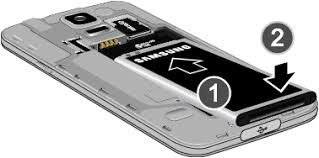
Telefonunuz hiç açılmıyorsa, bunun nedeni pilin bitmiş olması olabilir. Bu sorunu çözmek için pili kontrol etmeniz gerekecektir. Ancak Android cihazlarda kullanılan pillerin çoğu çıkarılamaz olduğundan, pili kendiniz çıkarmak yerine telefonunuzu bir telefon tamircisine götürmenizi öneririz.
Android telefonunuz sistem çökmeleri , yazılım bozulmaları veya başarısız güncellemeler nedeniyle açılmıyorsa, özel bir Android onarım aracı güvenilir bir çözüm olabilir. Yazılımı manuel olarak yüklemek veya karmaşık sistem hatalarını gidermek yerine, profesyonel bir onarım programı işlemi otomatik olarak halledebilir. Android Sistem Onarımı gibi araçlar, ekran siyah kalsa veya telefon logo ekranında takılı kalsa bile, cihazın açılmasını engelleyen Android sistemle ilgili sorunları gidermek için tasarlanmıştır.
Android Sistem Onarımının Temel Özellikleri:
Android Sistem Onarımı kullanarak açılmayan bir Android telefonu düzeltme adımları:
01 Bilgisayarınızda Android Sistem Onarımı'nı başlatın ve Android cihazınızı bir USB kablosuyla bağlayın. Ana arayüzden Sistem Onarımı'nı seçin, cihaz türü olarak Android seçin, ardından Android Onarımı ve Şimdi Onar'a tıklayarak devam edin.

02 İstendiğinde telefonunuzun markasını seçin ve Başlat'ı tıklayın. Sonraki ekranda, onarım işlemine devam etmek için tekrar Başlat'ı tıklayın.

03 Marka, model, cihaz adı, ülke ve operatör dahil olmak üzere cihaz ayrıntılarınızı dikkatlice doğrulayın. Bilgileri onayladıktan sonra uyarı mesajını kabul edin ve İleri'ye tıklayın.

04 Android telefonunuzu İndirme Moduna geçirmek için ekrandaki talimatları izleyin. Düğme kombinasyonu modele göre değişebileceğinden, ekranda gösterilen adımları dikkatlice takip edin.

05 Telefonunuz İndirme Moduna girdikten sonra İleri'ye tıklayın. Program gerekli aygıt yazılımını indirecek ve sistemi otomatik olarak onarmaya başlayacaktır. İşlem tamamlandıktan sonra, Android telefonunuz normal şekilde tekrar açılabilmelidir.

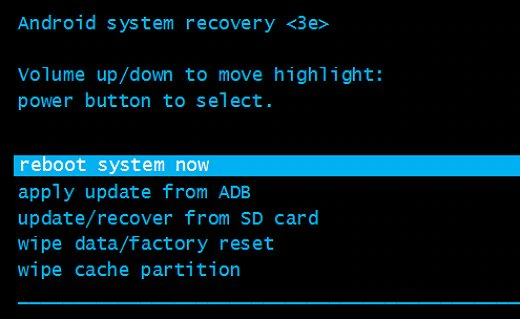
Telefonunuz normal şekilde açılmıyorsa ancak tuş kombinasyonlarına yanıt veriyorsa, fiziksel tuşları kullanarak Kurtarma Moduna girmeyi deneyebilirsiniz.
Çoğu durumda, bir menü görünene kadar Ses Kısma + Güç düğmelerini (veya modele bağlı olarak Ses Açma + Güç düğmelerini) basılı tutarak kurtarma menüsüne erişebilirsiniz.
Kurtarma Moduna girdikten sonra şunları yapabilirsiniz:
Menüde gezinmek için Ses düğmelerini, onaylamak için ise Güç düğmesini kullanın. İşlemi tamamladıktan sonra, telefonu yeniden başlatmak için "Sistemi şimdi yeniden başlat" seçeneğini seçin.
Yukarıdaki çözümleri denedikten sonra Android cihazınız tamamen açılmıyorsa, sorunu çözmek için Android Veri Kurtarma yazılımına güvenebilirsiniz. Android telefonunuz açılmasa bile, bu yazılım kayıp dosyalarınızı kurtarmanıza yardımcı olabilir. Bu ciddi sorunla başa çıkmanın en iyi yoludur.
Ayrıca, fotoğraf, video, belge vb. verileri hasarlı bir SD karttan çıkarmayı sağlayan çok yönlü bir veri kurtarma programıdır. Ancak lütfen bu yazılımın şu anda Samsung Galaxy S6/S5/S4, Samsung Galaxy Note 5/Note 4/Note 3 ve Galaxy Tab Pro 10.1'i desteklediğini unutmayın.
Aşağıdaki bağlantıdan Android veri çıkarma yazılımını indirin.
İşte bu veri kurtarma programı aracılığıyla açılmayan telefondan verileri nasıl kurtarabileceğiniz :
01 Yazılımı bilgisayarınıza kurun ve çalıştırın. Ardından, cihazı bir USB kablosu kullanarak bağlayın, " Bozuk Android Veri Çıkarma " seçeneğini seçin ve Başlat düğmesine dokunun.
02 Arayüzde ilgili cihaz adını ve modelini seçin ve Onayla'ya dokunun.

03 Ardından, cihazınızı İndirme Moduna geçirmek için arayüzdeki talimatları izleyin ve Başlat'a tıklayın.

04 Yazılım Android cihazdaki verileri taradıktan sonra, istediğiniz dosyaları işaretleyerek seçebilirsiniz. Ardından, verileri bilgisayarınıza kaydetmek için Kurtar simgesine tıklayın.

Artık Android cihazınızın neden çalışmadığını ve olası çözümleri biliyorsunuz. Açılmayan bir Android telefon yaygın bir sorundur ve genellikle kalıcı bir hasar belirtisi değildir. Çoğu durumda, temel sorun giderme veya sistem düzeyinde onarımlar cihazı normale döndürebilir.
Sorun sistem hatalarından kaynaklanıyorsa ve telefonunuz hala açılmıyorsa, Android Sistem Onarımı gibi profesyonel bir araç kullanarak altta yatan sistem sorunlarını düzeltebilir ve cihazınızı tekrar çalışır hale getirebilirsiniz. Telefonunuz hala yanıt vermiyorsa veya veri kaybından endişe ediyorsanız, Android Veri Kurtarma, açılmayan bir telefondan önemli dosyaları kurtarmanın daha güvenli bir yolunu sunar. Doğru araçlarla hem cihazı onarabilir hem de verilerinizi verimli bir şekilde kurtarabilirsiniz.
İlgili Makaleler:
Samsung telefonunuz açılmıyor mu? Sorunu hızlıca çözmek için 7 çözüm.
Android Telefonunuzda Siyah Ekran Sorununu Nasıl Çözersiniz [6 Etkili Yöntem]
Android telefonunuz rastgele kapanıyor mu? İşte 12 çözüm.
Telefon Ekranı Karardı Ama Çalışmaya Devam Ediyor: Sebepleri ve Çözümleri







 PC için Ücretsiz İndirme

 Mac için İndir

