"Dün gece iPhone 11 Pro Max'imde Face ID çalışıyordu. Sonra iOS 16.6.1'e güncelledim. Şimdi Face ID çalışmıyor. Yardım seçeneğine tıkladığımda kameramın artık Face ID'yi desteklemediğini ve düzeltilmesi için Apple Store'a götürmem gerektiğini söyledi!! Bunu kesinlikle istemiyorum!! Başka birinde de bu sorun yaşandı mı ve nasıl çözdünüz?"
- Apple Topluluğu'ndan
Face ID, iPhone'unuzdaki en kullanışlı özelliklerden biridir ve cihazınızın kilidini güvenli bir şekilde açmanıza , ödeme yapmanıza ve hassas bilgilere sadece bir bakışla erişmenize olanak tanır. Ancak birçok iPhone kullanıcısı iPhone Face ID'nin çalışmamasıyla ilgili sorunlarla karşılaşıyor. Bu makale, iPhone'da Face ID'nin neden çalışmadığını açıklayacak ve sorunu nasıl çözeceğinize dair adım adım talimatlar sunacaktır.
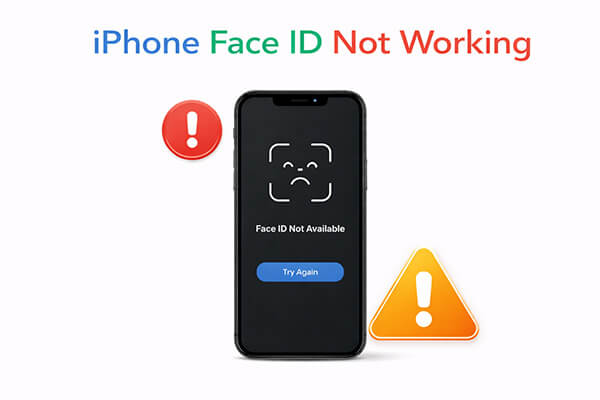
"iPhone'umda Face ID neden aniden çalışmıyor?" diye merak ediyorsanız, bunun birkaç nedeni olabilir. Face ID'nin çalışmamasının en yaygın nedenlerinden bazıları şunlardır:
iPhone 17 Face ID'nin çalışmama nedenlerinden bazılarını öğrendiğinize göre, şimdi en etkili çözümlere göz atalım.
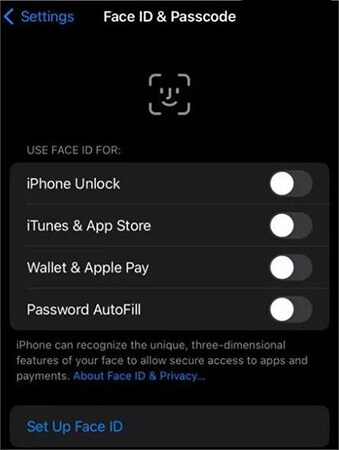
Öncelikle kontrol etmeniz gereken şeylerden biri, Face ID'nin doğru şekilde yapılandırılıp yapılandırılmadığıdır. Face ID'yi yanlışlıkla devre dışı bırakmış olabilirsiniz, bu yüzden çalışmıyor olabilir. İşte adımlar:
1. Adım. iPhone'unuzda "Ayarlar"a gidin.
Adım 2. Aşağı kaydırın ve "Yüz Tanıma ve Parola"ya dokunun.
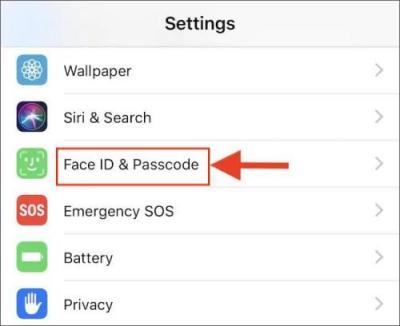
3. Adım. Kimliğinizi doğrulamak için parolanızı girin.
4. Adım. iPhone'unuzun kilidini açmak, Apple Pay ve diğer özellikler için Face ID'nin etkinleştirildiğinden emin olun.
TrueDepth kamera, iPhone veya iPad'inizin ön tarafında bulunur. Kir, ekran koruyucu veya kılıf tarafından engellenirse, Face ID düzgün çalışmaz. Kamerayı düzenli olarak kontrol ettiğinizden ve temiz tuttuğunuzdan emin olun. Bunu yapmak için aşağıdaki adımları izleyin:
Adım 1. Cihazınızı kapatın ve ön kamera bölgesinde herhangi bir kir veya engel olup olmadığını kontrol edin.
Adım 2. Eğer kılıf kullanıyorsanız, kılıfın kamera alanını örtmediğinden emin olun.
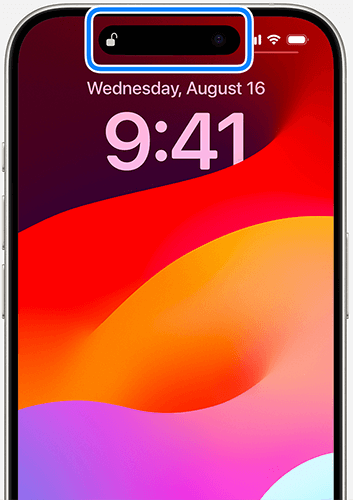
Face ID, yüz desenlerini algılayıp tanımlayarak çalıştığı için, kusursuz çalışması için yüzün görünür olması gerekir. Face ID düzgün çalışmadığında, kameranın tarama yapması gereken burun, ağız ve gözler gibi yüzünüzün en önemli kısımlarının herhangi bir şeyle örtülüp örtülmediğini kontrol edin. Varsayılan olarak, yüzünüz güneş gözlüğü veya yüz maskesiyle örtülüyse Face ID çalışmaz.
Face ID, iPhone'unuzda yalnızca dikey konumda tuttuğunuzda çalışır. iPad'de ise hem yatay hem de dikey konumda çalışır. Bu nedenle, cihazınıza bağlı olarak doğru konumda tuttuğunuzdan emin olun. Sonuç olarak, Face ID'yi kullanmadan önce hizalamayı kontrol etmek çok önemlidir.
iPhone'da Face ID, karanlık ortamlarda veya aydınlatmanın yetersiz olduğu durumlarda düzgün çalışmayabilir. Tarayıcı, yeterli ışığın olmadığı bu koşullarda yüz özelliklerini doğru bir şekilde okuyamaz. Bu sorunu çözmek için, yeterli aydınlatmanın olduğu bir yere geçin.
TrueDepth kameranın yüz özelliklerinizi doğru şekilde algılayabileceği bir mesafede olduğundan emin olun. Genellikle, yüzünüzle TrueDepth kamera arasındaki mesafe 10-20 inç (yaklaşık bir kol uzunluğu) olmalıdır. FaceTime'da arama yaparken veya selfie çekerken olduğu gibi yüze yakın olmalıdır. Bu şekilde kamera yüz özelliklerinizi tam olarak yakalayacaktır.
Güncellemeden sonra iPhone Face ID hala çalışmıyor mu? Görünümünüzün değişmiş olması ve bu nedenle tanıma hatası vermiş olması mümkün. Yeni bir alternatif görünüm oluşturmalısınız. Bu, sorunu çözmenize yardımcı olabilir. Denemek için şu adımları izleyin:
Adım 1. "Ayarlar"a gidin ve "Face ID ve Parola"ya dokunun. Devam etmek için iPhone'unuzun parolasını girin.
Adım 2. Şimdi, "Alternatif Görünüm Ayarla" seçeneğine tıklayın.
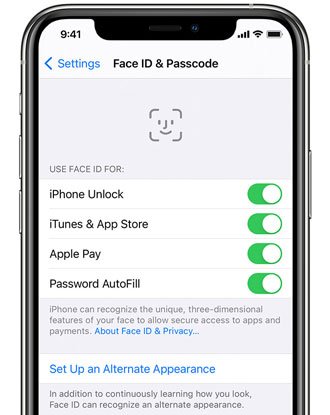
3. Adım. Yeni bir görünüm oluşturmak için ekrandaki talimatları izleyin.
Yukarıdaki yöntemlerden hiçbiri işe yaramazsa, Face ID'yi sıfırlayıp yüz verilerinizi yeniden ayarlamayı deneyebilirsiniz. İşte iPhone'da Face ID'nin çalışmaması sorununu çözmenin yolu:
Adım 1. "Ayarlar"ı açın, "Face ID ve Parola"ya gidin ve "Face ID'yi Sıfırla"ya dokunun.
Adım 2. Yüzünüzü tekrar kaydetmek için "Face ID'yi Kur" seçeneğine dokunun.
Geçici sistem aksaklıkları Face ID'nin düzgün çalışmamasına neden olabilir. Bu gibi durumlarda, basit bir yeniden başlatma sorunu çözebilir. iPhone'u yeniden başlatmak için şu adımları izleyin:
Adım 1. "Yan" düğmesini ve "Ses" düğmelerinden birini, kapatma kaydırıcısı görünene kadar basılı tutun.
Adım 2. iPhone'unuzu kapatmak için kaydırıcıyı sürükleyin.
3. Adım. Cihaz kapandıktan sonra, Apple logosu görünene kadar "Yan" düğmesine tekrar basılı tutun.

"iPhone'da Apple Face ID çalışmıyor" sorunu, sistem hataları veya yazılım uyumsuzluğundan da kaynaklanabilir. Cihazınızı iOS en son sürümüne güncellemek bu sorunları çözebilir.
İşte iPhone'unuzu nasıl güncelleyeceğiniz :
Adım 1. "Ayarlar" uygulamasını başlatın ve "Genel" sayfasına gidin.
2. Adım. "Yazılım Güncellemesi"ne tıklayın ve cihazın en son sürüme güncellenip güncellenmediğini kontrol etmesini bekleyin.
3. Adım. Eğer bir güncelleme varsa, "İndir ve Yükle"ye tıklayın. ( iPhone yazılım güncellemesinde mi takılı kaldı ?)

Yukarıdaki çözümleri denedikten sonra Face ID hala çalışmıyorsa, cihazınızdaki tüm ayarları sıfırlamanız gerekebilir. Bu işlem, kişisel verilerinizi silmeden Wi-Fi ve Bluetooth gibi sistem ayarlarını sıfırlayacaktır. iPhone ayarlarını sıfırlamak için şu adımları izleyin:
Adım 1. "Ayarlar" uygulamasını açmak için üzerine tıklayın ve "Genel"i bulun. Üzerine tıklayın.
Adım 2. Genel menüsünde, "iPhone'u Aktar veya Sıfırla" seçeneğine tıklayın.
3. Adım. "Sıfırla" ve "Tüm Ayarları Sıfırla" seçeneklerine dokunun.

Son çare olarak fabrika ayarlarına sıfırlama işlemi yapabilirsiniz, ancak bunun tüm verilerinizi sileceğini unutmayın. Önemli dosyalarınızı kaybetmemek için önceden iPhone'unuzun yedeğini aldığınızdan emin olun. Ardından, şu adımları izleyebilirsiniz:
1. Adım. iPhone'unuzda "Ayarlar" > "Genel" > "Sıfırla" seçeneğine gidin.
2. Adım. "Tüm İçeriği ve Ayarları Sil" seçeneğine tıklayın. Bu işlemi onaylayın. ( iPhone'da silme işlemi gerçekleşmiyor mu ?)

Yukarıdaki tüm yöntemleri denediyseniz ve Face ID hala düzgün çalışmıyorsa, sorun donanımla ilgili olabilir. Bu durumda, profesyonel yardım almak için Apple Destek ile iletişime geçmeli veya bir Apple Mağazasını ziyaret etmelisiniz.
Birden fazla yöntem denediyseniz ve hala Face ID sorununu çözemediyseniz, iOS Sistem Kurtarma, iPhone Face ID'nin çalışmaması da dahil olmak üzere çeşitli iOS sistem sorunlarını onarabilen güçlü bir araçtır. Hem iPhone hem de iPad'i destekler ve herhangi bir teknik bilgiye gerek kalmadan kullanımı kolaydır. iOS Sistem Kurtarma ile kullanıcılar veri kaybı olmadan sistem sorunlarını düzeltebilir, bu da onu iOS sorunlarını çözmek için ideal bir çözüm haline getirir.
iOS Sistem Kurtarma özelliğinin temel özellikleri:
İşte iPhone 17'de Face ID'nin çalışmama sorununu veri kaybı olmadan nasıl çözeceğiniz:
01 Bilgisayarınızda iOS Sistem Kurtarma uygulamasını çalıştırın. Şimdi "Daha Fazla Araç" > " iOS Sistem Kurtarma" seçeneğine tıklayın.

02 En alttaki "Başlat" düğmesine tıklayın.

03 "Onarım" düğmesine tıklayın ve iOS cihazınıza aygıt yazılımını indirin. Aygıt yazılımı indirildikten sonra, yazılım iOS cihazınızı normale döndürecektir.

Face ID çok kullanışlı bir özelliktir, ancak aniden çalışmayı durdurursa bazı rahatsızlıklara neden olabilir. Bu makalede sunulan çeşitli yöntemlerle, sorunu adım adım giderebilir ve çözebilirsiniz. Sorun hala devam ediyorsa, sistem sorunlarını düzeltmek ve veri kaybı olmadan Face ID işlevselliğini geri yüklemek için iOS Sistem Kurtarma'yı kullanmanız önerilir.
İlgili Makaleler:
Face ID'yi etkinleştirmek için parolanızın gerekli olması sorununa yönelik 6 kanıtlanmış çözüm.
[ %100 Başarı] iPhone/iPad'de Otomatik Kilitleme Sorunu Nasıl Çözülür?
[Çözüldü] iPhone 17 Hızlı Başlatma Özelliğinin 2026'da Çalışmaması Nasıl Düzeltilir?
Yukarı Kaydırma Yapmadan iPhone Kilidini Nasıl Açarsınız? [Kapsamlı Kılavuz]




 PC için Ücretsiz İndirin
 Mac için Ücretsiz İndirin


