"Yeni 14 Pro, eski 13 Pro. Eski telefon güncellendi ve Bluetooth açık. Her ikisi de birkaç kez yeniden başlatıldı. Yeni telefon ülke seçimi ekranına geliyor, ardından hızlı başlatma ekranına geçiyor. Ancak eski telefonu yanına getirdiğimde hiçbir şey olmuyor. İki telefon da birbirini tanımıyor. Başka denenebilecek bir şey var mı?"
-Reddit'ten
Yeni iPhone 17'nizi heyecanla elinize aldınız ve bir sonraki adım , eski telefonunuzdan yeni iPhone 17'nize veri aktarmak . Hızlı Başlangıç, Apple cihazları arasında veri aktarımı için kullanışlı bir özelliktir ve kullanıcıların eski ve yeni cihazlar arasında verileri hızlı bir şekilde geçirmelerini sağlar. Ancak bazen bu özellik sorunlarla karşılaşabilir ve geçiş sürecini engelleyebilir. Bu makale, iPhone Hızlı Başlangıç'ın neden çalışmadığına dair yaygın nedenleri inceleyecek ve cihaz geçişini sorunsuz bir şekilde tamamlamanıza yardımcı olacak çözümler sunacaktır.
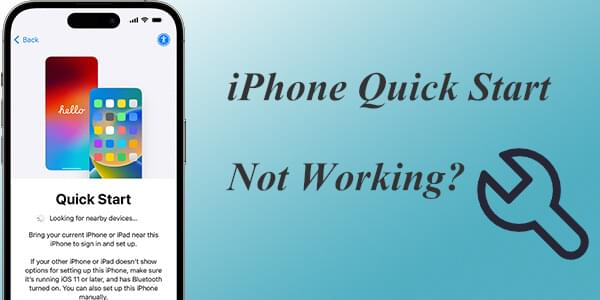
Öncelikle, eski iPhone'unuzdan yeni iPhone 17'nize veri aktarmak için Hızlı Başlangıç özelliğini nasıl kullanacağınızı öğrenelim. İşte adımlar:
Adım 1. Yeni iPhone 17'nizi açın ve eski telefonunuzun yanına koyun. Eski iPhone'unuzda Hızlı Başlangıç ekranı görünecektir. Burada, Apple Kimliğinizi kullanarak yeni iPhone 17'nizi kurabilir ve ardından "Devam" düğmesine tıklayabilirsiniz.
Adım 2. Yeni iPhone'unuzun 15 inçlik ekranında bir animasyon görünecektir. Animasyon vizörde ortalanacak şekilde eski iPhone'unuzu yenisinin üzerine yerleştirin.
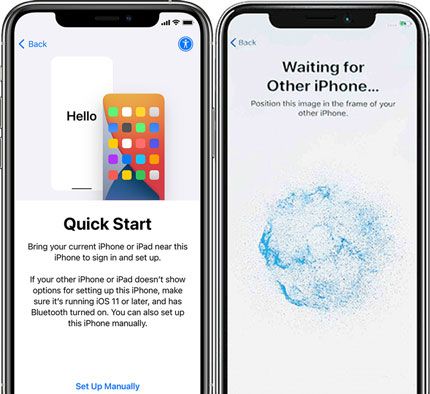
3. Adım. "Yeni iPhone'da Bitir" açılır penceresi göründüğünde, eski iPhone'unuzdaki parolayı yeni iPhone'unuza girin. Yeni iPhone'unuzda Touch ID veya Face ID'yi yapılandırmak için ekrandaki yönergeleri izleyin.
4. Adım. "iPhone'dan Veri Aktarımı" seçeneğini gördüğünüzde "Devam"a dokunun. Ardından eski iPhone'unuzdan yeni iPhone 17'nize veri aktarımı başlayacaktır.
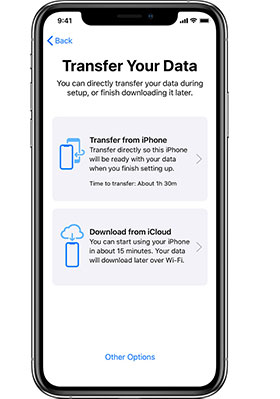
Elbette, Hızlı Başlangıç özelliğini kullanmadan da iPhone'dan iPhone'a veri aktarımı yapabilirsiniz.
Eski bir iPhone'dan yeni bir iPhone'a veri aktarmanın nasıl yapılacağını öğrendiğimize göre, bu işlem ne kadar sürüyor? İşte bu konuyla ilgili bir makale.
iPhone'dan iPhone 17'ye veri aktarımı ne kadar sürer? Cevabı burada bulabilirsiniz.Hızlı Başlat özelliğinin güçlü yeteneklerine rağmen, kullanım sırasında "iPhone 17 Hızlı Başlat çalışmıyor" veya "iPhone Hızlı Başlat açılmıyor" gibi sorunlarla karşılaşabilirsiniz. Peki, iPhone'umda Hızlı Başlat neden çalışmıyor? İşte bazı yaygın nedenler:
iPhone Hızlı Başlatma özelliğinin düzgün çalışmamasıyla ilgili sorun yaşıyorsanız panik yapmanıza gerek yok. Sorunu çözmek için deneyebileceğiniz birkaç yöntem var.
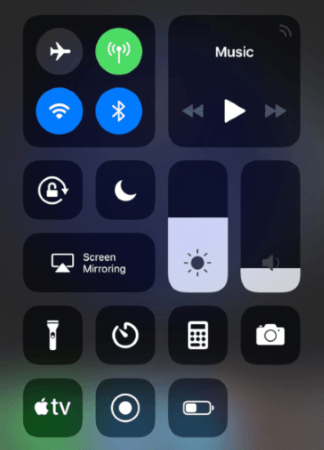
Her iki cihazda da Bluetooth ve Wi-Fi'nin etkinleştirildiğinden emin olun. Gerekirse, yeniden bağlanmayı deneyin. Bu özellikleri "Ayarlar" uygulamasında ayrı ayrı kontrol edip etkinleştirebilir veya Denetim Merkezi'nden görüntüleyip yeniden başlatabilirsiniz.
Hızlı Başlatma özelliğinin düzgün çalışması için eski ve yeni cihazların birbirine yakın olması gerekir. Cihazlar çok uzakta olursa bağlantı kurulamayabilir.
Hızlı Başlat özelliğini kullanmak için her iki iPhone'unuzun da iOS 11 veya üzeri bir sürüm çalıştırıyor olması gerekir. Cihazlarınız iOS 11'den daha düşük bir sürüm çalıştırıyorsa, "iPhone Hızlı Başlat çalışmıyor" sorunuyla karşılaşacaksınız. iOS sürümünüzü kontrol etmek için aşağıdaki adımları izleyin:
Adım 1. iPhone'unuzda "Ayarlar" uygulamasına dokunun > Aşağı kaydırın ve "Genel"e dokunun > Ekranın üst kısmındaki "Hakkında"ya dokunun.
2. Adım. "Yazılım Sürümü" satırını bulun. Bu, cihazınızda yüklü olan mevcut iOS sürümünü gösterecektir.
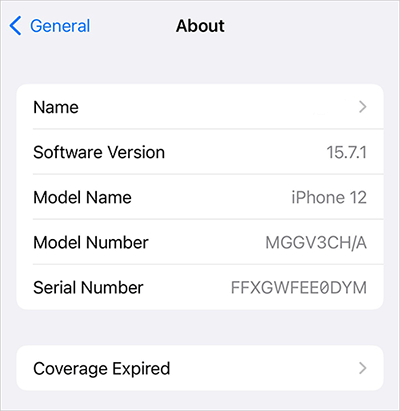
Eğer iOS 11'den daha düşük bir sürüm kullanıyorsanız, iPhone'unuzdaki iOS sürümünü güncellemeniz yeterlidir. İşte nasıl yapacağınız:
Adım 1. "Ayarlar" uygulamasını açın > "Genel"e dokunun > "Yazılım Güncellemesi"ni seçin.
Adım 2. Bir güncelleme mevcutsa, "İndir ve Yükle" seçeneğine dokunun.

Her iki cihazı da yeniden başlatmayı da deneyebilirsiniz; bu, bazı geçici sistem sorunlarını çözebilir. İşte nasıl yapılacağı:
Adım 1. "Güç" ve "Ses Açma" düğmelerini aynı anda basılı tutun.
Adım 2. Ekranda kaydırıcı göründüğünde, cihazınızı kapatmak için kaydırıcıyı sağa kaydırın ve yaklaşık 30 saniye bekleyin.
3. Adım. Apple logosu görünene kadar "Güç" düğmesini basılı tutun, ardından bırakın.

Yeni iPhone'unuza Apple ID'nizle zaten giriş yaptıysanız, Hızlı Başlatma istemi görünmeyebilir. iPhone'unuzu "Merhaba" ekranına sıfırlayabilir ve ardından Hızlı Başlatma özelliğini tekrar kullanmayı deneyebilirsiniz. Ancak bu yöntem veri kaybına neden olabilir, bu nedenle devam etmeden önce iCloud veya iTunes kullanarak önemli verilerinizi yedeklediğinizden emin olun. iPhone'unuzu fabrika ayarlarına sıfırlamak için aşağıdaki adımları izleyin:
Adım 1. "Ayarlar" > "Genel" > "Sıfırla" > "Tüm İçeriği ve Ayarları Sil" seçeneğini açın.
Adım 2. İşlemi tamamlamak için ekrandaki talimatları izleyin.

Yukarıdaki yöntemlerden hiçbiri iPhone 17 Hızlı Başlatma özelliğinin çalışmama sorununu çözmezse, profesyonel yardım için Apple Destek ile iletişime geçmeniz önerilir.
Quick Start düzgün çalışmadığında, güvenilir bir alternatif bulmak çok önemli hale gelir. Coolmuster Mobile Transfer , iOS cihazlar arasında veri aktarımını kolaylaştıran profesyonel bir telefon transfer aracıdır. Kullanımı basittir, hızlı ve güvenli aktarımlar sunar ve Quick Start'a ideal bir alternatiftir. İşte Coolmuster Mobile Transfer bazı avantajları:
İşte iPhone'dan iPhone'a veri aktarmak için Mobile Transfer uygulamasının nasıl kullanılacağı:
01 Bu programı indirip çalıştırın, ardından iki iPhone'unuzu bir USB kablosu kullanarak bilgisayarınıza bağlayın. iPhone'unuzun kilidini açın ve "Bu Bilgisayara Güven" sorulduğunda "Güven" seçeneğine dokunun.

02 İki iPhone bu yazılıma başarıyla bağlandığında, aşağıdaki arayüzü göreceksiniz.

03 Listeden aktarmak istediğiniz içeriği seçin. Ardından, aktarım işlemini otomatik olarak başlatmak için "Kopyalamayı Başlat" düğmesine tıklayın.

Video Eğitimi:
iPhone Hızlı Başlangıç ekranı düzgün açılmadığında can sıkıcı olabilir. Ancak, bu makalede açıklanan yöntemlerle sorunu kolayca çözebilirsiniz. Sorun devam ederse, Coolmuster Mobile Transfer dikkate değer bir alternatiftir. Umarım bu makale sizin için faydalı olmuştur.
İlgili Makaleler:
iPhone'da Uygulama Taşıma İşleminin Çalışmaması Hatasını Sorunsuz Bir Şekilde Düzeltmenin 10 Yolu
iPhone'unuz Aktarım Hazırlanıyor Aşamasında mı Takılı Kaldı? İşte Size Hızlı Çözümler

 iPhone Kurtarma
[Çözüldü] iPhone 17 Hızlı Başlatma Özelliğinin 2026'da Çalışmaması Nasıl Düzeltilir?
iPhone Kurtarma
[Çözüldü] iPhone 17 Hızlı Başlatma Özelliğinin 2026'da Çalışmaması Nasıl Düzeltilir?







 PC için Ücretsiz İndirin
 Mac için Ücretsiz İndirin
