Özetle:
iPhone'unuzda "Face ID'yi etkinleştirmek için parolanız gereklidir" mesajı görünüyorsa, öncelikle Face ID ayarlarınızı kontrol edin, iOS güncelleyin, TrueDepth kamerayı temizleyin veya Face ID'yi sıfırlayın. Bu temel kontroller işe yaramazsa, alternatif bir görünüm ayarlamayı deneyin. Ekran parolanızı unuttuysanız ve cihazınıza erişemiyorsanız, iOS Unlocker desteklenen ekran kilidini kaldırabilir, ancak bu işlem iPhone'unuzu siler ve yeniden kurmanızı gerektirir.
iPhone'unuzu Face ID ile açmaya çalışırken sürekli "Face ID'yi etkinleştirmek için parolanız gerekiyor" mesajıyla karşılaşmanın ne kadar stresli olabileceğini biliyorsunuzdur. Akıllı telefonlarımıza o kadar bağımlıyız ki, böyle bir mesaj aldığımızda bu bizim için bir kabusa dönüşüyor. iPhone kullanıcıları bu sorunla sık sık karşılaşıyor; bazıları sorunun rastgele ortaya çıktığını, diğerleri ise gece boyunca sürekli olduğunu söylüyor. Peki böyle bir durumda ne yapmalı? Cevap, parola olmadan Face ID'yi nasıl etkinleştireceğinizi öğrenmektir.
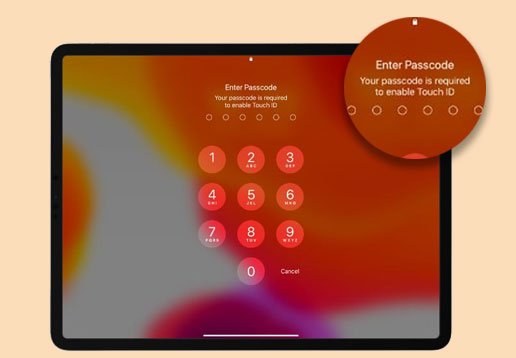
Birçok iPhone kullanıcısı, cihazlarını yeniden başlatmaya çalıştıklarında veya "iPhone'umu Bul" özelliği aracılığıyla cihaza erişmeye çalıştıklarında genellikle "Face ID'yi etkinleştirmek için parolanız gerekiyor" şeklinde bir açılır pencere mesajı alırlar. Ayrıca, iPhone'unuzda Face ID'yi etkinleştirmek için parola gerektirmesinin diğer yaygın nedenleri şunlardır:
Artık iPhone'unuzun Face ID'yi etkinleştirmek için neden parola istediğini bildiğinize göre, sorunu çözmek için etkili çözümleri bulmanın zamanı geldi.
Face ID mesajlarını etkinleştirmek için sürekli parola girmek can sıkıcı olabilir. Sorunu doğru şekilde çözmek için aşağıda açıklanan yönergeleri kullanın;
iOS sistemlerini güncellemek, cihazınızdaki hataları ve sorunları gidermeye yardımcı olabilir. Cihazınızın işletim sistemi eski ise, normal olmayan şekilde davranabilir. Bunu önlemek için iPhone'unuzu güncellemek çok önemlidir. Ancak, güncelleme işlemi sırasında veri kaybı yaşayabilirsiniz, bu nedenle verilerinizi yedeklemeniz şiddetle tavsiye edilir. Mevcut güncellemeleri kontrol etmek için aşağıdakileri yapın:
Adım 1: iPhone'unuzda "Ayarlar"a gidin, "Genel"e tıklayın ve "Yazılım Güncellemesi"ni seçin.
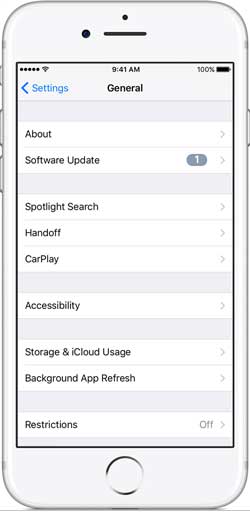
Adım 2: Herhangi bir güncelleme olup olmadığını kontrol edin. "İndir" seçeneğine ve ardından "Yükle"ye tıklayın, sonra onaylamak için şifrenizi girin.
3. Adım: Güncelleme işleminin tamamlanmasını bekleyin.
Not: iOS 12 ve üzeri sürümler otomatik olarak güncellenecektir. Bunu ayarlamak için "Ayarlar" uygulamasını açın, "Genel"e gidin, "Yazılım Güncellemesi"ne girin ve ardından "Otomatik Güncellemeler" seçeneğini seçin.
Face ID, en ufak değişikliklere rağmen yüzünüzü tanımaya çalışacak şekilde özel olarak programlanmıştır. Ancak, yüz özellikleriniz önemli ölçüde değişmişse cihaz sizi tanıyamayacaktır. Face ID'nin sizi daha hızlı tanıması için cihazınızda alternatif bir görünüm oluşturmanız gerekecektir.
Adım 1: Cihazınızda "Ayarlar" uygulamasını açın ve "Face ID ve Parola" bölümüne gidin. Devam etmek için parolanızı girin ve "Alternatif Görünüm Ayarla" seçeneğine dokunun.
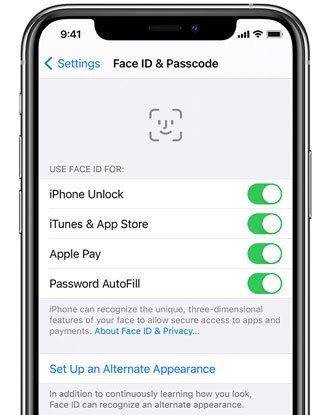
Adım 2: Şimdi alternatif bir görünüm oluşturmaya başlayın. iPhone'unuzun kamerasına doğrudan bakın ve yüzünüzün çerçeveye tam olarak sığdığından emin olun. Face ID'nin yüz özelliklerinizi kapsamlı bir şekilde yakalamasını sağlamak için başınızı hafifçe hareket ettirin.
3. Adım: Face ID taraması tamamlandığında, "Devam"a dokunun ve çerçeve içinde başınızı hafifçe hareket ettirerek tüm yüz özelliklerinizin yakalandığını doğrulayın.
4. Adım: Face ID kurulumunu tamamladıktan sonra doğrulama için "Bitti"ye dokunun.
Face ID'nizde sorun yaşıyorsanız, cihazın Face ID ayarlarını ve yapılandırmasını kontrol edin. Telefonunuzdaki Face ID ayarlarının doğru olduğundan emin olun ve gerekirse bunları ayarlayın. Face ID ayarlarını kontrol etmek için;
Adım 1: "Ayarlar"a tıklayın.
Adım 2: "Face ID ve Parola"yı arayın.
3. Adım: Face ID'nin açık olduğundan ve özelliklerin kullanımına izin verildiğinden emin olun.
Yukarıda açıklanan çözümler sorunu gidermezse, Face ID'yi sıfırlayın ve yeniden kurun. Bu yöntem, Face ID'nin daha doğru şekilde kaydedilmesini sağlayarak sorunu çözebilir.
Adım 1: "Ayarlar"ı açın.
Adım 2: "Yüz Tanıma ve Parola" bölümüne geçin.
3. Adım: "Face ID'yi Sıfırla"ya dokunun.
TrueDepth kameranızı düzenli olarak silmeniz ve toz veya kirden arındırılmış olduğundan emin olmanız çok önemlidir. iPhone'unuzda kılıf veya ekran koruyucu varsa, TrueDepth kamerasını engellememelidir. Face ID özelliğini kullanırken, yüz özelliklerinizi kolayca tanıması için gözlerinizin, ağzınızın ve burnunuzun TrueDepth kamerası tarafından görülebilir olduğundan emin olun.
Face ID'niz çalışmıyor mu? iPhone cihazınızda yanlış ekran şifresi girmeniz, "Face ID'yi etkinleştirmek için şifreniz gerekiyor" mesajında takılı kalmanıza neden olur. Genellikle cihazın kilidini açmak için birkaç deneme hakkınız vardır. Ancak yanlış şifreyi birçok kez girmeniz önerilmez, çünkü bu cihazınızı devre dışı bırakabilir ve iTunes'a bağlamanızı gerektirebilir.
Tüm bunları önlemek için, parolayı atlayıp cihazınıza erişmek üzere iOS Unlock gibi güçlü bir araç kullanmalısınız. Yazılım, Face ID dahil her türlü ekran kilidini kaldırır.
iOS Unlock'un Değerli Özellikleri:
iOS Unlock uygulamasında parola kullanmadan Face ID'yi nasıl etkinleştirebilirsiniz?
01. Bilgisayarınıza iOS Unlocker'ı indirin ve başlatın. Ana arayüzde, "Ekran Şifresini Aç" seçeneğini seçin ve "Kilidi Açmaya Başla"ya tıklayın. iPhone'unuzu bir USB kablosu kullanarak bilgisayara bağlayın, ardından devam etmek için programın talimatlarını izleyin.

02 Ekrandaki talimatları izleyerek iPhone'unuzu Kurtarma Moduna veya DFU Moduna geçirin. Program cihazınızı algıladıktan sonra, aygıt yazılımı paketini kaydetmek için bir konum seçin ve gerekli dosyaları indirmek için "İndir"e tıklayın.
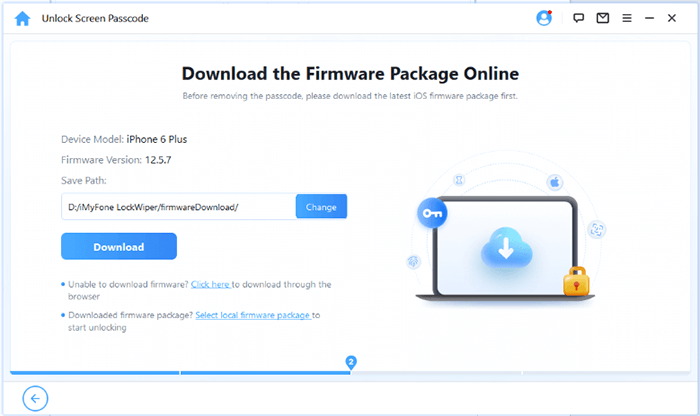
03. Yazılım paketi indirildikten sonra "Kilidi Aç"a tıklayın. Uyarı mesajını dikkatlice okuyun, sonuçlarını anladığınızı onaylamak için "000000" girin ve devam etmek için tekrar "Kilidi Aç"a tıklayın.
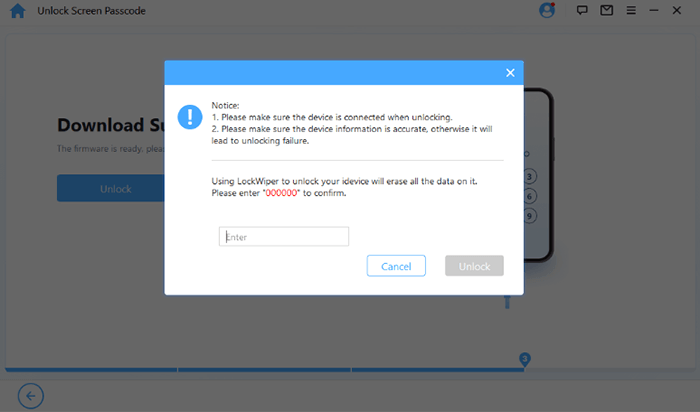
04 iPhone'unuzun bağlantısını kesmeden işlemin bitmesini bekleyin. İşlem başarıyla tamamlandığında, cihaz silinecek, mevcut ekran şifresi kaldırılacak ve iPhone'unuz fabrika ayarlarına dönecektir. Cihazınızı yapılandırmak ve destekleniyorsa Face ID'yi yeniden kurmak için kurulum talimatlarını izleyin.
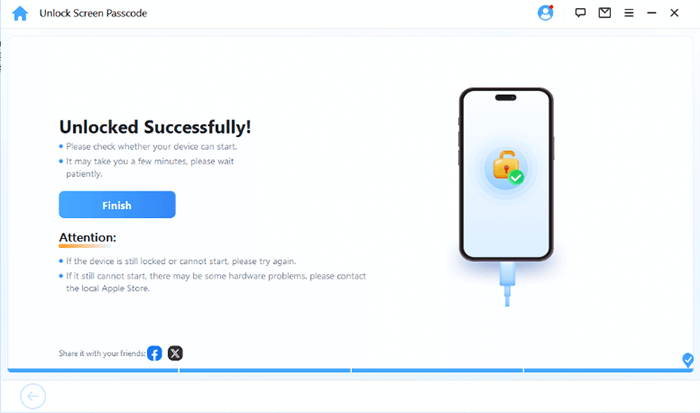
iPhone'unuzda "Face ID'yi etkinleştirmek için parolanız gereklidir" mesajı görüntülendiğinde, bunun nedeni normal bir güvenlik gereksinimi veya Face ID ile ilgili bir sorun olabilir. Face ID ayarlarınızı kontrol etmek, TrueDepth kamerayı temizlemek veya Face ID'yi sıfırlamak gibi basit çözümlerle başlayın. Ekran parolanızı unuttuysanız ve iPhone'unuza erişemiyorsanız, iOS Unlocker ekran kilidini kaldırmak için başka bir seçenek sunar. Bu işlemin cihazınızdaki verileri sileceğini unutmayın, bu nedenle mümkünse verilerinizi önceden yedekleyin. Ardından, iPhone'unuzu tekrar kurabilir ve Face ID'yi yapılandırabilirsiniz.
İlgili Makaleler:
iPhone'da Face ID'yi 2 Yöntemle Kaldırma: Adım Adım Kılavuz
iPhone'dan Parola Nasıl Kaldırılır? [Adım Adım Kılavuz]
iPhone Face ID çalışmıyor mu? İşte 14 kolay ve hızlı çözüm!
iPhone'unuzun kilit ekranı kullanılamıyor mu? İşte sorunu çözmek için 4 çözüm!

 Telefon Kilidi
Face ID'yi etkinleştirmek için parolanızın gerekli olması sorununa 6 kanıtlanmış çözüm.




 PC için Ücretsiz İndirin
 Mac için Ücretsiz İndirin

