"Yepyeni bir iPhone 14 Pro'm var. Kutudan çıkar çıkmaz Otomatik Kilit ayarı 5 dakika olarak ayarlanmıştı, çünkü yeni telefona geçiş yaptığımda önceki iPhone'umda da bu ayar geçerliydi. Ancak, ekrana dokunduğunuzda (etkileşim kurduğunuzda) ekran açılıyor ama sadece 10-15 saniye açık kalıyor ve kapanıyor. Otomatik Kilit ayarında hangi ayarı yaparsanız yapın, ekran birkaç saniye içinde kayboluyor. Acaba cihazım arızalı mı? Önceki telefonum, bir iPhone 11 Pro, Otomatik Kilit ayarını sorunsuz bir şekilde uyguluyordu. Bu durum beni çıldırtıyor! Yardımlarınız için teşekkürler!"
- Apple Topluluğu'ndan
iPhone'daki Otomatik Kilit özelliği, belirli bir süre işlem yapılmadığında ekranı otomatik olarak kapatarak pil ömrünü uzatmaya ve gizliliğinizi korumaya yardımcı olmak üzere tasarlanmıştır. Ancak birçok kullanıcı, cihaz ne kadar süreyle kullanılmasa da ekranın açık kaldığını bildirmektedir. iPhone otomatik kilidinin çalışmadığını fark ettiyseniz, yalnız değilsiniz. Bu kılavuzda, iPhone otomatik kilidinin neden çalışmadığını açıklayacak ve iPhone'unuzun otomatik kilit işlevini geri yüklemenize yardımcı olacak 10 etkili çözümü adım adım göstereceğiz.
iPhone'umda otomatik kilit neden çalışmıyor? iPhone ekran otomatik kilidinin çalışmamasının birçok olası nedeni vardır. Aşağıda en yaygın nedenlerden bazıları yer almaktadır:
iPhone ekran otomatik kilidinin çalışmamasının nedenlerini öğrendikten sonra, sorunu çözmek için deneyebileceğiniz 10 çözüm şunlardır.
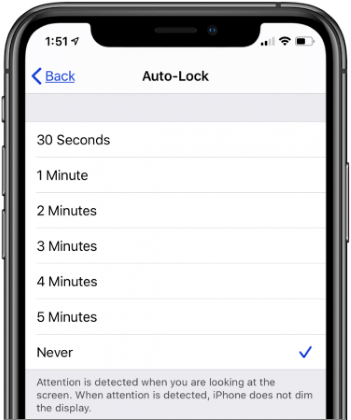
iPhone 17/16'nın otomatik kilit özelliğinin çalışmamasının en yaygın nedeni yanlış ayarlardır. Bazen, sistem güncellemesinden veya tercihlerinizde yapılan değişikliklerden sonra, Otomatik Kilit süresi "Asla" olarak sıfırlanabilir ve bu da ekranın sürekli açık kalmasına neden olabilir.
İşte güncellemeden sonra çalışmayan iPhone otomatik kilidini düzeltmenin yolu:
Adım 1. "Ayarlar"ı açın > "Ekran ve Parlaklık"a dokunun > "Otomatik Kilit"i seçin.
Adım 2. "30 Saniye", "1 Dakika" veya "2 Dakika" gibi bir süre seçin. "Asla" seçeneğinin seçili olmadığından emin olun.
iPhone'unuz Düşük Güç Modunda çalışıyorsa, Apple iPhone otomatik kilitleme özelliği çalışmayabilir. Bu sorunu çözmek için şu adımları izleyerek Düşük Güç Modunu kapatmayı deneyin:
Adım 1. iPhone'unuzda "Ayarlar"ı açın ve "Pil"e dokunun.
Adım 2. Pil bölümünde, "Düşük Güç Modu"nu bulun ve devre dışı bırakmak için anahtarı kapatın.
3. Adım. Düşük Güç Modu kapatıldıktan sonra, Otomatik Kilit özelliği normal şekilde çalışmaya devam etmelidir.

Düşük Güç Moduna ek olarak, AssistiveTouch bazen Otomatik Kilitleme özelliğine müdahale edebilir. iPhone'unuzda AssistiveTouch etkinleştirilmişse, sorunun çözülüp çözülmediğini görmek için kapatmayı deneyin.
AssistiveTouch'ı devre dışı bırakma adımları:
Adım 1. "Ayarlar" > "Genel" > "Erişilebilirlik" > "AssistiveTouch" bölümüne gidin.
2. Adım. AssistiveTouch özelliğini kapatın ve Otomatik Kilit özelliğinin artık düzgün çalışıp çalışmadığını kontrol edin.

Birçok kullanıcı, iPhone'larındaki parola kilidi ayarlarını sıfırlamanın Otomatik Kilit sorunlarını çözmeye yardımcı olduğunu bildirmiştir. Aşağıdaki adımları izleyerek siz de bu yöntemi deneyebilirsiniz:
Adım 1. "Ayarlar" > "Touch ID ve Parola" (veya iPhone modelinize bağlı olarak "Face ID ve Parola") bölümüne gidin ve istendiğinde kilit ekranı parolanızı girin.
2. Adım. Aşağı kaydırın ve "Parolayı Kapat" seçeneğine dokunun, ardından onaylamak için parolanızı tekrar girin.
3. Adım. iPhone'unuzu yeniden başlatın, ardından "Ayarlar"a geri dönün.
4. Adım. "Parolayı Aç" seçeneğine dokunun ve yeni bir parola belirleyin.

"iPhone'da otomatik kilit özelliği iOS 17/18/26'da çalışmıyor" sorunu geçici bir sistem hatası veya donmuş bir arka plan işleminden kaynaklanıyorsa, zorla yeniden başlatma genellikle normal işlevselliği hızlı bir şekilde geri yükleyebilir. iPhone'unuzu zorla yeniden başlatmak için aşağıdaki adımları izleyin:

Bazı iOS sürümlerinde, iPhone'un otomatik kilit özelliğinin çalışmamasına neden olabilecek bilinen hatalar bulunmaktadır. Apple genellikle bu sorunları daha yeni güncellemelerde düzeltir. iPhone'unuzun en son iOS sürümünü çalıştırdığından emin olmak için şu adımları izleyin:
Adım 1. "Ayarlar" > "Genel" > "Yazılım Güncellemesi" bölümünü açın.
Adım 2. Bir güncelleme mevcutsa, "İndir ve Yükle" seçeneğine dokunun.
3. Adım. İndirme tamamlandıktan sonra, güncelleme işlemini başlatmak için "Şimdi Yükle"ye dokunun. ( iPhone güncellenmiyor mu ?)

Yukarıdaki yöntemler iPhone'unuzun otomatik kilitlenme sorununu çözmezse, cihazınızdaki tüm ayarları sıfırlamayı deneyebilirsiniz. Bu işlem, verilerinizi silmeden iPhone'unuzun ayarlarını varsayılan durumuna geri döndürecektir.
İşte iPhone'unuzdaki tüm ayarları sıfırlamanın yolu:
Adım 1. "Ayarlar"ı açın ve "Genel"e dokunun.
Adım 2. Sayfanın en altına kaydırın ve "Sıfırla"yı seçin.
3. Adım. "Tüm Ayarları Sıfırla"ya dokunun ve sıfırlama işlemine başlamak için parolanızı girin.

Yukarıdaki tüm ayarları kontrol ettiyseniz ve iPhone'unuzun otomatik kilidi hala çalışmıyorsa, bunun nedeni bir sistem sorunu olabilir. Yıllardır iOS sistem sorunlarını gidermede uzmanlaşmış olan iOS Sistem Kurtarma , otomatik kilidin çalışmaması ve diğer iPhone sistem sorunları gibi sorunları veri kaybı olmadan çözmede oldukça etkilidir.
iOS Sistem Kurtarma özelliğinin temel özellikleri:
iOS Sistem Kurtarma özelliğini kullanarak iPhone otomatik kilitleme sorununu düzeltme adımları:
01 Bilgisayarınızda yazılımı başlatın ve iPhone'unuzu USB üzerinden bağlayın. Ana arayüzde, "Daha Fazla Araç" > " iOS Sistem Kurtarma" seçeneğine tıklayın.

02 Program, iPhone'unuzda Apple logosunda takılı kalma, kurtarma modunda olma, ekran görüntüsü alma sorunları veya devre dışı bırakılmış bir iPhone gibi sistem sorunlarını otomatik olarak algılayacaktır. Devam etmek için "Başlat" düğmesine tıklayın.

03 İstendiğinde iPhone'unuzun bilgilerini doğrulayın. Onayladıktan sonra, cihazınızı onarmaya başlamak için "Onar" seçeneğine tıklayın.

Yukarıdaki çözümlerin hiçbiri işe yaramazsa, iPhone'unuzu fabrika ayarlarına sıfırlamanız gerekebilir. Bu, cihazınızdaki tüm verileri ve ayarları sileceği için son çare olarak düşünülmelidir. İşleme başlamadan önce iPhone'unuzun yedeğini aldığınızdan emin olun.
iPhone'unuzu geri yükleme adımları:
1. Adım. iCloud veya iTunes kullanarak iPhone'unuzun yedeğini alın.
2. Adım. "Ayarlar" > "Genel" > "iPhone'u Aktar veya Sıfırla" > "Tüm İçeriği ve Ayarları Sil" seçeneğine gidin ve iPhone'unuzu yeniden kurmak için talimatları izleyin. ( iPhone silinmiyor mu ?)

Tüm yazılım çözümleri işe yaramazsa, sorun arızalı bir sensör veya dahili bileşen gibi donanımla ilgili olabilir. Bu noktada, profesyonel bir teşhis için Apple Destek ile iletişime geçmeli veya bir Apple Mağazası ya da yetkili servis sağlayıcısını ziyaret etmelisiniz.
Otomatik Kilit sorunları nedeniyle iPhone'unuza erişemez hale geldiyseniz ve parolanızı unuttuysanız, profesyonel bir iOS kilit açma aracı olan iPhone Unlocker'ı deneyebilirsiniz. Bu araç, parolayı, Face ID'yi, Touch ID'yi, Ekran Süresi kısıtlamalarını, MDM'yi ve daha fazlasını kaldırabilir veya atlayabilir ve cihazınıza tekrar erişmenize yardımcı olabilir.
İşte parola kullanmadan iPhone'un kilidini açmanın yolu :
01 iPhone Unlocker uygulamasını başlatın ve "Ekran Şifresini Aç" seçeneğini seçin. "Kilidi Açmaya Başla"ya tıklayın, ardından "Başlat"a tıklayın ve iPhone'unuzu bir USB kablosu kullanarak bilgisayarınıza bağlayın.

02 Ardından, iPhone'unuzu Kurtarma Moduna veya DFU Moduna alın. Yazılım, cihaz modelinizi otomatik olarak algılayacaktır. Gerekirse aygıt yazılımı paketi için farklı bir depolama konumu seçebilir, ardından aygıt yazılımını indirmeye başlamak için "İndir"e tıklayabilirsiniz.

03 İndirme işlemi tamamlandıktan sonra, devam etmek için "Kilidi Aç"ı tıklayın. Ekranda çıkan uyarıyı dikkatlice okuyun, yetkilendirmenizi onaylamak için "000000" girin ve tekrar "Kilidi Aç"ı tıklayın.

04 Birkaç dakika sonra, iPhone'unuzdaki ekran şifresi başarıyla kaldırılacaktır.

iPhone'da otomatik kilit çalışmadığında, basit ayar kontrolleriyle başlayın ve kademeli olarak daha kapsamlı çözümlere geçin. Standart çözümler işe yaramazsa, iOS Sistem Kurtarma, veri kaybı olmadan sistem sorunlarını onarmanın en güvenilir yoludur.
Cihazın kilitli ve erişilemez olduğu durumlarda, iPhone Unlocker pratik bir yedek çözüm olarak işlev görebilir.
İlgili Makaleler:
iOS 26 Kilit Ekranı Saatinin Çalışmaması Nasıl Düzeltilir? - 9 Kanıtlanmış İpucu
[Çözüldü] iPhone Ekranının Sürekli Kararması Sorunu Nasıl Çözülür?
iPhone'unuz Sahibine Kilitli mi? Acil İhtiyaçlarınızı Karşılayacak 5 Çözüm
iPhone'un Sürekli Kilitlenmesi Sorunu Nasıl Çözülür? - 6 Etkili Çözüm




 PC için Ücretsiz İndirin
 Mac için Ücretsiz İndirin


