Özet; DR: iPhone'unuz iOS 27'de "Indeksleme Devam Ediyor" rejiminde takılıysa, genellikle iOS güncellemeden sonra arama veritabanını yeniden inşa ediyor olmasından kaynaklanır. Süreç, veri boyutuna bağlı olarak saatler veya günler sürebilir. 27 indekslemenin çok uzun sürmesini düzeltmek için iPhone' iOS unuzu Wi-Fi'ye bağlı tutun, gece boyunca şarj edin, Düşük Güç Modu'nu devre dışı bırakın, depoyu boşaltın, cihazınızı yeniden başlatın, iOSgüncelleyin veya veri kaybı olmadan olası sistem sorunlarını onarmak için iOS Sistem Kurtarma kullanın.
iOS 27'ye güncelleme yaptıktan sonra, birçok kullanıcı ekranında "İndeksleme Devam Ediyor" mesajı fark ediyor. iPhone'unuzda bir sorun olabileceğinden endişeleniyorsanız, endişelenmeyin. Çoğu durumda bu tamamen normaldir. Ancak, "Indeksleme Devam Ediyor" alışılmadık şekilde uzun sürerse, günlük kullanıcı deneyiminizi etkileyebilir.
Peki, iOS 27 indeksleme süreci genellikle ne kadar sürer? Güncellemeden sonra neden iPhone'unuz indeksleme aşamasında takılı kalıyor? Ve "iOS 27 indeksleme bu kadar uzun sürüyor" sorununu nasıl çözebilirsiniz? Bu makalede, sorunun nedenlerini açıklayacak ve çözmenize yardımcı olacak 7 etkili çözüm sunacağız.
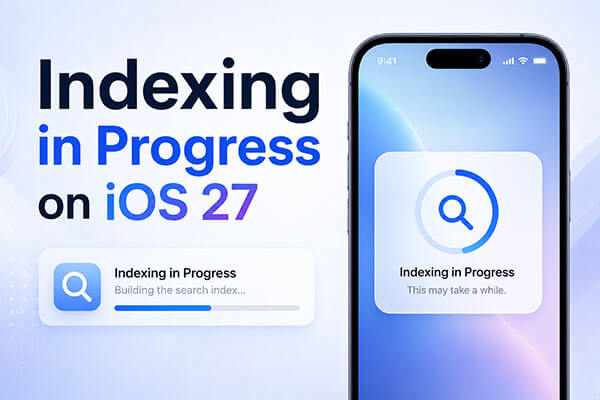
"Indeksleme Devam Ediyor" ifadesi, iOS arka planda arama indeksini yeniden inşa edip güncellediğini gösterir. Bu süreç sırasında, sistem Fotoğraflar, Mesajlar, Posta, Dosyalar, Notlar ve yüklü uygulamalardan gelen verileri analiz ederek Spotlight Search, Siri önerileri ve Apple Intelligence özelliklerini geliştirir.
iOS 27 indekslemenin tamamlanması için belirli bir zaman aralığı yoktur, çünkü süre, iPhone'unuzda ne kadar veri depolandığına büyük ölçüde bağlıdır. Çoğu kullanıcı için süreç arka planda otomatik olarak çalışıyor ve güncellemeden birkaç saat ila birkaç gün içinde tamamlanıyor. Büyük fotoğraf kütüphanelerine, geniş mesaj geçmişlerine veya iCloud ile senkronize edilmiş önemli miktarda veriye sahip cihazlar, indeksleme tamamlanması için daha fazla zaman gerektirebilir.
Eğer iOS 27'deki "Endeksleme Devam Ediyor" çok uzun sürerse, aşağıdaki olası nedenler şunlardır:
iOS 27 güncellemesinden sonra iPhone'unuz indeksleme aşamasında takılı kaldıysa, aşağıdaki düzeltmeleri tek tek deneyerek sorunu kendiniz çözebilirsiniz.
iOS 27 indeksleme, iCloud Fotoğraf senkronizasyonu, Mesajlar senkronizasyonu ve arama dizini yeniden oluşturma gibi birkaç arka plan etkinliğine dayanır. Wi-Fi bağlantınız zayıf veya sık sık kesiliyorsa, bu süreçler gecikmeli olabilir ve indeksleme beklenenden daha uzun sürebilir.
Kesintisiz indeksleme sağlamak için şu adımları izleyin:
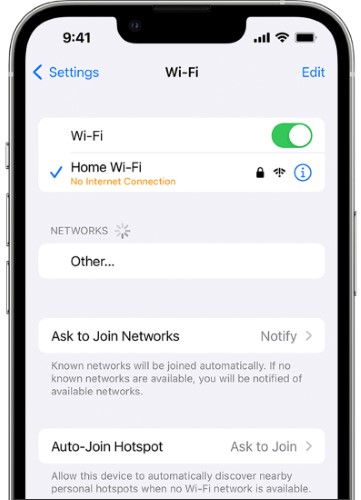
Adım 1. "Ayarlar"ı aç ve "Wi-Fi"ye dokun.
Adım 2. iPhone'unuzu güvenilir ve istikrarlı bir Wi-Fi ağına bağlayın.
Adım 3. Indeksleme devam ederken farklı Wi-Fi ağları arasında geçiş yapmaktan kaçının.
Adım 4. Güçlü sinyal korumak için yönlendiricinizin menzilinde kalın.
5. Adım. "Indeksleme Devam Ediyor" mesajı görünmeyene kadar Wi-Fi'yi açık tutun.
iPhone'unuzu şarj etmek, iOS 27 indeksleme sürecini hızlandırmaya yardımcı olabilir. Güç kaynağına bağlı olduğunda, iOS fotoğraf, mesaj, dosya ve arama içeriğini indeksleme gibi kaynak yoğun arka plan görevlerini daha verimli şekilde yürütebilir. (iPhone şarj ederken aşırı ısınıyor?)

iPhone'unuz "Indeksleme Devam Ediyor" modunda takılıysa, Düşük Güç Modu'nun etkin olup olmadığını kontrol edin. Bu özellik, arka plandaki aktiviteyi azaltarak pil ömrünü uzatır ve bu da indeksleme sürecini yavaşlatabilir. Kapatmak, iOS indeksleme sürecini tamamlamak için daha fazla kaynak ayırmalarını sağlar.
"Ayarlar" > "Pil"e gidin, "Düşük Güç Modu"nu kapatın ve iPhone'unuzu Wi-Fi'ye bağlı tutun, arka planda indeksleme bitiyor.

iPhone'unuzun depolama alanı azalıyorsa, iOS 27 indeksleme ve diğer arka plan işlemlerini tamamlamakta zorlanabilir. Ek boş alan yaratmak sistem performansını artırabilir ve indekslemenin daha hızlı tamamlanmasına yardımcı olabilir.
iPhone alanını boşaltmak için aşağıdaki adımları izleyin:
Adım 1. "Ayarlar" > "Genel" > "iPhone Depolama"yı açın. Hangi uygulamaların, fotoğrafların, videoların ve dosyaların en çok alan kullandığını inceleyin.
Adım 2. Kullanılmayan uygulamaları, büyük medya dosyalarını veya gereksiz indirmeleri silin ya da artık ihtiyacınız olmayan tekrarlanan fotoğrafları, ekran görüntülerini ve diğer içerikleri kaldırın.

Arka plan görevlerini sorunsuz yapabilmek için birkaç gigabayt depolama alanı korumaya çalışıniOS
Geçici bir yazılım sorunu nedeniyle indeksleme takılırsa, basit bir yeniden başlatma sistem süreçlerini yenileyebilir ve indekslemeyi tekrar rayına geçirebilir. iPhone'u yeniden başlatmak için aşağıdaki adımları izleyin:
iPhone X, 11, 12, 13 ve sonrası için:
iPhone 6, 7, 8 ve iPhone SE (2./3. nesil) için:
iPhone SE (1. nesil), iPhone 5 ve önceki modeller için:

iPhone'unuz iOS 27'ye güncellendikten sonra "Indeksleme Devam Ediyor" rejiminde takılı kalıyorsa, bir sistem hatası neden olabilir. Apple, indeksleme, performans ve istikrar sorunlarını ele almak için sık sık takip güncellemeleri yayınlar. En son iOS 27 güncellemesini kontrol edip yüklemek, sorunu çözmeye ve indeksleme sürecini hızlandırmaya yardımcı olabilir.
iPhone'unuzu güncellemek için aşağıdaki adımları izleyin:
Adım 1. "Ayarlar" > "Genel" > "Yazılım Güncellemesi"ni açın.
Adım 2. iPhone'unuzun güncellemeleri kontrol etmesini bekleyin, ardından "İndir ve Kurulum"a dokunun.

"Indeksleme Devam Ediyor" mesajı birkaç gün devam ediyorsa ve yaygın çözümlerin hiçbiri işe yaramadıysa, temel iOS sistem sorunu indeksleme sürecinin tamamlanmasını engelliyor olabilir. Böyle durumlarda, iOS System Recovery gibi özel biriOS onarım aracı, fotoğraflarınızı, mesajlarınızı, uygulamalarınızı veya diğer kişisel verilerinizi silmeden sistemle ilgili sorunları düzeltmeye ve normal işlevselliği geri kazandırmaya yardımcı olabilir.
iOS Sistem Kurtarma'nın öne çıkanları:
iOS 27'de "Indeksleme Aşaması"nda takılı kalan bir iPhone'u iOS Sistem Kurtarma ile nasıl tedavi edeceğiniz şunlar:
01Bilgisayarınıza iOS Sistem Kurtarma programını indirip kurun. Programı açın, iPhone'unuzu USB kablosuyla bağlayın, "iOS Sistem Kurtarma" seçeneğini seçin ve "Başlat"a tıklayın.
02Verilerinizi silmeden iOS sistem sorunlarını onarmak için "Standart Mod"u seçin, ardından "Onayla"ya tıklayın.

03Cihaz bilgilerinizin doğru olduğundan emin olun. Gerekirse, önerilen firmware paketini indirin ve "Onar" seçeneğine tıklayın. Onarım işlemi tamamlandıktan sonra, iPhone'unuz otomatik olarak yeniden başlatılır ve normal çalışmaya döner.

S1. iPhone'umda "indeksleme devam ediyor" özelliğini durdurabilir miyim?
İndeksleme sürecini manuel olarak durduramazsınız, çünkü bu, iOStarafından yönetilen bir sistem görevidir. Eğer indeksleme beklenenden uzun sürüyorsa, en iyi yöntem iPhone'unuzu stabil bir Wi-Fi ağı ve güç kaynağına bağlı tutmak ve ardından iOS süreci arka planda tamamlamasına izin vermektir. Çoğu durumda, tüm veriler işlendikten sonra indeksleme otomatik olarak sona erer.
S2. iOS 27 indeksleme pil boşalmasına ve aşırı ısınmaya neden olur mu?
Evet. iOS 27 indeksleme, geçici olarak pil kullanımını artırabilir ve iPhone'unuzun normalden daha sıcak çalışmasına neden olabilir. Bu beklenen davranıştır ve indeksleme işlemi tamamlandığında otomatik olarak çözülmelidir.
S3. Neden Ayarlar Arama indeksleme sırasında çalışmıyor?
Ayarlar Arama iOS 27'ye güncellendikten sonra çalışmıyorsa, genellikle indeksleme sebebi olur. iOS arama veritabanını yeniden oluştururken, sorgular sonuç vermeyebilir çünkü indeks henüz tamamlanmamıştır. Indeksleme tamamlandıktan sonra, arama işlevi otomatik olarak normale dönmelidir. Eğer yoksa, sistemi yenilemek ve geçici hataları temizlemek için iPhone'unuzu yeniden başlatmayı deneyin.
iOS 27'de "Indeksleme Devam Ediyor" ifadesini görmek, özellikle iPhone'unuzda çok fazla veri varsa, güncelleme sonrası sürecin normal bir parçasıdır. Ancak, indeksleme alışılmadık derecede uzun sürüyorsa ve aşırı pil tüketimi, aşırı ısınma veya arama fonksiyonlarının düzgün çalışmaması gibi sorunlara yol açıyorsa, stabil bir Wi-Fi ağına bağlanmak, iPhone'unuzu şarj etmek, depolama alanı boşaltmak veya en son iOS sürümüne güncelleme gibi çözümleri deneyebilirsiniz.
Sorun devam ederse, bu altta yatan bir iOS sistem sorunu gösterebilir. Bu durumda, iOS Sistem Kurtarma daha pratik bir çözüm sunar. Veri kaybı olmadan çeşitli iOS sistem sorunlarını onarabilir, böylece iPhone'unuzun normal çalışmaya dönmesine ve indeksleme sürecini başarıyla tamamlamasına yardımcı olur.
İlgili Makaleler:
iOS 26/27 Güncelleme Sorunları: Güncelleme Sırasında ve Sonrası Yaygın Sorunlar İçin Hızlı Çözümler
iPhone'un Güncelleme İstendiğinde Sıkışıp Kalması Nasıl Düzeltilir? (iOS 26/27 Destekleniyor)
[Çözüldü] iPhone'un 27/26 güncellemesinin uzun süren iOS nasıl düzeltilir?
iPhone 26/27 güncelleme hazırlığında mı takılı iOS ? Hızlı İşleyen 9 Düzeltme

 iPhone Kurtarma
iPhone, iOS 27'de "Dizin Oluşturma Devam Ediyor" Ekranında Takılı Kalıyor: Sebepleri ve 7 Hızlı Çözüm
iPhone Kurtarma
iPhone, iOS 27'de "Dizin Oluşturma Devam Ediyor" Ekranında Takılı Kalıyor: Sebepleri ve 7 Hızlı Çözüm




 PC için Ücretsiz İndirin
 Mac için Ücretsiz İndirin
