Yönlendirilmiş Erişim, kullanıcıların cihazın diğer bölümlerine erişimi sınırlayarak tek bir uygulamaya odaklanmalarına yardımcı olmak için tasarlanmış güçlü bir iOS özelliğidir. Bu özellik özellikle ebeveynler, eğitimciler veya cihaz kullanımını kısıtlaması gereken kişiler için kullanışlıdır. Ancak bazen kullanıcılar, Yönlendirilmiş Erişim'in beklendiği gibi çalışmadığı sorunlarla karşılaşırlar. Etkinleşmemesi, donması veya çıkış yapılamaması gibi sorunlar can sıkıcı olabilir.
Bu makalede, bu sorunun en yaygın nedenlerini ele alacağız ve iPhone veya iPad'inizde Rehberli Erişim'in çalışmaması sorununu çözmenize yardımcı olacak adım adım çözümler sunacağız.
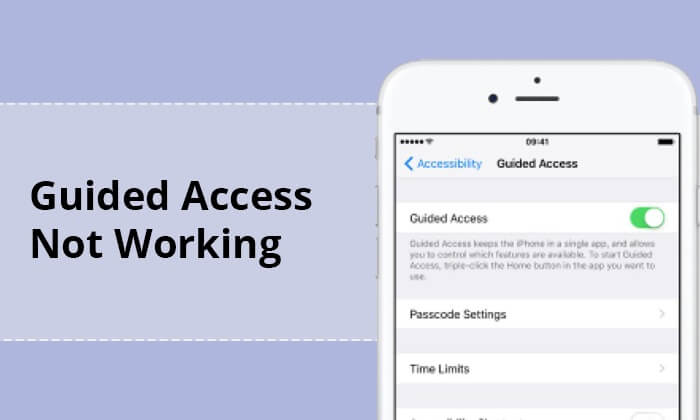
Yönlendirilmiş Erişim, kullanıcıların cihazlarını tek bir uygulamaya kilitlemelerine ve diğer uygulamalara, ayarlara veya bildirimlere erişimi engellemelerine olanak tanıyan bir iOS erişilebilirlik özelliğidir. Ayrıca, ihtiyaçlarınıza bağlı olarak Ana Ekran düğmesi veya ses kontrolleri gibi belirli donanım düğmelerini de devre dışı bırakabilir. Bu özellik özellikle şu durumlarda kullanışlıdır:
Ancak, Rehberli Erişim düzgün çalışmadığında kullanıcılar aksaklıklarla karşılaşabilir. Sebepleri anlamak ve Rehberli Erişimin tekrar çalışır hale getirilmesinin yollarını bilmek çok önemlidir.
Neden Rehberli Erişim çalışmıyor? Rehberli Erişim, çeşitli nedenlerden dolayı beklendiği gibi çalışmayabilir. Aşağıda bazı yaygın nedenler verilmiştir:
iPhone/iPad'inizde Rehberli Erişim'in çalışmamasıyla ilgili sorun yaşıyorsanız, sorunu çözmek için aşağıdaki sorun giderme adımlarını deneyin.
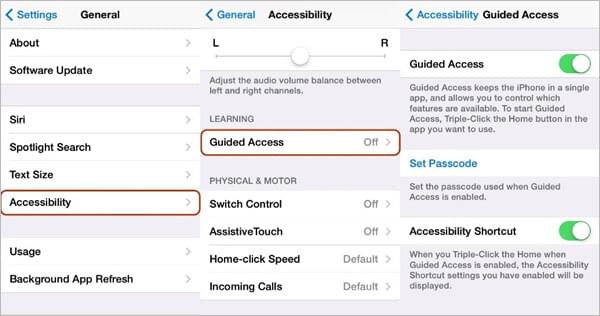
Rehberli Erişim çoğu zaman, özelliğin etkinleştirilmemiş olmasından dolayı çalışmaz. Öncelikle ayarlar bölümünden etkinleştirmeniz gerekir. İşte adımlar:
1. Adım. iOS cihazınızda "Ayarlar"ı açın.
2. Adım. Aşağı kaydırarak "Erişilebilirlik" bölümüne gelin.
3. Adım. "Rehberli Erişim"e dokunun ve etkinleştirin.
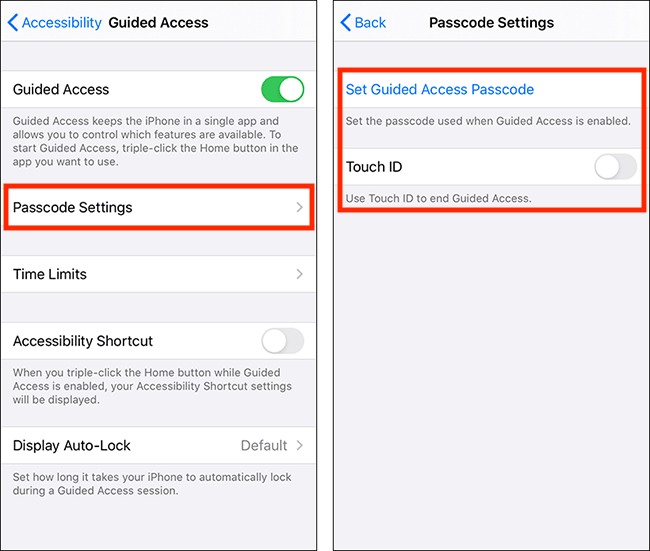
Yanlış yapılandırılmış ayarlar bazen Rehberli Erişim'de sorunlara neden olabilir. Bunu düzeltmek için şu adımları izleyin:
1. Adım. "Ayarlar" uygulamasını açın.
Adım 2. "Erişilebilirlik" bölümüne gidin ve "Rehberli Erişim"i seçin.
3. Adım. "Parola Ayarları"na dokunun ve parolanızı sıfırlayın.
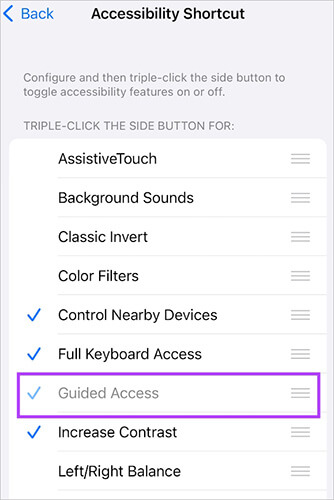
Yan düğmeye üç kez tıklamak, Rehberli Erişimi etkinleştirmenin kısayoludur. Ancak, Rehberli Erişim üç kez tıklama ile çalışmıyorsa, sorunu çözmek için iPhone'unuzun erişilebilirlik kısayollarının ayarlarını kontrol etmeniz gerekebilir. Bunu yapmak için aşağıdaki adımları izleyin:
Adım 1. "Ayarlar"ı açın ve "Erişilebilirlik"e dokunun.
2. Adım. Aşağı kaydırarak "Erişilebilirlik Kısayolu"nu bulun.
3. Adım. Mevcut kısayollardan biri olarak "Rehberli Erişim"in seçili olduğundan emin olun.
4. Adım. Kullanmak için, Rehberli Erişimi başlatmak üzere Ana Sayfa veya Yan düğmeye üç kez basın.
Çalışmıyorsa, kısayol ayarlarını değiştirerek Ana Sayfa veya Yan düğme aracılığıyla erişime izin verin.
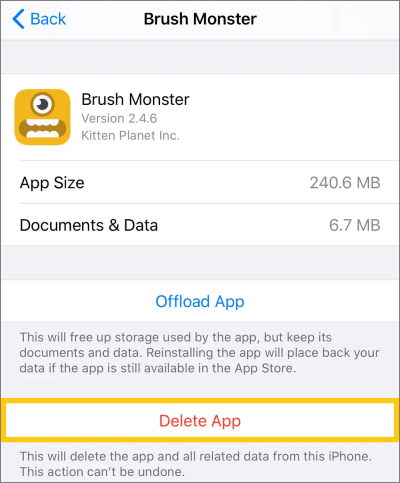
Eğer Rehberli Erişim YouTube veya FaceTime gibi belirli uygulamalarda çalışmıyorsa, uygulamayı kaldırıp yeniden yüklemeyi deneyin. Bu, soruna neden olabilecek uygulama ile ilgili çakışmaları çözmeye yardımcı olabilir. Bunu yapmak için aşağıdaki adımları izleyin:
Adım 1. "Ayarlar"a gidin ve "iPhone Depolama Alanı"nı seçin.
2. Adım. Rehberli Erişim'in çalışmadığı uygulamayı seçin, "Uygulamayı Sil"e dokunun ve ardından App Store'dan yeniden yükleyin. ( iPhone'da uygulamayı silemiyor musunuz ?)
Geçici bir sistem hatası da Rehberli Erişim'in çalışmamasına neden olabilir. En basit çözüm cihazınızı yeniden başlatmaktır. iPhone'u yeniden başlatmak için şu adımları izleyin:
iPhone X, 11, 12, 13 veya sonraki modeller:
iPhone 6, 7, 8 veya SE (2./3. nesil):
iPhone SE (1. nesil), 5 veya daha önceki modeller:

Eski yazılımlar, Rehberli Erişim gibi erişilebilirlik özellikleriyle ilgili sorunlar da dahil olmak üzere beklenmedik sorunlara neden olabilir. En son iOS sürümüne güncelleme yapmak, hataları ve uyumluluk sorunlarını çözebilir.
İşte nasıl yapılacağı:
Adım 1. "Ayarlar"a gidin. Aşağı kaydırarak "Genel"e ulaşın.
2. Adım. "Yazılım Güncellemesi"ni seçin. Eğer bir güncelleme mevcutsa, ekrandaki yönergeleri izleyerek yükleyin. ( iPhone güncellenmiyor mu ?)

Sorun devam ederse, tüm ayarları sıfırlamayı deneyebilirsiniz. Bu işlem, verilerinizi silmeden cihazınızı varsayılan ayarlarına geri döndürecektir. Tüm ayarları sıfırlamak için aşağıdaki adımları izleyin:
1. Adım. iPhone'unuzun "Ayarlar" > "Genel" bölümüne gidin, aşağı kaydırın ve "Sıfırla" seçeneğine dokunun.
2. Adım. "Tüm Ayarları Sıfırla"yı seçin ve ardından onaylamak için ekran parolanızı girin.

Son çare olarak, hiçbir çözüm işe yaramazsa, cihazınızı fabrika ayarlarına geri yükleyebilirsiniz. Bu işlem tüm verilerinizi silecektir, bu nedenle önceden cihazınızın yedeğini aldığınızdan emin olun.
İşte adımlar:
Adım 1. "Ayarlar" > "Genel" > "Sıfırla" bölümüne gidin.
Adım 2. "Tüm İçeriği ve Ayarları Sil" seçeneğine dokunun.
3. Adım. Cihazı geri yüklemek için ekrandaki yönergeleri izleyin.

Geri yükleme işleminden sonra cihazınızı yeniden kurun ve Rehberli Erişim'in artık doğru şekilde çalışıp çalışmadığını kontrol edin.
Tüm sorun giderme adımlarına rağmen sorun devam ederse, yardım için Apple Destek ile iletişime geçmenin zamanı gelmiş olabilir. Onlar daha gelişmiş sorun giderme adımları sağlayabilir veya olası donanım sorunları hakkında tavsiyelerde bulunabilirler.
Yukarıdaki yöntemlerin hiçbiri Guided Access'in çalışmama sorununu çözemezse, en etkili yöntem olan iOS Sistem Kurtarma'yı deneyin. Bu, iPhone, iPad ve iPod touch kullanıcılarının çeşitli sistemle ilgili sorunları çözmelerine ve iOS cihazlarını işlevsel bir duruma geri getirmelerine yardımcı olmak için tasarlanmış güçlü ve kullanıcı dostu bir araçtır. Bu güçlü yazılım, cihazların kurtarma modunda takılı kalması , siyah veya beyaz ekran , Apple logosu döngüleri, donmuş ekranlar ve iOS cihazlarının normal çalışmasını aksatabilecek diğer birçok sorun gibi yaygın sorunlara çözümler sunar.
iOS Sistem Kurtarma özelliğinin öne çıkan noktaları:
Veri kaybı olmadan, üçlü tıklama sonrasında Rehberli Erişim'in çalışmama sorununu şu şekilde çözebilirsiniz:
01. Aracı Mac veya Windows bilgisayarınıza indirin ve kurun. Uygulamayı açın ve " iOS Sistem Kurtarma"yı seçin.
02 Araç, iPhone sorununuzu otomatik olarak algılayacaktır. Algılandıktan sonra, devam etmek için "Başlat" düğmesine tıklayın.

03 Cihazınızın ayrıntılarını doğrulayın ve verilerinizin güvende kalması için "Standart Mod"u seçin. Ardından "Onayla"ya tıklayın.

04. iPhone'unuzu onarmaya başlamak için "Onarım" düğmesine tıklayarak aygıt yazılımı paketini indirin.

Guided Access, Apple cihazlarda uygulama kullanımını kontrol etmek ve özelleştirmek için harika bir araçtır, ancak ara sıra aksaklıklar yaşanabilir. Guided Access'in beklendiği gibi çalışmadığını fark ederseniz, bu makalede belirtilen sorun giderme adımlarını izleyin. Çoğu durumda, bu çözümlerden biri sorunu çözecek ve Guided Access'i tekrar düzgün çalışır hale getirecektir.
Çeşitli yöntemler arasında, iOS Sistem Kurtarma'yı şiddetle tavsiye ediyoruz. Bu yöntem yalnızca "Kılavuzlu Erişim çalışmıyor" sorununu çözmekle kalmaz, aynı zamanda " iPad/iPhone Kılavuzlu Erişimde takılı kalıyor " ve diğer iOS cihaz sorunlarını da veri kaybı olmadan düzeltir.
İlgili Makaleler:
iPhone'un "Merhaba" ekranında takılı kalması nasıl düzeltilir? 10 kolay yöntem.
iPhone'da "Güncelleme İsteği" Ekranında Takılı Kalma Sorunu Nasıl Çözülür? ( iOS 26 Destekleniyor)
iPad'in Kulaklık Modunda Takılı Kalması Durumunda Hızlı ve Güvenli Bir Şekilde Nasıl Çözüm Bulunur?
iPhone'da Zorla Yeniden Başlatma İşe Yaramıyor mu? - İçeride 8 Etkili Çözüm!




 PC için Ücretsiz İndirin
 Mac için Ücretsiz İndirin


