"iPad'im kulaklık modunda takılı kaldı ve bu nedenle hoparlörlerden hiçbir şey duyamıyorum."
- Apple Topluluğu'ndan
Kulaklık takılı olmamasına rağmen iPad'inizin sürekli kulaklık modunda takılı kaldığını fark ediyor musunuz? Bu durum cihazın çalışmasını etkilemeyebilir, ancak yine de can sıkıcıdır. Bu sorun nedeniyle ailenizden veya arkadaşlarınızdan gelen önemli aramaları kaçırdığınızı düşünün. Çok sinir bozucu olabilir.
Ayrıca, cihaz kulaklık takılı olduğunu düşündüğü ve tüm ses sinyallerini kulaklıklara yönlendirdiği için hoparlörlerinden müzik dinleyemezsiniz. Eğer bu durum sizin başınıza geldiyse ve iPad'inizin kulaklık modunda takılı kalmasının nedenini ve sorunu nasıl çözeceğinizi öğrenmek istiyorsanız, okumaya devam edin!
iPad'inizin kulaklık modunda takılı kalması ve ses gelmemesi son derece sinir bozucu olabilir. Bunun neden olduğu tam olarak bilinmese de, birkaç olası sebep var. Aşağıda, iPad'in kulaklık takılı olduğunu göstermesine rağmen aslında takılı olmamasının olası nedenleri verilmiştir:
Sorunun olası nedenini tahmin ettiğinize göre, iPad'i kulaklık modundan nasıl çıkaracağımıza geçelim.
Şimdi, iPad'inizin kulaklık modunda takılı kalması sorununu çözmenize yardımcı olacak 8 basit çözümü inceleyeceğiz. Hadi başlayalım!
iPad'iniz kulaklıkları çıkardığınızı algılamadıysa, kulaklıkları tekrar takıp çıkarmayı deneyebilirsiniz. Bu en basit çözümdür ve birçok kişi tarafından tavsiye edilir.
iPad'in kulaklıkları doğru şekilde algılayıp algılamadığını görmek için bunu birkaç kez tekrarlayabilirsiniz. Hala çalışmıyorsa, diğer etkili çözümlere geçebilirsiniz.
Kulaklık girişinin içine giren toz veya kalıntılar, iPad'inizin kulaklık modunda takılı kalmasına neden olabilir. Girişi dikkatlice temizlemek, sorunu çözmenin basit ve etkili bir yoludur.
iPad'inizi tamamen kapatın. Ardından, yumuşak bir fırça, kürdan veya basınçlı hava kullanarak kulaklık girişini veya Lightning bağlantı noktasını nazikçe temizleyin. Daha sonra iPad'i tekrar açın ve sorunun çözülüp çözülmediğini görmek için sesi test edin.
Bazen, güncelleme sonrasında iPad'in kulaklık modunda takılı kalması sorunu, ses hizmetini etkileyen geçici bir sistem hatasından kaynaklanır. Zorla yeniden başlatma, sistem önbelleğini temizler ve temel işlemleri yeniden yükler. iPad'inizi zorla yeniden başlatmak için aşağıdaki adımları izleyin.
Ana ekran düğmesi olmayan iPad:

Ana ekran düğmesi olan iPad:

Bazı durumlarda, iPad'iniz aslında kulaklık modunda takılı kalmamış olabilir; ses sadece bir Bluetooth cihazına iletiliyor olabilir ve siz bunun farkında olmayabilirsiniz. Bluetooth cihazlarını kontrol edip bağlantılarını keserek, sesin doğrudan iPad'inizin hoparlörlerinden çalmasını sağlayabilirsiniz. İşte sorunu çözmenin yolu:
Adım 1. iPad'inizde "Ayarlar" > "Bluetooth" bölümüne gidin.
2. Adım. iPad'inizin kulaklık veya hoparlör gibi herhangi bir Bluetooth ses cihazına bağlı olup olmadığını kontrol edin.
3. Adım. Bağlı tüm cihazların bağlantısını kesmek için Bluetooth'u geçici olarak kapatın.
4. Adım. Sesi oynatarak sesin artık iPad'inizin hoparlörlerinden gelip gelmediğini kontrol edin.

"iPad'in kulaklık takılıyken takılı kalması" sorununu çözmenin bir başka yolu da Uçak Modunu açıp kapatmaktır.
Kontrol Merkezi'ni açıp uçak simgesine dokunarak Uçak Modu'nu açıp kapatabilirsiniz. Alternatif olarak, "Ayarlar" uygulamasına gidin, "Uçak Modu"nu seçin, birkaç dakika açık bırakın ve ardından kapatın.

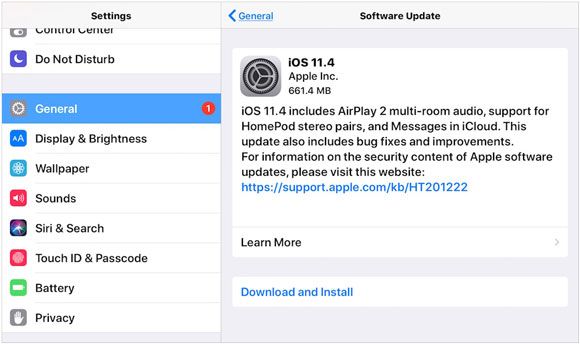
Cihazınızın güncel olduğundan emin olun, çünkü eski bir sistem bazen iPad'inizin kulaklık modunda takılı kalmasına neden olabilir. En son güncellemelerin yüklü olup olmadığını kontrol etmek için:
Adım 1. "Ayarlar" uygulamasını açın > "Genel"e gidin > "Yazılım Güncellemesi"ne dokunun.
Adım 2. Güncelleme mevcutsa, yükleme işlemine devam edin.
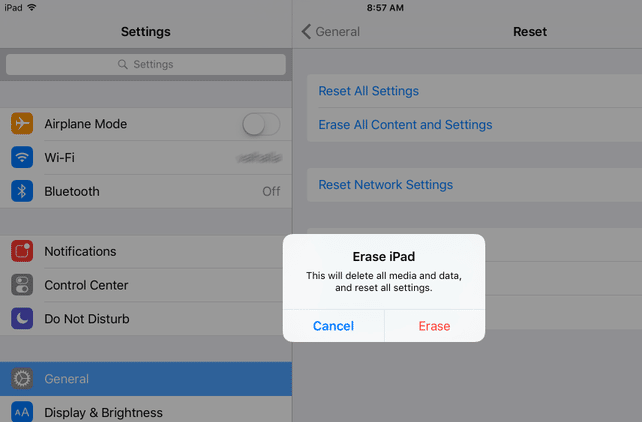
iPad'inizi kulaklık modundan çıkarmanın bir başka yolu da fabrika ayarlarına sıfırlama işlemi yapmaktır. Bu işlem, iPad'inizdeki tüm ayarları, verileri ve içeriği silerek varsayılan durumuna döndürür ve olası yazılım sorunlarını da çözer. Önemli verilerinizi kaybetmemek için, işleme başlamadan önce iPad'inizi bir bilgisayara yedeklediğinizden emin olun.
iPad'inizin kulaklık modunda takılı kalmasını, iPad'i sıfırlayarak nasıl düzelteceğiniz aşağıda açıklanmıştır:
1. Adım. iPad'inizde "Ayarlar" uygulamasını açın.
2. Adım. "Genel"e dokunun, aşağı kaydırın ve "Sıfırla"yı seçin.
3. Adım. "Tüm İçeriği ve Ayarları Sil" seçeneğine dokunun.
4. Adım. İstenirse, onaylamak için Apple ID parolanızı veya cihaz parolanızı girin.
5. Adım. Sıfırlama işlemine başlamak için "iPad'i Sil" seçeneğine dokunun. iPad'iniz yeniden başlatılacak ve fabrika ayarlarına dönecektir.
Eğer hiçbir şey işe yaramazsa ve iPad'iniz su hasarı veya ıslanma sonrasında hala kulaklık modunda takılı kalıyorsa, son çare olarak bir Apple Store veya yetkili servis merkezine gitmelisiniz. Bu tür sorunlarla başa çıkmak için eğitim almışlardır ve su teması sonrasında kulaklık modunda takılı kalması gibi durumlar da dahil olmak üzere iPad'inizdeki sorunu çözebileceklerdir.
Veri kaybı yaşamadan veya cihazı sıfırlamadan iPad'inizin kulaklık modunda takılı kalması sorununu çözmek istiyorsanız, profesyonel bir iOS onarım aracı en iyi çözüm olabilir. iPad Sistem Onarımı, standart sorun giderme yöntemlerinin çözemediği sistem düzeyindeki sorunları gidermek için tasarlanmıştır. Veri kaybı olmadan iPad'inizin kulaklık modunda takılı kalması sorununu onarabilir ve çeşitli diğer sistem hatalarını da giderebilir.
iPad Sistem Onarımının Temel Özellikleri:
iPad'imi kulaklık modundan nasıl çıkarabilirim?
01. Yazılımın uygun sürümünü Windows PC veya Mac bilgisayarınıza indirip kurun. Programı başlatın, ardından iPad'inizi bir USB kablosu kullanarak bilgisayara bağlayın. Ana arayüzden "Daha Fazla Araç" > " iOS Sistem Kurtarma" bölümüne gidin.

02 Onarım modunu seçtikten sonra, program iPad'inizle ilgili ekran görüntüsü almama, Apple logosunda takılı kalma , Kurtarma Modunda olma gibi sorunları otomatik olarak algılar ve görüntüler. Devam etmek için "Başlat" düğmesine tıklayın.

03 iPad'inizin bilgilerini onaylamanız istenecektir. Bilgiler doğruysa, onarım işlemine başlamak için "Onar" düğmesine tıklayın.

iPad'inizi kulaklık modundan nasıl çıkaracağınızla ilgili tüm bilgiler bu kadar. Yukarıdaki yöntemlerden hiçbiri işe yaramazsa, Apple Destek ile iletişime geçmeniz gerekebilir. Ancak iPad sorununuz yalnızca bir yazılım sorunuysa, iPad Sistem Onarımı işinizi görecek ve sizi kısa sürede kulaklık modundan çıkaracaktır! Bu araç, Standart Modu seçtiğinizde iPad'inizdeki verilerinizi silmeyecektir, ancak Gelişmiş Modu kullanıyorsanız lütfen önce verilerinizi yedeklemeyi unutmayın.
İlgili Makaleler:
[Çözüldü] iPad'in Geri Yükleme veya Güncelleme Yapmama Sorunu Dakikalar İçinde Nasıl Çözülür?
iPad/iPhone'unuzda Rehberli Erişimde Takılı Kaldınız mı? Kaçırmamanız Gereken En İyi 6 Yöntem
iPad'inizde Ekran Kararması Sorununu Dakikalar İçinde Nasıl Çözebilirsiniz? (9 Kendin Yap Yöntemi)
iPad'in Sürekli Çökme Sorununu Dakikalar İçinde Nasıl Onarabilirsiniz? (ÇÖZÜLDÜ)

 iPhone Kurtarma
iPad'in Kulaklık Modunda Takılı Kalması Durumunda Hızlı ve Güvenli Bir Şekilde Nasıl Çözüm Bulunur?
iPhone Kurtarma
iPad'in Kulaklık Modunda Takılı Kalması Durumunda Hızlı ve Güvenli Bir Şekilde Nasıl Çözüm Bulunur?




 PC için Ücretsiz İndirin
 Mac için Ücretsiz İndirin
