iPhone'unuzun Wi-Fi veya hücresel veri üzerinden internete bağlanmadığını ve aniden çalışmadığını fark ettiğinizde, bu inanılmaz derecede sinir bozucu olabilir. İnternette gezinememek, mesaj gönderememek veya uygulamaları kullanamamak, telefonunuzun neredeyse "yarı felç olmuş" gibi hissetmesine neden olur. Aslında, çoğu iPhone ağ bağlantı sorunu donanım hasarından değil, yanlış ayarlardan, sistem aksaklıklarından, ağ ortamı sorunlarından veya operatörünüzle ilgili sorunlardan kaynaklanır.
Bu makale, iPhone'unuzda internetin çalışmaması sorununu teşhis etme ve çözme sürecinde size adım adım rehberlik edecektir.
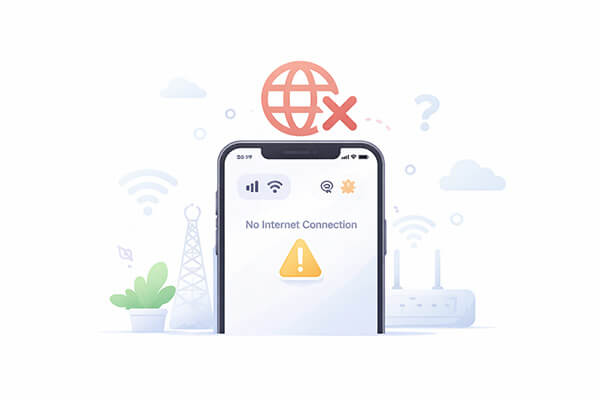
Telefonum neden aniden internete bağlanmıyor? İşte olası bazı nedenler:
İşte iPhone'unuzda internet bağlantısı olmaması durumuna 11 çözüm. iPhone'unuzun internet bağlantısı yeniden sağlanana kadar aşağıdaki yöntemleri tek tek deneyin.
Bazen, iPhone'da "ağ bağlantısı yok" sorunu, ağ modülündeki geçici bir arızadan kaynaklanır ve ayarları değiştirmek bağlantıyı yenileyebilir. Bu, öncelikle denenmesi gereken en hızlı ve en faydalı yöntemdir.
"Ayarlar"a gidin, hem "Wi-Fi" hem de "Hücresel Veri"yi kapatın, birkaç saniye bekleyin, ardından tekrar açın ve ağa yeniden bağlanın.

Uçak Modunu açıp kapatmak, iPhone'unuzun hem hücresel ağlara hem de Wi-Fi'ye olan bağlantısını sıfırlamaya yardımcı olabilir; bu nedenle, iPhone'unuzun internetinin neden çalışmadığını merak ediyorsanız faydalı bir adımdır.
Bunu yapmak için, sağ üst köşeden aşağı kaydırarak "Denetim Merkezi"ni açın, ardından "Uçak Modu" simgesine dokunarak etkinleştirin. Tüm bağlantıların sıfırlanması için birkaç saniye bekleyin, ardından kapatmak için simgeye tekrar dokunun. Bu hızlı işlem, geçici ağ sorunlarını genellikle çözebilir ve internet bağlantınızı geri yükleyebilir.

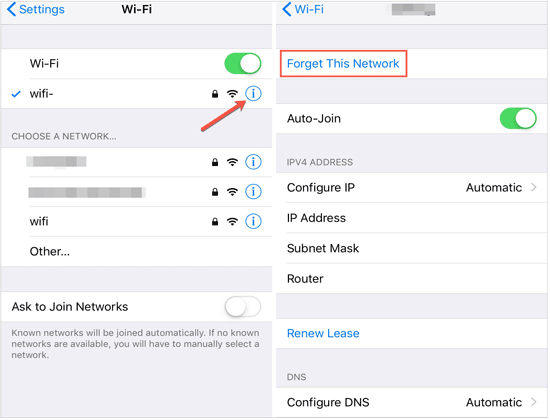
Sorun belirli bir Wi-Fi ağının yapılandırmasıyla ilgiliyse, ağa yeniden bağlanmak genellikle sorunu çözer. İşte iPhone'un Wi-Fi'ye bağlanmaması sorununu çözmenin yolu:
Adım 1. "Ayarlar" > "Wi-Fi" bölümüne gidin.
Adım 2. Bağlı ağın yanındaki "i" simgesine dokunun.
3. Adım. "Bu Ağı Unut" seçeneğini seçin.
4. Adım. Wi-Fi ağlarını yeniden taramayı deneyin ve şifreyi tekrar girerek yeniden bağlanın.
Bazı VPN veya proxy hizmetleri ağ isteklerini engelleyebilir ve bu da iPhone'un bağlı görünmesine rağmen internete erişememesine neden olabilir.
iPhone'unuzun hücresel ağ üzerinden internete bağlanmaması sorununu çözmek için "Ayarlar" > "VPN ve Cihaz Yönetimi" bölümüne gidin, tüm VPN yapılandırmalarını kapatın veya kaldırın ve ardından ağ bağlantısını tekrar test edin.

Bazen, hızlı bir yeniden başlatma, iPhone internetinin çalışmaması sorunu da dahil olmak üzere çeşitli sorunları çözebilir.
iPhone X, 11, 12, 13 veya daha yeni modeller için:
iPhone 6, 7, 8 veya SE (2. veya 3. nesil) için:
iPhone SE (1. nesil), 5 veya daha önceki modeller için:

Eğer evinizdeki diğer cihazlar da internete bağlanamıyorsa, sorun büyük olasılıkla yönlendiricide veya geniş bant bağlantısının kendisindedir. Yönlendiriciyi kapatın, 1-2 dakika bekleyin ve ardından yeniden başlatın. Ağ tamamen normale döndükten sonra iPhone'unuzu yeniden bağlamayı deneyin.

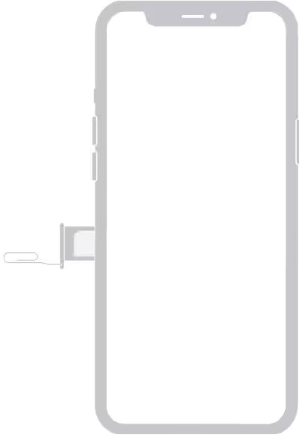
iPhone'unuz hücresel ağ üzerinden internete bağlanmıyorsa, zayıf SIM kart bağlantısı veya tanıma sorunu yaygın bir neden olabilir. Telefonunuzu kapatın, SIM kartı çıkarın , nazikçe temizleyin, ardından tekrar takın ve bağlantıyı test etmek için cihazı yeniden açın.
iOS eski sürümlerinde, iPhone'unuzun internete bağlanmamasına neden olabilecek bilinen ağ hataları olabilir. Apple genellikle bu sorunları güncellemelerle giderir.
iPhone'unuzun iOS en son kararlı sürümünü çalıştırdığından emin olmak için "Ayarlar" > "Genel" > "Yazılım Güncellemesi" bölümüne gidin.

Birden fazla ağ düzgün çalışmıyorsa, bunun nedeni bozuk bir ağ yapılandırma profili olabilir. Ağ ayarlarını sıfırlamak bu sorunu tek seferde çözebilir. Bu işlemin Wi-Fi şifrelerini ve VPN ayarlarını sileceğini, ancak verilerinizi silmeyeceğini unutmayın.
İşte, güncelleme sonrasında iPhone'un internete bağlanmaması sorununu ağ ayarlarını sıfırlayarak nasıl çözeceğiniz:
Adım 1. "Ayarlar" > "Genel" bölümünü açın.
Adım 2. "iPhone'u Aktar veya Sıfırla" bölümüne gidin.
3. Adım. "Sıfırla" > "Ağ Ayarlarını Sıfırla" seçeneğine dokunun.
4. Adım. Kilit ekranı şifrenizi girin ve onaylayın.

Sıfırlama işleminden sonra iPhone'unuzu yeniden başlatın ve ağa yeniden bağlanın.
Yukarıdaki yöntemlerden hiçbiri işe yaramazsa, büyük olasılıkla iOS sistem düzeyinde bir sorun vardır; örneğin bozuk sistem dosyaları veya başarısız bir güncelleme. Bu tür sorunlar genellikle yalnızca ayarlar aracılığıyla düzeltilemez. Bu durumda, profesyonel bir iPhone sistem onarım aracına ihtiyacınız olacaktır. iOS Sistem Kurtarma, bu tür araçlardan biridir. İnternete bağlanmama, sinyal olmaması ve Wi-Fi'nin gri renkte görünmesi gibi sistem sorunlarını veri kaybı olmadan düzeltebilir.
iOS Sistem Kurtarma özelliğinin temel özellikleri:
İşte veri kaybı olmadan iPhone'unuzun internete bağlanmama sorununu çözmenin yolu:
01. Bilgisayarınıza iOS Sistem Kurtarma aracını yükleyin. Yükleme tamamlandıktan sonra programı başlatın ve " iOS Sistem Kurtarma"yı seçin.
02 iPhone'unuzu bilgisayarınıza bağlayın ve bağlantıya güvenin. "Başlat"a tıklayın ve kurtarma moduna girmek için ekrandaki yönergeleri izleyin.

03 "Standart Mod"u seçin ve "Onayla"ya tıklayın. Araç, iPhone'unuz için gerekli aygıt yazılımını indirmeye başlayacaktır.

04. Yazılım indirildikten sonra, işlemi başlatmak için "Onar" seçeneğine tıklayın. Yazılım, iPhone internet bağlantısının çalışmaması sorunları da dahil olmak üzere sorunları otomatik olarak çözecektir.

Eğer iPhone'unuz hala internete bağlanamıyorsa, özellikle de hücresel veri tamamen kullanılamıyorsa, sorun şu nedenlerden kaynaklanıyor olabilir:
Bu durumda, operatörünüzle iletişime geçmek veya bir Apple Yetkili Servis Sağlayıcısını ziyaret etmek en güvenli seçenek olacaktır.
iPhone'unuzun internete bağlanmaması sorunuyla karşılaştığınızda, çoğu durumda yukarıdaki yöntemler kullanılarak sorun çözülebilir. Normal ayarlar ve ağ sorun giderme yöntemleri işe yaramazsa, genellikle sistem arızaları asıl nedendir. Veri kaybı olmadan iOS Sistem Kurtarma , özellikle sık sık ağ sorunları yaşayan iPhone kullanıcıları için etkili ve güvenli bir seçenektir.
Kullanım sırasında herhangi bir sorunla karşılaşırsanız veya daha iyi önerileriniz varsa, lütfen bize bir mesaj bırakarak bildirin.
İlgili Makaleler:
iPhone'un Bluetooth'a Bağlanmama Sorununu Kolayca Nasıl Çözebilirsiniz? - 9 Çözüm
iPhone'un Mac Bağlanmama Sorununu Nasıl Çözersiniz [2026 İçin 8 Çözüm]
iPhone'un App Store'a Bağlanamama Sorununu Kolayca Nasıl Çözebilirsiniz?
iTunes'un Bu iPhone'a Bağlanılamama Hatasını Nasıl Düzeltirim? (8 Etkili Çözüm)




 PC için Ücretsiz İndirin
 Mac için Ücretsiz İndirin


