Bluetooth, AirPods, araç sistemleri, akıllı saatler veya Bluetooth hoparlörler gibi cihazlara bağlanmak için günlük iPhone kullanımının neredeyse vazgeçilmez bir parçası haline geldi. "iPhone Bluetooth'a bağlanamıyor" sorunu ortaya çıktığında oldukça sinir bozucu olabilir. Bazı kullanıcılar iPhone'larının cihazları algılayamadığını, bazıları ise cihazları görebildiğini ancak eşleştiremediğini fark edebilir. Bazı durumlarda, bağlantı kurulduktan sonra bile bağlantı sık sık kesilir. Endişelenmeyin. Bu kılavuzda, öncelikle iPhone Bluetooth'unuzun neden çalışmadığını açıklayacak, ardından basit çözümlerden gelişmiş sistem onarım yöntemlerine kadar 9 adım adım çözüm sunacağız.
Sorunu çözmeye başlamadan önce, sorunun olası nedenlerini anlamak, sizin için en iyi çözümü bulmanıza yardımcı olabilir. iPhone'unuz Bluetooth'a bağlanamıyorsa, olası nedenler şunlardır:
Aşağıda, en kolaydan en gelişmişe doğru sıralanmış 9 etkili çözüm bulunmaktadır. iPhone'unuz Bluetooth'a başarıyla yeniden bağlanana kadar bunları sırayla denemeniz önerilir.
Bluetooth modülü, uzun süre çalıştıktan sonra geçici arızalar veya yanıt vermeme sorunları yaşayabilir. Bluetooth'u kapatıp tekrar açmak, sistemin Bluetooth hizmetini yeniden yüklemesini sağlayarak en basit ve yaygın çözümlerden birini oluşturur.
İşte adımlar:
Adım 1. iPhone'unuzun "Ayarlar"ını açın ve "Bluetooth" seçeneğine dokunun.
Adım 2. Bluetooth düğmesini kapatın ve yaklaşık 10-15 saniye bekleyin.
3. Adım. Bluetooth'u tekrar açın ve hedef cihazı yeniden arayıp bağlanın.

Bluetooth bağlantıları mesafeye ve çevresel koşullara karşı oldukça hassastır. Cihazlar çok uzaktaysa veya duvar, metal gibi engeller ya da diğer kablosuz sinyal parazitleri varsa, bağlantı başarısız olabilir veya kararsız hale gelebilir. iPhone'unuzu ve Bluetooth cihazınızı 1-2 metre mesafede tutmanız önerilir.
Daha önce bağlantı kurmuş bir Bluetooth cihazı şimdi bağlantı kuramıyorsa, bunun nedeni genellikle eşleştirme bilgilerinin bozulmuş olmasıdır. Cihazı yeniden eşleştirmek, yeni bir bağlantı yapılandırması oluşturabilir.
İşte nasıl yapılacağı:
Adım 1. iPhone'unuzda "Ayarlar"ı açın ve "Bluetooth"a dokunun.
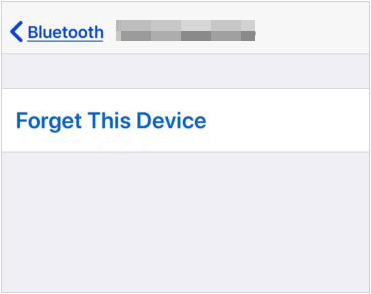
Adım 2. Eşleştirmeyi kaldırmak istediğiniz cihazı listede bulun, "i" düğmesine dokunun ve ardından "Bu Cihazı Unut" seçeneğini seçin. Aksesuar, kullanılabilir Bluetooth cihazları listesinden kaldırılacaktır.
3. Adım. Yeniden bağlamak için aksesuarınızı eşleştirme moduna alın (nasıl yapacağınızdan emin değilseniz, cihazınızla birlikte gelen talimatlara bakın veya üreticinin web sitesini ziyaret edin).
4. Adım. Aksesuar listede göründüğünde, adına dokunun. Gerekirse bir kod girmeniz gerekebilir.
5. Adım. Cihazınızın adının yanında "Bağlandı" yazısı göründüğünde kullanıma hazır olacaktır.
Sistem arka plan işlemleri veya geçici bellek sorunları, iPhone Bluetooth'unun çalışmamasına neden olabilir. iPhone'unuzu yeniden başlatmak, önbelleğe alınmış verileri temizleyebilir ve sistem hizmetlerini yenileyebilir.
iPhone X, 11, 12, 13 veya sonraki modeller için:
iPhone 6, 7, 8 veya SE (2. veya 3. nesil) için:
iPhone SE (1. nesil), 5 veya daha önceki modeller için:

Bazı iOS sürümlerinde, Apple'ın sonraki güncellemelerde giderdiği bilinen Bluetooth hataları bulunmaktadır. iOS güncel tutmak, "iPhone Bluetooth'a bağlanamıyor" sorununu otomatik olarak çözebilir.
iOS güncellemek için şu adımları izleyin:
Adım 1. "Ayarlar" uygulamasını açın ve "Genel"e dokunun.
2. Adım. "Yazılım Güncellemesi"ni seçin. Kırmızı bir nokta varsa, güncelleme mevcuttur. ( iPhone yazılım güncellemesi başarısız mı oldu ?)
3. Adım. En son iOS sürümüne güncellemek için "İndir ve Yükle"ye dokunun.

Ağ ayarlarını sıfırlamak, iPhone'unuzdaki tüm Bluetooth cihazlarınızdan, Wi-Fi ağlarınızdan ve VPN ayarlarınızdan verileri siler. Bu işlem, iPhone'unuzun Bluetooth cihazlarına bağlanırken yeni bir başlangıç yapmasını sağlar ve bazen daha karmaşık yazılım sorunlarını çözebilir.
Sıfırlama işleminden önce, tüm Wi-Fi şifrelerinizi bildiğinizden emin olun, çünkü daha sonra bunları tekrar girmeniz gerekecektir.
Ağ ayarlarını sıfırlamak için şu adımları izleyin:
Adım 1. "Ayarlar" > "Genel" > "iPhone'u Aktar veya Sıfırla" bölümünü açın.
Adım 2. "Sıfırla" > "Ağ Ayarlarını Sıfırla" seçeneğine dokunun.
3. Adım. Onaylamak için kilit ekranı şifrenizi girin.

Yukarıdaki yöntemlerden hiçbiri işe yaramazsa, sorun büyük olasılıkla normal ayarlarla çözülemeyen daha derin bir iOS sistem düzeyinde arızadan kaynaklanmaktadır. Bu durumda, verilerinizi silmeden Bluetooth sorunlarını düzeltmek için profesyonel bir iOS sistem onarım aracı kullanabilirsiniz. iOS Sistem Kurtarma, Bluetooth bağlantı sorunları, sistem donmaları, beyaz Apple ekranı, sonsuz yeniden başlatma ve daha fazlası gibi sorunları gidermek için tasarlanmış profesyonel bir iOS onarım aracıdır.
iOS Sistem Kurtarma özelliğinin temel özellikleri:
* iPhone'un veri kaybı olmadan Bluetooth'a bağlanamaması sorunu düzeltildi.
* iPhone'un kurtarma modunda takılı kalması , Apple logosunda donması, sürekli yeniden başlatma sorunları, kulaklık modu, "Merhaba" ekranı, geri yükleme yapılamaması ve daha fazlası gibi çok çeşitli iOS sistem sorunlarını giderir.
* iOS sürümlerini ücretsiz olarak kolayca yükseltin veya düşürün .
* Veri kaybı olmadan %100 başarı garantisi.
* En yeni iPhone 17 serisi ve iOS 18/26 sürümlerini destekler.
İşte iOS Sistem Kurtarma özelliğini kullanarak iPhone Bluetooth'unun çalışmama sorununu nasıl çözeceğiniz:
01. Aracı bilgisayarınıza indirin ve kurun. Kurulum tamamlandıktan sonra programı açın ve " iOS Sistem Kurtarma"yı seçin.
02 iPhone'unuzu bilgisayara bağlayın ve bağlantıya güvenin. "Başlat"a tıklayın ve kurtarma moduna girmek için ekrandaki yönergeleri izleyin.

03 "Standart Mod"u seçin ve "Onayla"ya tıklayın. Araç, gerekli iOS yazılımını indirmeye başlayacaktır.

04. Yazılım indirildikten sonra, onarım işlemine başlamak için "Onar" seçeneğine tıklayın. Bu araç cihazınızı onaracak ve iPhone'unuzun Bluetooth'a bağlanamaması gibi sorunları çözecektir.

Sistem hatası ciddi olduğunda ve diğer yöntemler işe yaramadığında, fabrika ayarlarına geri döndürmek sistem sorunlarını tamamen çözebilir. İşleme başlamadan önce lütfen verilerinizi yedekleyin.
iPhone'un Bluetooth'a bağlanamaması sorununu şu şekilde çözebilirsiniz:
Adım 1. "Ayarlar" > "Genel" bölümünü açın.
Adım 2. "iPhone'u Aktar veya Sıfırla" seçeneğine dokunun.
3. Adım. "Tüm İçeriği ve Ayarları Sil" seçeneğini seçin. ( iPhone silme işlemi yapmıyor mu ?)
4. Adım. İşlem tamamlandıktan sonra iPhone'unuzu tekrar kurun ve Bluetooth'u test edin.

Yukarıdaki yazılım tabanlı çözümlerin hiçbiri işe yaramazsa, sorun artık ayarlar veya iOS sistem hatalarıyla ilgili olmayabilir. Bu durumda, iPhone'unuz fabrika ayarlarına sıfırlandıktan sonra bile Bluetooth'a bağlanamıyorsa, genellikle arızalı bir Bluetooth çipi veya dahili anten hasarı gibi donanımla ilgili bir soruna işaret eder. Apple Destek ile iletişime geçmek, sertifikalı teknisyenlerin profesyonel teşhisler yapmasına ve özellikle cihazınız hala garanti kapsamındaysa, cihazınızın onarıma mı yoksa değiştirilmeye mi ihtiyacı olduğunu belirlemesine olanak tanır.
"iPhone Bluetooth'a bağlanamıyor" sorunuyla karşılaştığınızda, çoğu zaman basit ayarlar veya sistem düzeltmeleriyle çözülebilir. Öncelikle temel yöntemleri denemeniz önerilir. Sistem düzeyinde bir sorun olduğu doğrulanırsa, iOS Sistem Kurtarma, veri kaybı olmadan Bluetooth sorunlarını düzeltebilen etkili ve güvenli bir seçenektir.
İlgili Makaleler:
iPhone ile Bluetooth Üzerinden Dosya Aktarımı: iPhone'da Bluetooth ile Dosya Aktarımı Nasıl Yapılır?
iPhone'dan Doğrudan Aktarım Çalışmıyor mu? İşte Çözümler
[Çözüldü] iPhone 17 Hızlı Başlatma Özelliğinin 2026'da Çalışmaması Nasıl Düzeltilir?
iPhone veya Android Telefonunuzda Bluetooth'un Çalışmaması Sorununu Etkili Bir Şekilde Çözün




 PC için Ücretsiz İndirme
 Mac için Ücretsiz İndirme


