Özetle:
iPhone'unuzdan SIM kartı çıkarmak istiyorsunuz ama nereden başlayacağınızı bilmiyor musunuz? Bu kılavuz, SIM kartı güvenli bir şekilde çıkarmaktan, cihazınızı satmadan önce verilerinizi korumaya kadar bilmeniz gereken her şeyi size adım adım anlatacak.
SIM kart, iPhone'unuzun aramalar, kısa mesajlar ve mobil veri için operatörünüzün ağına bağlanmasını sağlar. Operatör değiştirirken, yeni bir telefona geçerken, ağ sorunlarını giderirken veya cihazınızı satışa hazırlarken SIM kartı çıkarmanız veya değiştirmeniz gerekebilir.
iPhone'dan SIM kartı nasıl çıkaracağınızı merak ediyorsanız, bu kılavuz size adım adım süreci gösterecektir. Ayrıca SIM kartı çıkardıktan sonra ne olacağını ve SIM kart yuvasının sıkışması veya alet kullanmadan SIM kartı çıkarma gibi yaygın sorunların nasıl çözüleceğini de açıklayacağız.
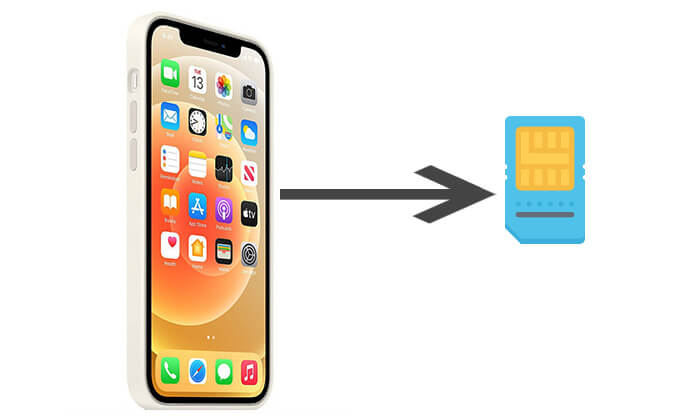
iPhone'dan SIM kartı çıkarmak hücresel hizmetleri etkiler, ancak cihazınızda depolanan verileri silmez. İşte başlıca gerçekleşecek şeyler:
1. Kişisel Veriler Güvende Kalır
SIM kartı çıkarmak, iPhone'unuzda depolanan fotoğrafları, videoları, uygulamaları, kişileri veya diğer kişisel verileri silmez. Ancak, bazı kişiler veya bilgiler SIM kartta kayıtlıysa, çıkarmadan önce bunları aktardığınızdan veya yedeklediğinizden emin olun. ( iPhone kişileri nasıl yedeklenir ?)
2. Hücresel Bağlantının Kaybı
SIM kart olmadan iPhone'unuz normal telefon görüşmeleri, SMS/MMS mesajları ve mobil veri dahil olmak üzere hücresel hizmetlere erişimini kaybedecektir. Wi-Fi'ye bağlıyken iMessage, FaceTime ve çevrimiçi uygulamalar gibi Wi-Fi tabanlı özellikleri kullanmaya devam edebilirsiniz.
3. Şebeke Sinyali Yok
SIM kartı çıkardıktan sonra, iPhone'da normalde şebeke sinyalinin göründüğü yerde "Servis Yok" veya "Aranıyor" yazısı görünebilir.
4. Taşıyıcı Hizmetleri Kullanılamaz Hale Geliyor
Operatörünüzün sunduğu özellikler, örneğin sesli mesaj ve bazı SMS/MMS hizmetleri, bir SIM kart takana veya başka bir hücresel planı etkinleştirene kadar kullanılamayabilir.
5. İnternet Tabanlı Uygulamalar Wi-Fi'ye İhtiyaç Duyar
İnternet bağlantısı gerektiren uygulamalar, iPhone'unuz Wi-Fi veya başka bir kullanılabilir ağa bağlı olmadığı sürece düzgün çalışmayabilir.
6. Acil Çağrılar Hala Mümkün Olabilir
Birçok bölgede, uyumlu bir ağ mevcut olduğunda iPhone'lar SIM kart olmadan da acil aramaları destekleyebilir. ( iPhone'da "SIM Kart Takılı Değil" mi diyor ?)
SIM kartınızı çıkarmaya hazırsanız, iPhone'unuzdan güvenli bir şekilde çıkarmak için aşağıdaki adımları izleyin.
iPhone'dan SIM kartı çıkarmak, yalnızca birkaç dakika süren basit bir işlemdir. Başlamadan önce, bir SIM kart çıkarma aleti hazırlayın. Eğer yoksa, alternatif olarak küçük bir ataş da kullanabilirsiniz.
iPhone açıkken SIM kartı çıkarabilirsiniz ancak ağ sorunlarını veya kart yanlış okumalarını önlemek için önce iPhone'u kapatmanız önerilir.
1. iPhone'unuzu kapatmak için şu adımları izleyin:

2. Kaydırıcıyı kaydırın, ardından cihazınızın kapanması için 30 saniye bekleyin.

SIM kart yuvasının yeri iPhone modelinize bağlıdır. Cihazınızın yan veya üst tarafında küçük, üzerinde iğne deliği bulunan bir yuva arayın.
SIM kart yuvası sol tarafta yer almaktadır:

SIM kart yuvası sağ tarafta yer almaktadır:
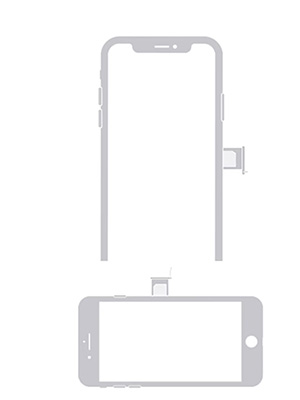
Üst kısımda bulunan SIM kart yuvası:

Not: Bazı iPhone modellerinde fiziksel SIM kart yuvası bulunmamaktadır. Örneğin, Amerika Birleşik Devletleri'nde satılan iPhone 14 ve daha yeni modeller, geleneksel SIM kart yerine eSIM teknolojisini kullanmaktadır. Bu cihazlar, fiziksel bir SIM kart takmadan hücresel planlarınızı dijital olarak etkinleştirmenize ve yönetmenize olanak tanır.
SIM kart yuvasını bulduktan sonra, SIM kart çıkarma aletini yuvanın yanındaki küçük deliğe yerleştirin.
SIM tepsisi çıkana kadar hafifçe bastırın. Çok fazla güç kullanmaktan kaçının, çünkü bu SIM tepsisine veya iPhone'unuza zarar verebilir.
Eğer SIM kart çıkarma aletiniz yoksa, düzleştirilmiş bir ataş kullanabilirsiniz. Ataşın bir ucunu deliğe sokun ve tepsi açılana kadar hafifçe bastırın.
Tepsi dışarı çıktıktan sonra, dikkatlice iPhone'dan çıkarın. SIM kartın düşmesini önlemek için tepsiyi sabit tutun.
SIM kartı tepsiden dikkatlice çıkarın.
Ardından, SIM kart yuvasını tamamen yerine oturana kadar yavaşça iPhone'un içine doğru itin.
SIM kartı çıkardıktan veya değiştirdikten sonra, iPhone'unuzu açın (kapalıysa) ve durum çubuğunu kontrol edin.
Yeni bir SIM kart taktıysanız, iPhone'unuz otomatik olarak operatör ağına bağlanmalıdır. "Servis Yok" veya "Aranıyor" görüyorsanız, SIM kartın doğru takılıp takılmadığını kontrol edin veya yardım için operatörünüzle iletişime geçin.
SIM kart çıkarma aletini bulamıyorsanız, SIM kartı çıkarmak için küçük bir ataş kullanabilirsiniz:
Küpe iğnesi gibi diğer ince nesneler de işe yarayabilir. Ancak, iPhone'unuzu çizebilecek veya SIM kart yuvasına zarar verebilecek keskin veya kalın nesneler kullanmaktan kaçının.
Artık iPhone'unuzdan SIM kartı nasıl çıkaracağınızı bildiğinize göre, çıkarmadan önce bilmeniz gereken birkaç şey var:
1. SIM kartınızı değiştirmeden önce önemli verilerinizi yedekleyin.
SIM kartı çıkarmak, iPhone'unuzda depolanan fotoğrafları, mesajları, uygulamaları veya diğer verileri silmez. Ancak, telefon değiştiriyorsanız veya cihazınızı satmaya hazırlanıyorsanız, önemli verilerinizi önceden yedeklemeniz iyi bir fikirdir. Coolmuster iOS Assistant gibi araçlar, kişileri, mesajları, fotoğrafları ve diğer iPhone verilerini hızlı ve güvenli bir şekilde yedeklemenize yardımcı olabilir.
2. iPhone'unuzun fiziksel SIM mi yoksa eSIM mi kullandığını kontrol edin.
Özellikle Amerika Birleşik Devletleri'nde satılan bazı yeni iPhone modelleri, fiziksel SIM kart yerine eSIM teknolojisini kullanır. iPhone'unuzda SIM kart yuvası yoksa, fiziksel SIM kartı çıkarmadan Ayarlar'dan hücresel planınızı yönetebilirsiniz.
3. SIM Kart Tepsisini Dikkatlice Tutun
SIM kartı çıkarırken aşırı güç kullanmaktan veya SIM kart yuvasına uygun olmayan nesneler sokmaktan kaçının. Tekrar kullanmayı planlıyorsanız SIM kartı ve yuvasını güvenli bir yerde saklayın.
4. Operatör Bilgilerinizi Aklınızda Tutun
SIM kartınızı çıkardıktan sonra iPhone'unuz aramalar, SMS/MMS ve mobil veri dahil olmak üzere hücresel hizmetlere erişimini kaybedebilir. Hücresel bağlantıya ihtiyacınız varsa, başka bir SIM kartınız veya aktif bir eSIM planınız olduğundan emin olun.
iPhone'unuzu satmayı, takas etmeyi veya hediye etmeyi planlıyorsanız, SIM kartı çıkarmak gizliliğinizi korumak için yeterli değildir. Fotoğraflar, kişiler, mesajlar, hesaplar ve diğer dosyalar dahil olmak üzere kişisel verileriniz cihazda kalabilir. Bu nedenle, iPhone'unuzu teslim etmeden önce tüm içeriği ve ayarları silmelisiniz.
Coolmuster iOS Eraser , cihazınızdan kişisel bilgileri kalıcı olarak silmenize yardımcı olan profesyonel bir iPhone veri silme aracıdır. Çeşitli iPhone modellerini ve iOS sürümlerini destekleyerek, birkaç basit tıklamayla fotoğrafları, kişileri, mesajları ve diğer özel verileri silmenizi sağlar. Mevcut birden fazla güvenlik seviyesiyle, silinen verilerinizin kolayca kurtarılmasını önlemeye yardımcı olur.
Coolmuster iOS Eraser ile iPhone'unuzdaki her şeyi nasıl silebilirsiniz:
01. Coolmuster iOS Eraser bilgisayarınıza indirin ve kurun. Programı başlatın ve iPhone'unuzu bir USB kablosu kullanarak bağlayın. Cihazınız algılandığında ana arayüz görünecektir.

02 Ana arayüzdeki "Sil" düğmesine tıklayın. Düşük, Orta veya Yüksek seçeneklerinden tercih ettiğiniz güvenlik seviyesini seçin, ardından onaylamak için "Tamam" düğmesine tıklayın.

03 Onay kutusuna "sil" yazın ve tekrar "Sil"e tıklayın. iPhone verilerinizi silmeye başlamanız istendiğinde seçiminizi onaylayın.

04 Program, iPhone'unuzdaki seçili tüm verileri taramaya ve silmeye başlayacaktır. İşlem tamamlandığında, kişisel bilgileriniz silinecek ve cihazı yeni gibi kurabilir veya bir sonraki sahibi için hazırlayabilirsiniz.

Video Eğitimi:
S1. SIM kart tepsisi neden dışarı çıkmıyor?
SIM kart tepsisi çıkmıyorsa, bunun nedeni SIM çıkarma aletinin doğru şekilde takılmamış olması veya yeterli basınç uygulamamanız olabilir. Aleti SIM tepsisinin yanındaki küçük deliğe takın, ardından tepsi çıkana kadar hafifçe bastırın.
SIM kart yuvası birkaç denemeden sonra hala açılmıyorsa, zorlamaktan kaçının, çünkü bu yuvaya veya iPhone'unuza zarar verebilir. Erişimi engelleyen telefon kılıfını çıkarabilir veya daha fazla yardım için Apple Destek ile iletişime geçebilirsiniz.
S2. SIM kart yuvası sıkışmış veya hasar görmüşse ne yapmalıyım?
SIM kart tepsisi iPhone'unuzun içinde sıkışmışsa, keskin cisimlerle zorla çekmeye çalışmayın, çünkü bu ek hasara neden olabilir. Öncelikle, çıkarma aletinin doğru deliğe takılı olup olmadığını kontrol edin ve tepsiyi tekrar hafifçe bastırarak açmayı deneyin.
Tepsi bükülmüş, kırılmış veya hala çıkarılamıyorsa, kendiniz tamir etmeye çalışmak yerine Apple Destek'ten veya yetkili bir onarım servisinden yardım almanız önerilir. ( SIM kart iPhone'da sıkışmış mı ?)
S3. SIM kartı çıkarmak iPhone'umdaki verilerimi siler mi?
Hayır. SIM kartı çıkarmak, iPhone'unuzda depolanan fotoğrafları, videoları, uygulamaları, mesajları veya diğer kişisel verileri silmeyecektir.
SIM kart, esas olarak iPhone'unuzu operatör ağınıza bağlamak için kullanılır. Cihazınızdaki verilerin çoğunu depolamaz. Ancak, eski bir SIM kartta önemli kişileriniz veya bilgileriniz kayıtlıysa, kartı çıkarmadan veya değiştirmeden önce bunları aktardığınızdan veya yedeklediğinizden emin olun.
S4. SIM kartımı değiştirdikten sonra iPhone'umun işlevselliği kısıtlanacak mı?
SIM kartın değiştirilmesi veya çıkarılması esas olarak hücresel hizmetleri etkiler. Yeni bir SIM kart taktıktan sonra, iPhone'unuz yeni telefon numarasını ve operatör planını kullanacaktır.
Uygulamalar, fotoğraflar, Bluetooth ve Wi-Fi bağlantısı gibi diğer özellikleriniz normal şekilde çalışmaya devam edecektir. Ancak, mobil veri, aramalar ve SMS/MMS gibi önceki operatöre bağlı bazı hizmetler, yeni SIM kartınıza veya hücresel planınıza bağlı olarak değişebilir.
S5. iPhone'um açıkken SIM kartı çıkarabilir miyim?
Evet. iPhone'unuz açıkken SIM kartı çıkarabilirsiniz ve bu işlem verilerinizi silmez veya cihaza zarar vermez. Ancak, işlem sırasında hücresel servisleri kullanmaktan kaçınmanız ve SIM kart yuvasını dikkatli bir şekilde tutmanız önerilir.
SIM kartı değiştiriyorsanız, yeni kartı taktıktan sonra iPhone'unuzun operatör ağına yeniden bağlanabilmesi için bir süre bekleyin.
S6. iPhone'dan SIM kartı alet kullanmadan nasıl çıkarabilirim?
SIM kart çıkarma aletiniz yoksa, yerine küçük bir ataş kullanabilirsiniz.
Ataçın bir ucunu düzleştirin, SIM kart yuvasının yanındaki küçük deliğe sokun ve yuva çıkana kadar hafifçe bastırın. Küpe iğnesi gibi diğer ince nesneleri de kullanabilirsiniz, ancak SIM kart yuvasına zarar verebilecek keskin veya kalın nesneler kullanmaktan kaçının.
S7. Her iPhone'da SIM kart bulunur mu?
Hayır. Her iPhone fiziksel SIM kart kullanmaz.
Özellikle Amerika Birleşik Devletleri'nde satılan birçok yeni iPhone modeli, geleneksel SIM kart yerine eSIM teknolojisini kullanıyor. Örneğin, ABD'deki iPhone 14 ve sonraki modellerde fiziksel SIM kart yuvası bulunmuyor. Bu cihazlar, kullanıcıların hücresel planlarını iPhone ayarları üzerinden dijital olarak etkinleştirmelerine ve yönetmelerine olanak tanıyor.
S8. iPhone'umu satmadan önce SIM kartı çıkarmam gerekiyor mu?
Evet, özellikle fiziksel SIM kart kullanıyorsanız, iPhone'unuzu satmadan veya başkasına vermeden önce SIM kartı çıkarmanız önerilir. Bu, bir sonraki sahibinin hücresel planınıza veya telefon numaranıza erişmesini engeller.
Ancak, yalnızca SIM kartı çıkarmak gizliliğinizi korumak için yeterli değildir. iPhone'unuzu satmadan önce önemli verilerinizi yedeklemeli, Apple ID'nizden çıkış yapmalı, "iPhone'umu Bul" özelliğini kapatmalı ve cihazdaki tüm içerik ve ayarları silmelisiniz. (Bkz. kılavuz: iPhone'u Satmadan Önce Nasıl Silebilirsiniz .)
Artık bir iPhone'dan SIM kartı güvenli bir şekilde nasıl çıkaracağınızı biliyor olmalısınız. İşlem basit: SIM tepsisini bulun, bir SIM çıkarma aleti kullanın ve SIM kartı dikkatlice çıkarın. Doğru aletleri kullandığınız ve aşırı güç uygulamaktan kaçındığınız sürece, işlemi sorunsuz bir şekilde tamamlayabilirsiniz.
Unutmayın ki SIM kartı çıkarmak yalnızca iPhone'unuzu hücresel hizmetlerden ayırır ve kişisel verilerinizi silmez. iPhone'unuzu satmayı, takas etmeyi veya başkasına vermeyi planlıyorsanız, gizliliğinizi korumak için tüm içerik ve ayarları da silmelisiniz.
Daha güvenli bir veri silme işlemi için Coolmuster iOS Eraser , iPhone'unuzdan fotoğrafları, kişileri, mesajları ve diğer özel bilgileri kalıcı olarak silmenize ve yetkisiz veri kurtarma riskini azaltmanıza yardımcı olan kullanışlı bir araçtır.
İlgili Makaleler:
iPhone'unuzda SIM kart desteklenmiyor mu? İşte çözüm.
[Tam Kılavuz] iPhone'dan SIM Kart Verilerini Nasıl Kurtarabilirsiniz?
Yeni iPhone'a SIM Kart Nasıl Aktarılır? 1 Dakikada Çözüldü!
iPhone'lar Arasında SIM Kart Değiştirme [Kapsamlı ve Detaylı Kılavuz]






 PC için Ücretsiz İndirin
 Mac için Ücretsiz İndirin


