Kişileri doğrudan bir Samsung telefondan yönetmek, özellikle birden fazla adı, telefon numarasını veya e-posta adresini aynı anda güncellemeniz gerektiğinde bazen zahmetli olabilir. Küçük bir telefon ekranında çok sayıda kişiyi düzenlemek zaman alıcı ve sinir bozucu olabilir. Neyse ki, Samsung kişilerinizi bir bilgisayarda kolayca düzenleyebilirsiniz.
Bu makale, Samsung kişilerinizi bilgisayarınızda zahmetsizce düzenlemenize yardımcı olacak üç pratik yöntemi tanıtıyor. İster Google Kişiler'i, ister profesyonel bir masaüstü aracını kullanmayı, ister kişileri bir dosyaya aktarmayı tercih edin, doğru çözümü burada bulacaksınız.
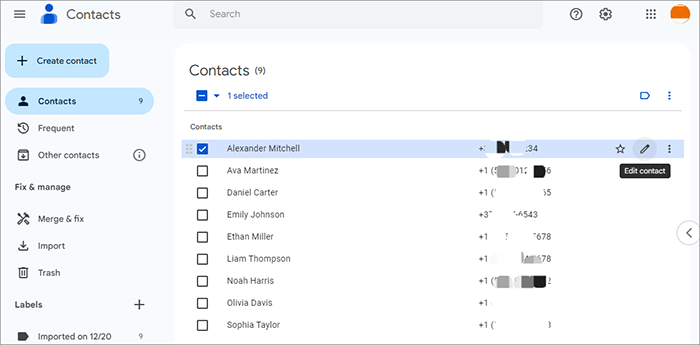
Samsung kişileriniz Google hesabınızla senkronize edilmişse, bunları doğrudan bilgisayarınızdaki Google Kişiler'den yönetebilir ve düzenleyebilirsiniz. Bu yöntem kolay, ücretsiz ve ek bir yazılım gerektirmez.
Google Kişiler ile bilgisayarınızda Samsung kişilerini düzenleme adımları:
Adım 1. Samsung telefonunuzda "Ayarlar" > "Hesaplar ve yedekleme" > "Hesapları yönet"e gidin.
Adım 2. Google hesabınızı seçin ve "Kişileri Senkronize Et" seçeneğini etkinleştirin.
Adım 3. Bilgisayarınızda bir tarayıcı açın ve https://contacts.google.com adresini ziyaret edin.
Adım 4. Samsung cihazınızda oturum açtığınız Google hesabıyla oturum açın.
Adım 5. Artık kişilerinizi toplu olarak görüntüleyebilir, ekleyebilir, silebilir ve düzenleyebilirsiniz. Değişiklikler otomatik olarak telefonunuza senkronize edilecektir.
Artıları:
Eksileri:
Bilgisayarınızdaki Samsung kişilerini bulut senkronizasyonuna ihtiyaç duymadan yönetmenin daha doğrudan ve esnek bir yolunu arıyorsanız, Coolmuster Android Assistant harika bir seçimdir. Kişileri doğrudan bilgisayarınızdan görüntülemenize, düzenlemenize, silmenize, içe aktarmanıza, dışa aktarmanıza ve eklemenize olanak tanır.
Coolmuster Android Assistant Temel Özellikleri:
Samsung Galaxy S25/S24'te bilgisayarda kişiler nasıl düzenlenir?
01 Öncelikle yukarıdaki butona tıklayarak Kişiler Düzenleyicisi'ni bilgisayarınıza indirin ve kurun (burada örnek olarak Windows sürümünü belirledik). Programı başlatın ve ardından Samsung telefonunuzu bir USB kablosuyla bilgisayarınıza bağlayın.
02 Bu yazılımı ilk kez çalıştırıyorsanız, öncelikle telefonunuzda USB hata ayıklamayı etkinleştirmenizi gerektiren aşağıdaki resimle karşılaşabilirsiniz. Cihazınız program tarafından algılanabiliyorsa, doğrudan bir sonraki adıma geçebilirsiniz. İşte Samsung cihazınızda USB hata ayıklamayı nasıl etkinleştireceğinizi anlatan bir makale.

03 USB hata ayıklamayı etkinleştirdikten sonra, bir Süper Kullanıcı İsteği belirdiğinde programın süper kullanıcı yetkilendirmesine izin vermek için telefonunuzda "İzin Ver" seçeneğine tıklayın. Ardından, telefon modeli, sistem sürümü ve depolama alanı boyutu dahil olmak üzere tüm telefon bilgileriniz aşağıdaki gibi ana arayüzde gösterilecektir.

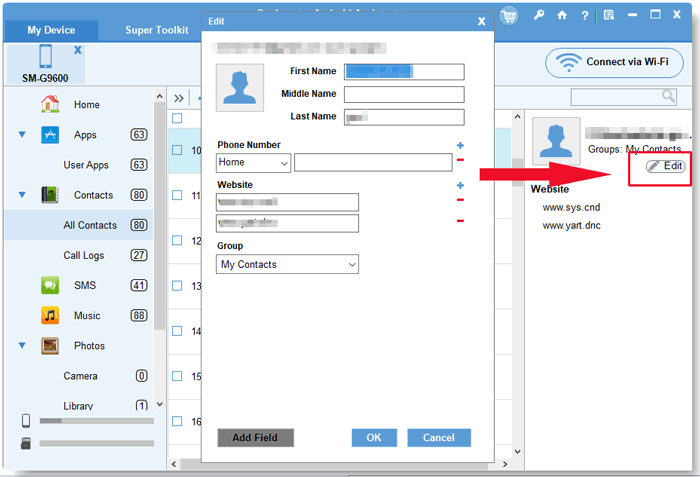
04 Telefonunuzdaki tüm veriler otomatik olarak algılanacak ve sol taraftaki menüde kategorilendirilecektir. Bu konu için, "Kişiler" > "Tüm Kişiler" simgelerine tıklayarak Kişiler penceresine girmeniz yeterlidir. Ardından, Samsung telefonunuzdaki tüm kişiler ortadaki listede gösterilecektir.

05 Bilgisayarınızda düzenlemek istediğiniz kişileri işaretleyin ve sağ taraftaki kutucukta bulunan isim, grup, web sitesi, adres, telefon numarası, not, takma ad, e-posta vb. kişi bilgilerini düzenlemek için "Düzenle" butonuna tıklayın.
Dışa Aktar: Samsung kişilerinizin yedeğini oluşturmak istediğinizde, üst menüdeki "Dışa Aktar" düğmesine tıklayabilirsiniz. Ardından, dışa aktarılan kişiler için bir çıktı konumu seçebileceğiniz bir "Yol" seçme iletişim kutusu açılır.

İçe Aktar: Yedeklenen kişileri bilgisayarınızdan Android cihazınıza aktarın.

Ekle: Bilgisayarınızdan Android telefonunuza yeni kişiler oluşturun.
Sil: Android telefonunuzdaki gereksiz ve tekrar eden kişileri kaldırın.
Video Eğitimi
Bir diğer yöntem ise Samsung kişilerinizi bir kişi dosyasına aktarmak, bilgisayarınızda düzenlemek ve ardından güncellenen dosyayı telefonunuza yeniden aktarmaktır.
Samsung kişilerini dışa aktarma adımları şunlardır:
Adım 1. Samsung telefonunuzda Kişiler uygulamasını açın.
Adım 2. "Menü (üç nokta)" > "Kişileri yönet" > "Dışa aktar"a dokunun.
Adım 3. Kişileri .vcf (vCard) dosyasına aktarın.

Adım 4. Dışa aktarılan dosyayı USB, E-posta veya Bulut aracılığıyla bilgisayarınıza aktarın.
Adım 5. VCF/CSV dosyasını Excel veya uyumlu bir kişi düzenleyici kullanarak açın. Düzenlemelerinizi yapın ve dosyayı kaydedin.
Adım 6. Güncellenen dosyayı tekrar Samsung telefonunuza aktarın.
Adım 7. Düzenlenen kişi listesini geri yüklemek için Kişiler'de "İçe Aktar"a dokunun.
Artıları:
Eksileri:
Samsung kişilerini bilgisayarınızda düzenlemek zamandan tasarruf sağlayabilir ve büyük kişi listelerini yönetmeyi çok daha kolay hale getirebilir.
İhtiyaçlarınıza en uygun yöntemi seçin ve Samsung kişilerinizi zahmetsizce yönetmeye başlayın.
İlgili Makaleler:
Kişiler Samsung'dan Bilgisayara Nasıl Aktarılır [6 Faydalı Yol]
Android Kişileri 2 Kolay Yol ve 5 Harika Editörle Nasıl Düzenlersiniz?
Samsung Kişilerini Excel'e Kolayca Nasıl Aktarabilirsiniz (4 Kanıtlanmış Yöntem)






 PC için Ücretsiz İndir
 Mac için Ücretsiz İndir


