Özetle:
İster kablolu ister kablosuz bir çözüm tercih edin, Android telefonunuzdan bilgisayarınıza dosya taşımak kolaydır. Bu kılavuzda, 8 pratik yöntem öğreneceksiniz:
"Merhaba, şu anda yeni bir Android telefona geçiş yapıyorum ve tüm verilerimi bilgisayarıma aktarmanın en iyi/en kolay yöntemi/uygulaması nedir diye merak ediyorum. Kablosuz aktarım mümkün bir seçenek mi?"
- Reddit'ten
Telefonlardan kişisel bilgisayarlara dosya aktarımı artık rutin bir işlem haline geldi. İnsanlar dosyalarını çeşitli nedenlerle aktarıyorlar. Belki yedekleme için, Android telefonlarında yer açmak için veya bilgisayardan dinlemek için. Peki, Android bilgisayara nasıl dosya aktarabilirim diye merak ediyor olabilirsiniz.
Android şeffaf ve açık yapısı sayesinde, Android telefondan bilgisayara dosya aktarmanın birçok yolunu bulabilirsiniz. Ancak, işlem sırasında veri kaybı yaşanabileceği için doğru yöntemi bilmeniz gerekir. Elbette bunu istemezsiniz. Android bilgisayara dosya aktarmayı öğrenmek için bu kılavuzu okuyun.
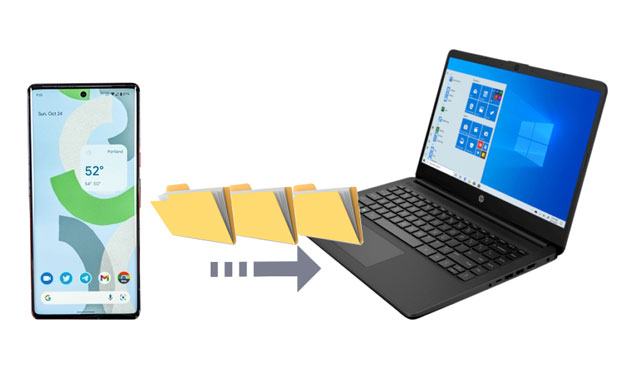
Coolmuster Android Assistant , kullanıcıların Android cihazlarından bilgisayarlarına veri aktarmalarına olanak tanıyan basit ve kullanımı kolay bir araçtır. En yeni Android sürümleriyle uyumlu olacak şekilde tasarlanmıştır. Tüm Android dosyalarınızı tek seferde bilgisayarınıza aktarabilirsiniz.
Bu program ayrıca çeşitli dosyaları düzenleyebilir ve yönetebilir. Bununla, Android cihazlarınız ve bilgisayarınız arasında verilerinizi birkaç saniye içinde kolayca yedekleyebilir ve geri yükleyebilirsiniz .
Bu telefon-bilgisayar aktarım aracının temel özellikleri:
Bu Android ve PC dosya transfer yazılımını indirin.
Android cihazdan bilgisayara dosya aktarmanın en kolay yolu nasıl belirlenir?
01. Programı bilgisayarınızda başlatın, Android cihazınızı bir USB kablosuyla bilgisayarınıza bağlayın ve USB hata ayıklamayı etkinleştirin. Ardından yazılım mobil cihazınızı tanıyacaktır.

02 Bir dosya türü seçin ve istediğiniz dosyaları işaretleyin. Ardından, dosyaları Android cihazınızdan bilgisayarınıza aktarmak için "Dışa Aktar" simgesine tıklayın.

Video rehberi
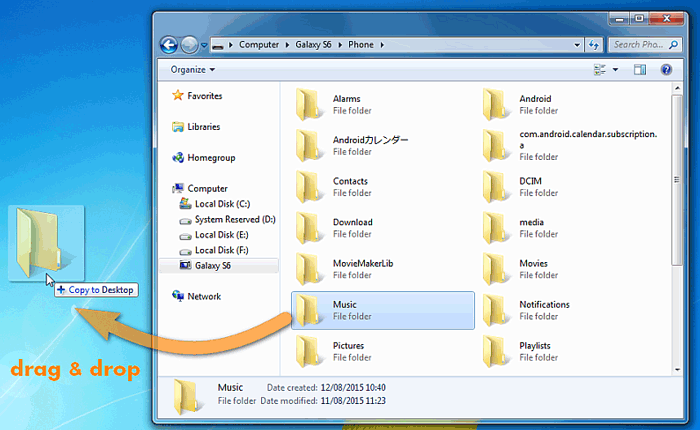
Eski usul yöntemleri seven ve bildikleriyle yetinmeyi tercih edenler için, uyumlu telefonları USB üzerinden bilgisayara bağlamak geçerli bir seçenektir. Bu işlem, telefonun uygun bir veri kablosuna (telefon markasına bağlı olarak USB kablosu) sahip olması durumunda yapılabilir. Bu yöntem, iki cihaz arasında fiziksel bir bağlantı olması gerektiğinden daha fazla zaman ve çaba gerektirir. Avantajı, çalışmasının garanti edilmesidir, ancak bu yöntem büyük dosyaları aktarmak için en iyi seçenek olmayabilir.
Android cihazdan bilgisayara USB üzerinden dosya nasıl aktarılır ?
Adım 1. Çalışır durumda bir kablo kullanarak Android telefonu bilgisayara bağlayın, USB hata ayıklamayı etkinleştirin ve "Dosya Aktarımı" seçeneğini seçin.
2. Adım. Bilgisayarınızın Dosya Gezgini'ne gidin ve vurgulanan klasörde telefonunuzu bulun.
3. Adım. Cihaz klasörünüzü açın ve verileri bilgisayarınıza sürükleyin.
Android telefonunuzun Bluetooth bağlantısını kullanarak telefonunuzdan bilgisayarınıza dosya aktarabilirsiniz. Tek ihtiyacınız olan, iki cihazın da birbirine yakın mesafede olmasıdır. Bu yöntemle cihazlar arasında dosya aktarımını oldukça hızlı bir şekilde gerçekleştirebilirsiniz.
Tek gerçek sınırlama, dosyanın aktarımın çok uzun sürmemesi için yeterince küçük olmasıdır. Bluetooth bağlantısını kurma şekliniz, kullandığınız cihaza ve işletim sistemine bağlı olarak değişebilir, ancak temel olarak adımlar şunlardır:
Adım 1. Bluetooth'u açmak için bilgisayarınızın Başlat menüsüne gidin ve "Ayarlar" > "Cihazlar" seçeneğine tıklayarak "Bluetooth"u etkinleştirin. Android cihazlar için "Ayarlar" > "Bluetooth" seçeneğini açın.
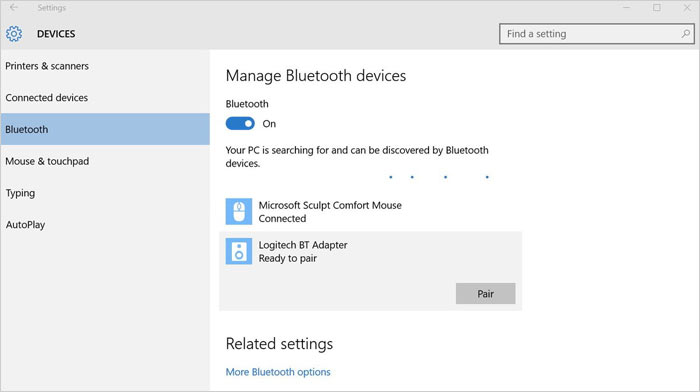
Adım 2. Cihazları eşleştirmek için akıllı telefonunuzda bir parola gösterilir. Cihazların parolalarının aynı olduğundan emin olun. Android telefonunuzda "Tamam" seçeneğine ve kişisel bilgisayarınızda "Bağlan" seçeneğine basın.
3. Adım. Bu menüden istediğiniz dosyaları içeren dosyayı seçin. Dosyaları seçtikten sonra "Gönder" düğmesine basın.
4. Adım. Lütfen dosyaları bilgisayarınıza kabul edin. Dosya aktarım işlemi devam ederken, bilgisayar ekranınızda bir dosyanın aktarımının tamamlandığına dair bir bildirim alacaksınız.
Android cihazdan bilgisayara kablosuz olarak nasıl dosya aktarabilirim? Bulut senkronizasyonu, dosya aktarımı için oldukça güçlü bir yöntemdir. Büyük dosyaları aktarmanız gerekiyorsa ve Bluetooth veya Wi-Fi ile uğraşmak istemiyorsanız bu hizmeti kullanmayı düşünebilirsiniz. Dropbox, Google Drive, OneDrive gibi bulut hizmetlerini kullanabilirsiniz. Bulut hizmetleri sayesinde akıllı telefonunuzdan, iPad'inizden veya kişisel bilgisayarınızdan verilere erişebilirsiniz. Bu süreçte yer alan adımlara bir göz atalım:
1. Adım. Google Drive gibi bulut uygulamasını açmanız ve ardından uygulamaya giriş yapmanız gerekiyor.
2. Adım. Aktarmak istediğiniz dosyaları seçin ve "Yükle" simgesine basın. Aktarmak istediğiniz birden fazla dosya veya resim ekleyebilirsiniz.
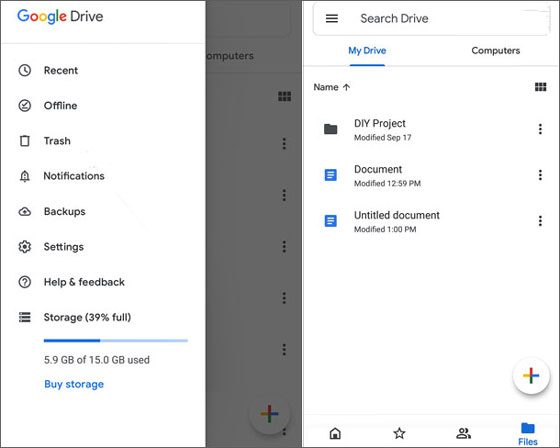
3. Adım. Dosya aktarım işleminin tamamlanması için birkaç dakika bekleyin. Ardından, yüklediğiniz Android dosyalarına bilgisayarınızdan erişmek için bulut web sitesinde aynı hesapla oturum açabilirsiniz.
Android kullanıcıları, cihazları arasında dosya aktarımı için e-posta da kullanabilirler. Bu yöntem büyük dosyalar için uygun olmadığından günümüzde pek kullanılmamaktadır. Ancak, küçük dosyaların aktarımında son derece faydalı olabileceğinden, hala önemini korumaktadır.
E-posta gönderme işlemi Android cihazlar ve bilgisayarlarla uyumlu olduğundan uyumluluk sorunları konusunda endişelenmenize gerek yok. Bu yöntemin tek sınırlaması dosya boyutudur. Aşağıda, bir dosyayı Android telefondan kişisel bilgisayarınıza aktarma adımları yer almaktadır:
Adım 1. Cep telefonunuzdayken Gmail simgesine dokunun ve gerekirse hesabınıza giriş yapın.
2. Adım. İlgili kişinin e-posta adresini yazın. Ayrıca dosyaları gönderdiğiniz mesaja eklemelisiniz. Dosya aktarım işlemi biraz zaman alacaktır, bu nedenle Gmail hesabınızı kapatmadan önce beklemeniz gerekmektedir.
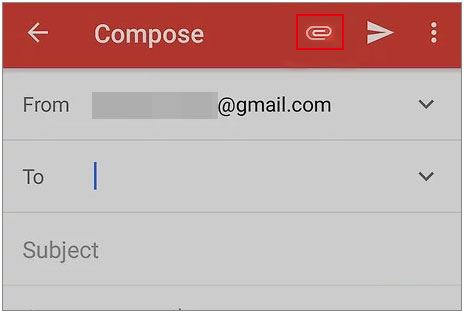
3. Adım. Şimdi e-postayı kişisel bilgisayarınızda bularak ayrıntılarını görüntüleyebilir veya masaüstünüzdeki e-posta uygulamasını açarak da ayrıntıları görebilirsiniz.
WhatsApp veya Facebook Messenger'ı kullanarak Android telefonunuzdan bilgisayarınıza dosya aktarabilirsiniz. Bu, telefonunuzdan bilgisayarınıza küçük dosyaları paylaşmanın etkili bir yoludur. Ancak bu yöntemle büyük dosyaları aktaramazsınız.
Telefonlar ve bilgisayarlar arasında dosya aktarmanın çok pratik bir yöntemi olmasa da, insanlar WhatsApp ve Facebook Messenger'ı arkadaşları ve aile üyeleriyle mesajlaşmak için kullandıkları için bunu faydalı buluyorlar. Aşağıda, WhatsApp aracılığıyla Android telefonunuzdan kişisel bilgisayarınıza mesaj veya dosya aktarmak için izlemeniz gereken adımlar yer almaktadır:
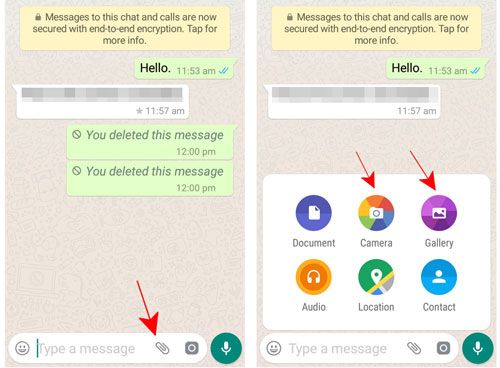
Adım 1. WhatsApp'ı açın ve dosya paylaşmak istediğiniz kişiyle bir sohbet oluşturun. Ardından, kendinizi seçerek bir sohbet oluşturun.
2. Adım. Lütfen bilgisayarınızda WhatsApp Web'i açın ve aynı hesapla giriş yapın.
3. Adım. Android cihazınızdaki dosyaları seçmek ve kendinize göndermek için "Ekler" simgesine dokunun. Ardından dosyaları bilgisayarınıza indirebilirsiniz.
Microsoft Phone Link, Android telefonunuzdan bilgisayarınıza dosya aktarmak için çok basit ama kullanışlı bir araçtır. Telefonunuzun depolama alanına doğrudan erişebilen ücretsiz bir uygulamadır. Dosya kaydetmek veya çok sayıda dosya aktarmak istiyorsanız bu uygulama mükemmeldir.
Adım 1. Uygulamayı telefona yükleyin ve bilgisayarda açın, çünkü yeni Windows sürümlerinde uygulama önceden yüklenmiş olarak gelir.
Adım 2. İzinleri verin ve iki cihazı eşleştirin.
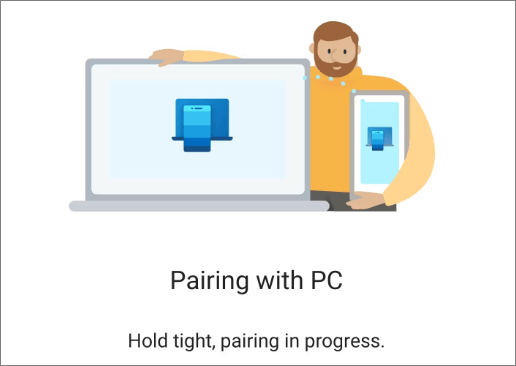
3. Adım. Fotoğrafları, Android cihazınızdan bilgisayarınıza sürükleyip bırakarak aktarın.
SD kart kullanmak, özellikle telefonunuz genişletilebilir depolama alanını destekliyorsa, Android cihazınızdan bilgisayarınıza dosya aktarmanın bir başka etkili yoludur. Bu yöntem kablo veya kablosuz bağlantı gerektirmez ve büyük miktarda veriyi hızlı bir şekilde aktarmak için verimli bir seçenek olabilir.
İşte nasıl yapılacağı:
Adım 1. SD kartı Android telefonunuzdan çıkarın. SD kartı çıkarmak için (telefon modelinize bağlı olarak) bir SIM kart çıkarma aleti veya ellerinizi kullanmanız gerekebilir.
Adım 2. SD kartı bir SD kart okuyucuya takın. Bilgisayarınızda dahili SD kart yuvası yoksa, USB üzerinden bağlanan harici bir SD kart okuyucu kullanabilirsiniz.
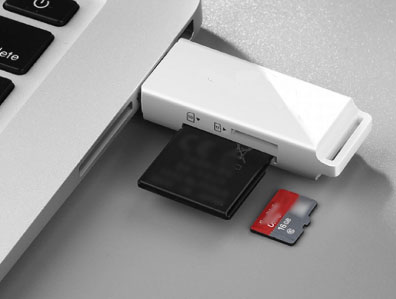
3. Adım. SD kart bilgisayarınız tarafından algılandıktan sonra, SD kartı bulmak için "Dosya Gezgini"ni açın. Ayrı bir sürücü olarak görünmelidir.
4. Adım. Aktarmak istediğiniz dosyaları bulmak için SD karttaki klasörler arasında gezinin. İstediğiniz dosyaları seçin, ardından kopyalayıp bilgisayarınızdaki istediğiniz konuma yapıştırın.
Adım 5. Aktarım tamamlandığında SD kartı bilgisayarınızdan güvenli bir şekilde çıkarın ve Android telefonunuza geri takın.
İşte bu kadar. Android bilgisayara dosya aktarımı basittir ve tercihlerinize ve mevcut araçlara bağlı olarak birçok şekilde yapılabilir. Hızlı ve kolay bir çözüm istiyorsanız, Coolmuster Android Assistant tek tıklamayla aktarımlarla süreci kolaylaştırabilir. Ancak, geleneksel veya kablosuz yöntemleri tercih edenler için USB kabloları, Bluetooth, bulut hizmetleri ve SD kartlar gibi seçenekler mevcuttur ve her biri farklı durumlara uygundur. İhtiyaçlarınıza en uygun yöntemi seçin ve sorunsuz dosya yönetiminin keyfini çıkarın.
İlgili Makaleler:
Telefonunuzdan Bilgisayarınıza Kablosuz Olarak Dosya Nasıl Aktarılır? [6 Yöntem]
Android Cihazdan Bilgisayara Video Nasıl Aktarılır? Kaçırmamanız Gereken 6 Yöntem
Android Cihazdan Bilgisayara Fotoğraf Aktarma Yöntemleri (En İyi 8 Yol)
Bilgisayar ve Android Tablet Arasında Dosya Aktarımı Nasıl Yapılır?





 PC için Ücretsiz İndirin
 Mac için Ücretsiz İndirin


