"Dosya aktarımı için Android telefonumu Mac bağlamaya çalışıyorum ama hiçbir şey olmuyor. Sürekli telefona bağlanamıyor diyor. Bu sorunla karşılaşan oldu mu? Android Mac bağlamak için bildiğiniz herhangi bir çözüm veya alternatif yöntem var mı?"
- Reddit'ten
Genellikle Android cihazları Windows PC'ye bağlamak kolaydır. Ancak, bir Android telefonunuz ve bir Mac bilgisayarınız varsa ne olacak? Android Mac bağlamak, tamamen farklı işletim sistemlerine sahip olmaları nedeniyle, Android Windows PC'ye veya iOS Mac bağlamaya kıyasla o kadar kolay değildir; Android Mac veri aktarımından bahsetmiyorum bile. Belirli kullanıcıların taleplerini karşılamak için, bunu başarmanın 6 yöntemini araştırdık. Hızlı bağlantı kurmanın yollarını öğrenmek için okumaya devam edin.
Evet, Android telefonunuzu bir Mac bağlayabilirsiniz, ancak işlem Windows bilgisayara bağlamaktan biraz daha karmaşık olabilir. Android telefonunuzu Mac USB veya kablosuz olarak bağlayabilirsiniz. Aşağıda, çeşitli olası bağlantı yöntemlerini ayrıntılı olarak tanıtacağız.
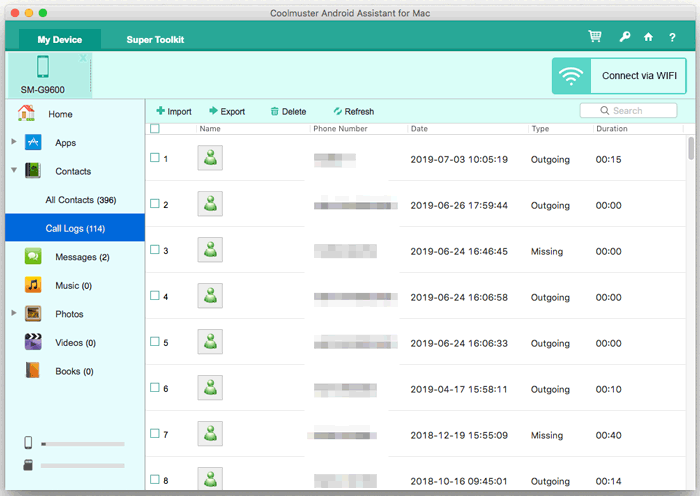
Coolmuster Android Assistant Android Mac bağlamak için en iyi Mac Android aktarım uygulamalarından biridir. USB ve Wi-Fi olmak üzere iki bağlantı seçeneği sunarak ihtiyaçlarınıza göre seçim yapmanıza olanak tanır. Ayrıca, Mac OS X 10.10 veya sonraki sürümlerle ve Samsung, TCL, Tecno, OPPO, OnePlus, Motorola, Google, Vivo, Huawei ve daha birçok marka dahil olmak üzere en az Android 6.0 çalıştıran neredeyse tüm Android cihazlarla uyumludur.
Başlıca Özellikler:
Coolmuster Android Assistant kullanarak Android Mac nasıl bağlayabilirim?
01 Mac Coolmuster Android Assistant yükleyin ve başlatın.
02 Android bir USB kablosuyla Mac bağlayın. Ardından, Android cihazınızda USB hata ayıklamayı etkinleştirin. Bağlantı başarılı olduktan sonra, Mac Android ana bilgilerini göreceksiniz. Elbette, yönlendirmelere göre "Wi-Fi üzerinden bağlan" seçeneğine tıklayarak da Wi-Fi üzerinden bağlanabilirsiniz.

03 Artık dosyaları Mac aktarabilirsiniz. Bu arayüzün sol penceresinden istediğiniz dosya klasörünü seçin, sağ penceredeki ayrıntılı öğeleri kontrol edin ve dosyaları Android Mac aktarmak için "Dışa Aktar"a dokunun. (Ayrıntılı öğeleri kontrol ettikten sonra verileri Mac Android aktarmak için "İçe Aktar"a da dokunabilirsiniz.)
Android cihazınızı USB üzerinden Mac bağlamak istiyorsanız, bunu iki yöntemle gerçekleştirebilirsiniz: doğrudan USB bağlantısı ve Android File Transfer uygulaması kullanımı.
USB, bilgisayarları ve telefonları bağlamanın en geleneksel yöntemidir ve Mac ve Android de bu konuda istisna değildir. Android telefonu USB üzerinden Mac Book'a nasıl bağlarım?
Adım 1. Android telefonunuzu bir USB kablosu kullanarak Mac bilgisayarınıza bağlayın.
2. Adım. Android telefonunuzda bir bildirim görünecek ve bağlantı modunu seçmeniz istenecektir. "Dosya aktarımı" modunu seçin.

3. Adım. Mac "Finder" uygulamasını açın, kenar çubuğunda Android cihazınızı bulun ve tıklayın.
4. Adım. Artık Android telefonunuzdaki dosyaları Mac görüntüleyebilir, kopyalayabilir ve aktarabilirsiniz.
Birçok kişi, Android telefonları Mac kolayca bağlamak için Google tarafından geliştirilen bir araç olan Android File Transfer'ı biliyor olabilir. Android File Transfer, Android ve Mac arasında birden fazla dosyayı aktarmak için gerçekten çok kullanışlıdır. Bu arada, Google'ın bu uygulamayı artık desteklemeyeceğini lütfen unutmayın. Kullanırken hatalarla karşılaşırsanız, diğer yöntemleri tercih edin.
Android telefonu Mac Book'a nasıl bağlarım?
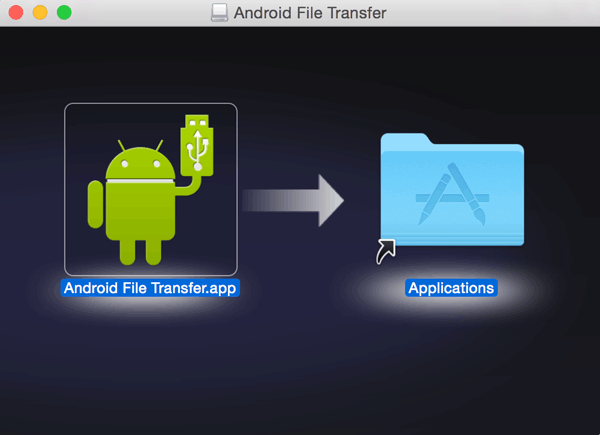
1. Adım. Android File Transfer uygulamasını Mac bilgisayarınıza yükleyin.
Adım 2. Android Mac bağlayın.
Öncelikle telefonunuzun kilidini açın. Ardından, Android USB üzerinden Mac bağlayın; bu işlem Android Dosya Aktarımı uygulamasını otomatik olarak başlatacaktır, başlatılmazsa manuel olarak başlatın. Android USB hata ayıklamasına izin vermeniz gerekebilir. Açılan pencerede "İzin Ver" seçeneğine tıklayın ve " Android Windows için USB kullan" altında "Dosya Aktarımı"nı seçin.
3. Adım. Android dosyalarına göz atın, aktarmak istediğiniz dosyaları seçin ve masaüstünüze veya tercih ettiğiniz klasöre sürükleyin.
Veri kablonuz yoksa ancak yine de Android telefonunuzu Mac bağlamak istiyorsanız, şu üç yöntemi deneyebilirsiniz: Bluetooth, AirDroid ve bulut hizmetleri.
Herhangi bir uygulama yüklemek veya hesap oluşturmak istemiyorsanız, Bluetooth sizin için çok iyi bir seçenek olabilir. Bluetooth, kişisel kullanım için 10 metreye kadar mesafedeki cihazlar arasında birkaç MB'lık dosyaları aktarabilir. İşte adımlar:
Adım 1. Her iki cihazda da Bluetooth'u açın.
Mac , Bluetooth'u etkinleştirmek için "Sistem Tercihleri" > "Bluetooth" yolunu izleyin;

Android , Bluetooth'u açmak için "Ayarlar > Bluetooth" bölümüne gidin. Aşağıdaki "Mevcut cihazlar" bölümünden Mac adını seçin ve iki cihazı eşleştirin.
2. Adım. Eşleştirme işleminden sonra, Mac menü çubuğundaki "Bluetooth simgesine" tıklayın > Android cihazınızın adına dokunun > "Dosyayı cihaza gönder" seçeneğini seçin; bu şekilde dosyaları Android cihazınıza aktarabilirsiniz.
3. Adım. Android cihazınızda "Dosyaları kabul et" seçeneğine tıklayın.
Not: Android Mac dosya aktarmak istiyorsanız, "Sistem Tercihleri" > "Paylaşım" > "Bluetooth Paylaşımı" bölümüne giderek Mac Bluetooth Paylaşımını etkinleştirmeniz gerekir. Ardından, Android dosyaları seçip Bluetooth üzerinden Mac paylaşabilirsiniz.
AirDroid, Android aynı Wi-Fi ağı üzerinden Mac bağlayarak Android dosyalarınızı herhangi bir bilgisayardan yönetmenize ve cihazlar arasında dosya aktarmanıza olanak tanır. Ancak birçok kullanıcı bu uygulamadaki çok fazla reklamdan hoşlanmamaktadır ve Android cihazınızı uzaktan kontrol edebildiği için, uzaktan kamera kontrolü kolayca yanlış ellere geçebilir. Android AirDroid ile Mac bağlamak için aşağıdaki kılavuzu izleyin:
Adım 1. Telefonunuza AirDroid Android sürümünü yükleyin.
2. Adım. Mac AirDroid web sitesine girin ve sitede bir hesap oluşturun.
3. Adım. Android Mac bağlayın. Her iki cihazda da aynı e-posta adresini veya Facebook/Twitter/Google hesabını kullanarak oturum açın veya Android kullanarak Mac QR kodunu tarayın.
4. Adım. Mac "Fotoğraflar" veya istediğiniz dosya klasörüne dokunun > "Dosyalar"ı seçin > Android dosyalarını Mac aktarmak için "İndir"e tıklayın.
Android cihazınızı Mac bağlamak için Google Drive gibi bulut hizmetlerini de kullanabilirsiniz. Bu yöntem basit, hızlı ve güvenilirdir. Ancak internete bağlı olmanız gerekir. Ağ koşulları kötüyse, Android ve Mac arasındaki aktarım işlemi çok yavaş olabilir. İşte nasıl yapılacağı:
Adım 1. Android cihazınızda Google Drive'ı açın ve oturum açın, ana ekrandaki "+" düğmesine dokunun ve dosyaları Android cihazınızdan Google Drive'a aktarmak için "Yükle"yi seçin.

2. Adım. Mac Google Drive'ı indirin veya bir tarayıcı açarak Google Drive web sitesine erişin ve aynı hesabı kullanarak oturum açın.
3. Adım. Mac Google Drive'da yüklediğiniz dosyaları bulun ve Mac kaydetmek için indirin.
Bu makaledeki 6 farklı yöntemin avantaj ve dezavantajlarını karşılaştırmanıza yardımcı olmak için, işte detaylı bir karşılaştırma tablosu:
| Yöntem | Dosya Transferi | Mac Telefonu Yönetme | Bağlantı Türü | Hız |
| Coolmuster Android Assistant | Evet | Evet | USB ve Wi-Fi | Hızlı |
| USB Doğrudan | Evet | HAYIR | Kablolu | Hızlı |
| Android Dosya Aktarımı | Evet | HAYIR | Kablolu | Ilıman |
| Bluetooth | Evet | HAYIR | Kablosuz | Yavaş |
| AirDroid | Evet | Evet | Kablosuz | Ilıman |
| Bulut Hizmetleri | Evet | HAYIR | Kablosuz | İnternet hızına bağlı |
Özetle, her yöntemin kendine özgü avantajları ve dezavantajları vardır. Telefonunuzun verilerini yönetmek için verimli ve kapsamlı bir yönteme ihtiyacınız varsa, Coolmuster Android Assistant kullanmanızı şiddetle tavsiye ederiz. Hem USB hem de Wi-Fi bağlantılarını destekleyerek Android verilerinizi doğrudan Mac'inizde yönetmenize ve yedeklemenize Mac tanır. Diğer yöntemlere kıyasla, Coolmuster Android Assistant özellikle sık sık veri aktarımı ve yönetimi yapması gereken kullanıcılar için daha fazla işlevsellik ve esneklik sunar.
Kullanım sırasında herhangi bir sorunla karşılaşırsanız veya herhangi bir yöntem hakkında söylemek istediğiniz bir şey varsa, lütfen aşağıya yorum bırakmaktan çekinmeyin.
İlgili Makaleler:
Android Mac Mesajları Zahmetsizce Aktarmanın 3 Yolu? (Kanıtlanmış)
Mac Android Fotoğraf Aktarmanın 7 Geçerli Yolu
OnePlus'tan Mac Dosya Nasıl Aktarılır? (3 Kolay Çözüm)
Mac Android Müzik Aktarımı Nasıl Kolayca Yapılır? 4 Yöntemle Çözüm






 Mac için Ücretsiz İndirin
 PC için Ücretsiz İndirin


