Android Dosya Aktarımı uygulaması, Android ve Mac cihazlar arasında dosya aktarımı için tasarlanmıştır ve genellikle kullanımı kolaydır. Ancak, Android telefonunuzdan bilgisayarınıza dosya aktarmayı denediğinizde, Android Dosya Aktarımı'nın bir türlü çalışmaması nedeniyle hayal kırıklığına uğradınız mı? Bazı kullanıcılar, cihazlar arasında veri aktarımı yaparken sorunlarla karşılaştıklarını da bildirdi.
Hepimiz aynı durumdaydık. İşte Android Dosya Aktarımı çalışmıyor hatalarını gidermenin bazı yolları, ihtiyacınız olması durumunda.
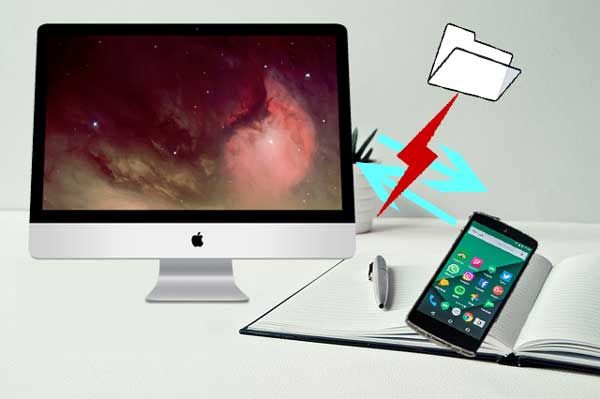
Android ve Mac , farklı iletişim protokolleri kullandıkları için her zaman iyi anlaşamayabilir.Android Dosya Aktarımı'nın Mac çalışmaması, Mac cihazlardaki medya aktarım protokolü (MTP) desteğindeki sınırlamalardan, uygulamanız üzerinden bağlantı sorunlarından veya diğer nedenlerden kaynaklanabilir.
Aşağıda Samsung USB dosya aktarımının çalışmamasının bazı yaygın nedenleri bulunmaktadır:
Android Dosya Aktarımı'nın çalışmaması sorununu çözmek için deneyebileceğiniz çözümlerden bazıları şunlardır:
Güncel olmayan bir Mac bilgisayar, Mac Book Android Dosya Aktarımı'nın çalışmamasına ve iletişim kesintilerine yol açabilir. Bunun olmasını önlemek için, aşağıdaki basit adımları izleyerek sisteminizin her zaman en güncel Mac OS sürümünü çalıştırdığından emin olun:
Adım 1. Bilgisayarınızın ekranının sol üst köşesine gidin ve "Apple" logosuna tıklayın.
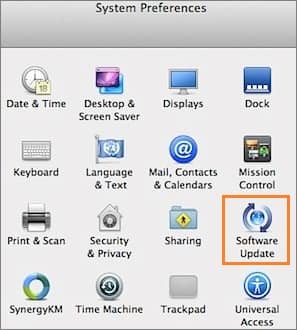
Adım 2. "Sistem Tercihleri" seçeneğine tıklayın ve "Yazılım Güncelleme" butonuna basın.
Adım 3. Mevcut güncellemeleri göreceksiniz. Cihazı güncellemek için "Şimdi Güncelle" düğmesine tıklayın.
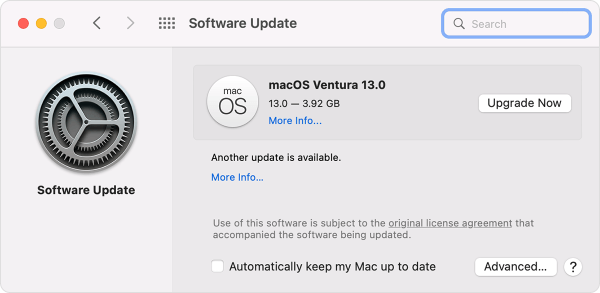
Adım 4. Güncelleme işleminin tamamlanmasını bekleyin ve sorunun devam edip etmediğini görmek için Android ve Mac bilgisayarınız arasında dosya paylaşımını tekrar deneyin.
Android Dosya Aktarımı çalışmıyor hatası artık çözülmüş olmalı. Sorun devam ederse bir sonraki çözümü deneyin.
Cihazınızda dosya aktarım özelliği devre dışı bırakıldıysa, Samsung USB dosya aktarımı çalışmıyor sorunuyla karşılaşabilirsiniz. Mac ve Android cihazınız arasında dosya aktarımı yapmadan önce yapmanız gereken ilk şey, dosya aktarım modunu etkinleştirmektir.
Android cihazınızda dosya aktarım modunu nasıl etkinleştireceğinizi öğrenmek için aşağıdaki basit adımları izleyin.
Adım 1. Android Telefonunuzun bildirim çubuğunu aşağı kaydırın ve "Bağlı cihaz USB ile şarj ediliyor" sessiz bildirimine dokunun.
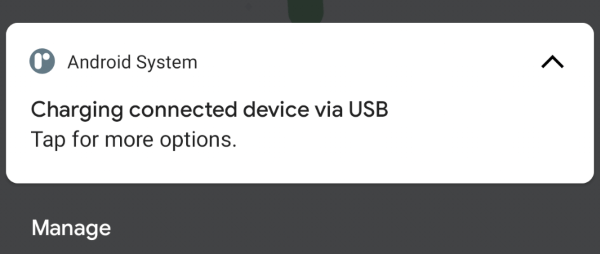
Adım 2. "Dosya aktarımı" özelliğini etkinleştirmek için "Daha Fazla" butonuna dokunun.
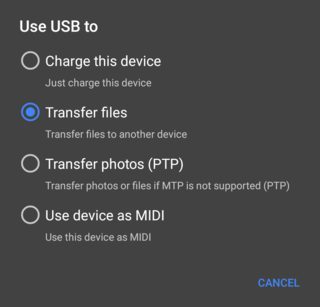
Adım 3. Sorunun devam edip etmediğini görmek için Android ve Mac bilgisayarınız arasında dosya paylaşımını tekrar deneyin.
Sorun, devre dışı bırakılmış bir dosya aktarım özelliğinden kaynaklanıyorsa, sorun çözülmüş olmalıdır. Sorun devam ediyorsa, bir sonraki düzeltmeye geçin.
Mac bilgisayarınızı Android mobil cihazınıza bağlamaya çalışıyor ama başarılı olamıyor musunuz? Eski bir Android işletim sistemi sürümü kullanıyorsanız, bu zor olabilir. Neyse ki, Android Dosya Aktarımı aracılığıyla güvenilir bir bağlantı kurmak için yalnızca en son yazılım güncellemesine ihtiyacınız var.
Android cihazınızı güncellemek için aşağıdaki adımları izleyin:
Adım 1. Android cihazınızın "Ayarlar" uygulamasını başlatın.
Adım 2. Aşağı kaydırın ve "Telefon Hakkında" butonuna tıklayın.
Adım 3. Mevcut seçeneklerden "Yazılım Güncelleme" butonuna dokunun.
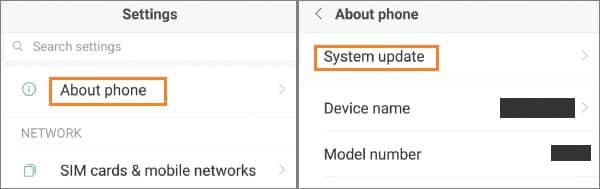
Adım 4. Sorunun devam edip etmediğini görmek için Android ve Mac bilgisayarınız arasında dosyaları tekrar paylaşmayı deneyin.
Bir Samsung Galaxy cihazınız var ama Mac bağlamakta sorun mu yaşıyorsunuz? Samsung USB dosya aktarımının çalışmaması sorunu, Kies veyaSmart Switch gibi çakışan uygulamalardan kaynaklanıyor olabilir. Tek yapmanız gereken bunları kaldırmak; Android Dosya Aktarımı hemen çalışmaya başlayacak!
Bu uygulamaları kaldırmak ve dosyaları tekrar aktarmayı denemek için aşağıdaki adımları izleyin:
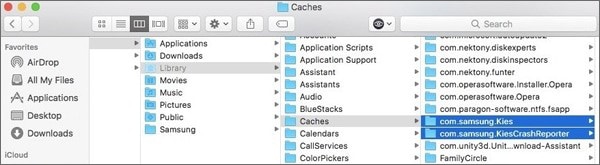
Adım 1. "Library" klasörünü açın ve "Cache" klasörüne gidin. "com.samsung.Kies" ve "com.samsung.KiesCrashReporter" dosyalarını silin.
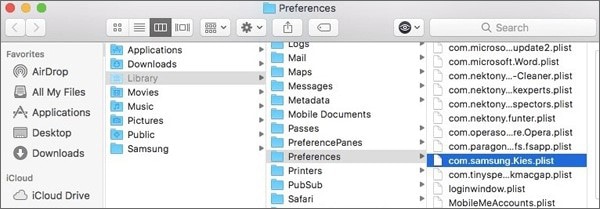
Adım 2. Kütüphane klasöründeki "Tercihler" özelliğine gidin ve "com.samsung.Kies.plist" dosyasını silin.
Adım 3. Son olarak "Framework klasörüne" gidin ve "SamsungKiesSerialPort.framework" ve "SamsungKiesFoundation.framework" dosyalarını silin.
Adım 1. Samsung Smart Switch kurulum paketini açın. "Uninstall.app" seçeneğine iki kez tıklayın ve "Evet" seçeneğine tıklayın.
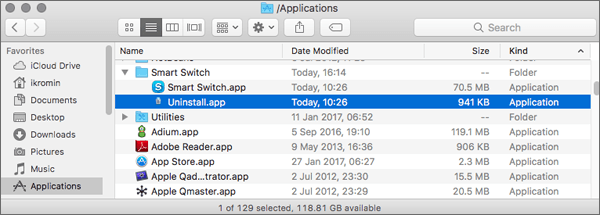
Adım 2. Finder menüsüne gidin ve "Uygulamalar"a tıklayın, "Akıllı Anahtar"ı seçin ve açılır menüden "Kaldır" seçeneğine tıklayın. Açılan açılır pencereden "Sürücüleri Kaldır" seçeneğini seçin ve "Evet" düğmesine tıklayarak işlemi onaylayın.
Adım 3. Sistem kullanıcı hesabınıza giriş yaptığınızda "Tamam" seçeneğini seçin. Kaldırma işlemini tamamladığınızda "Tamamla" butonuna tıklayın ve "Bulucu" menüsünden "Git" seçeneğine tıklayın.
Adım 4. Menüden "Klasöre Git" seçeneğini seçin, metin alanına "~/library/" yazın ve "Geri Dön" düğmesine basın. Kütüphanede "Uygulama Desteği"ni açın. Tercihler ve Önbellekler'den Samsung Smart Switch ile ilgili tüm dosyaları kaldırın ve "Çöp Kutusu"nu boşaltın.
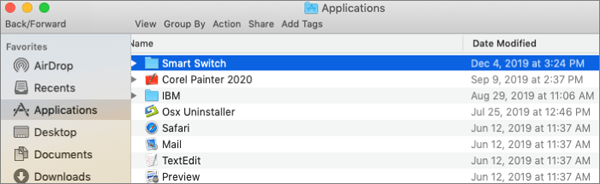
Adım 5. Çöp kutusunu boşaltmayı tamamladığınızda Mac cihazınızı yeniden başlatın.
Aşağıda Samsung telefonunuzdan Smart Switch ve Samsung Kies'i nasıl kaldıracağınıza dair adım adım bir kılavuz bulunmaktadır:
Adım 1. Uygulamalar ekranına erişmek için cihazınızda yukarı doğru kaydırın.
Adım 2. "Smart Switch" veya "Samsung Kies" uygulama simgesine dokunup basılı tutun.
Adım 3. Uygulamayı cihazınızdan kaldırmak için "Kaldır" seçeneğine dokunun.
Yukarıda belirtilen adımları uygulayarak Smart Switch ve Samsung Kies uygulamasını cihazınızdan kolayca kaldırabilirsiniz. Kaldırma işlemini tamamladıktan sonra telefonunuzu yeniden başlatın ve Android Dosya Aktarımı'na tekrar bağlanarak Android Dosya Aktarımı'nın cihaza bağlanamama sorununun çözülüp çözülmediğini kontrol edin.
Yukarıda belirtilen düzeltmeleri denediniz mi, ancak hâlâ " Android Dosya Aktarımı Android cihaz bulunamadı" hatasıyla mı karşılaşıyorsunuz? Mac için Coolmuster Android Assistant gibi güvenilir bir Android Dosya Aktarımı alternatifi kullanabilirsiniz.
Neden Mac için Coolmuster Android Assistant seçmelisiniz?
Coolmuster Android Assistant for Mac , Mac ve Android cihazlarınız arasında veri taşımanızı ve Android verilerinizi Mac sorunsuz bir şekilde yönetmenizi sağlayan gelişmiş bir programdır.
Yazılım, kişiler, müzik, fotoğraflar, videolar, mesajlar ve uygulamalar dahil olmak üzere çok çeşitli dosya türlerini destekler. Tek tıklamayla yedekleme özelliğiyle tüm Android verilerinizi Mac kolayca yedekleyebilir veya yedeklemek istediğiniz belirli dosyaları seçebilirsiniz. Yedekleme dosyaları Android cihazınıza da kolayca geri yüklenebilir.
Samsung, Xiaomi, OPPO, Oneplus, TECNO vb. dahil olmak üzere neredeyse tüm Android telefonları ve Mac OS X 10.9 veya üzeri sürümleri destekler. Programın kullanıcı dostu arayüzü Mac cihazınızı kolayca yönetmenizi sağlar. Yüksek veri aktarım başarı oranına sahip olması, dünya çapında güvenilir olmasının sebebidir.
Sonuç olarak, Android Dosya Aktarımı'na kolay ve güvenli bir alternatif arıyorsanız, Coolmuster Android Assistant for Mac tam size göre. Verilerinizin Mac cihazınız ve Android telefonunuz arasında güvenli bir şekilde aktarılmasını sağlar.
Hemen deneyin ve size ne gibi sürprizler getireceğini görün.
Aşağıda Coolmuster Android Assistant for Mac nasıl kullanabileceğinize dair adım adım bir kılavuz bulunmaktadır:
01 Öncelikle Coolmuster Android Assistant for Mac bilgisayarınıza indirip, yükleyip, başlatın.
02 Android telefonunuzu bilgisayarınıza bağlamak için bir USB kablosu kullanın. "Tamam" veya "İzin Ver" düğmelerine dokunarak Android telefonunuzda hata ayıklama modunu etkinleştirin.
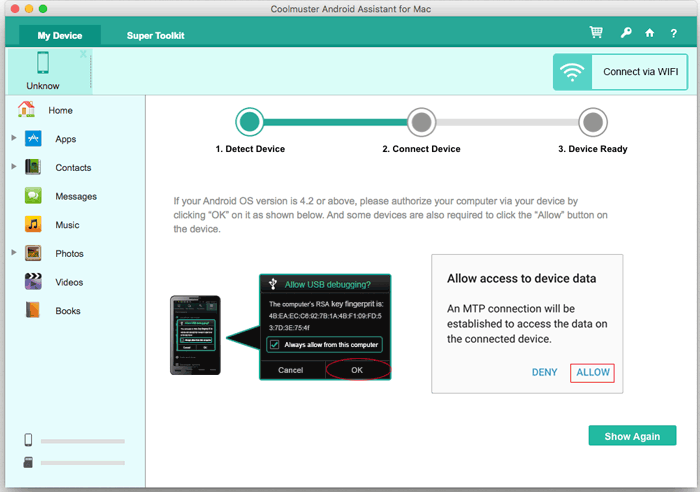
03 Ekranın sol panelindeki hedef veri türü klasörlerinize tıklayın, örneğin "Kişiler". Taşımak istediğiniz dosyaları seçin ve verileri bilgisayarınıza kaydetmek için "Dışa Aktar" düğmesine dokunun.
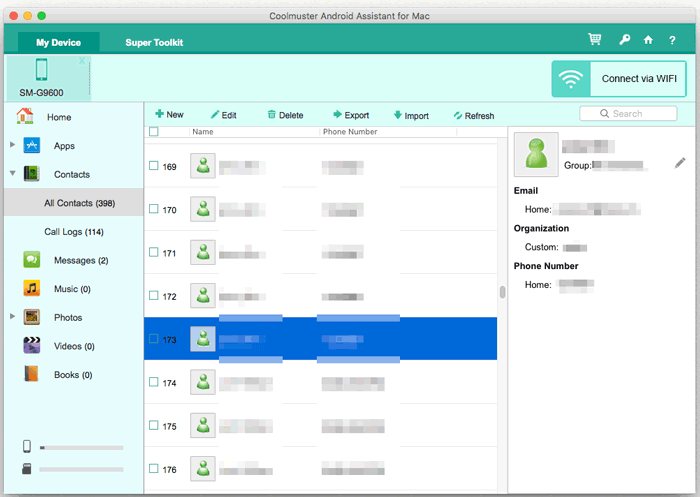
Yukarıda, Mac cihazınızdan Android telefonunuza Coolmuster Android Assistant for Mac kullanarak veri aktarmak için izleyebileceğiniz basit adımlar yer almaktadır. Sevimli özellikleri ve performansı sayesinde Android Dosya Aktarımı için mükemmel bir alternatiftir. Deneyin!
Android ve Mac arasında USB aracılığıyla veri aktarımı yaparken "USB üzerinden dosya aktarımı yapılamıyor" sorunuyla karşılaşırsanız, en iyi çözüm bu makalede açıklanan çözümleri denemektir. Ancak, çözümler işe yaramazsa, rakipsiz bir alternatif olarak Coolmuster Android Assistant for Mac kullanabilirsiniz. Bu yazılım, Mac bilgisayarlar ve Android telefonlar arasında sorunsuz veri aktarımı sağlamak için özel olarak tasarlanmıştır.
İlgili Makaleler:
Mac için En İyi 8 Android Dosya Aktarım Uygulaması [Tam Kılavuz]
Android Bilgisayara Metin Mesajları Nasıl Aktarılır ( Windows / Mac )
Kişileri Samsung'dan Bilgisayara Aktarmanın 4 Faydalı Yolu
Android Bilgisayara Kişileri Aktarma Konusunda En İyi 5 Yöntem






 Mac için Ücretsiz İndir
 PC için Ücretsiz İndir


