Mac çok sayıda favori müziğiniz varsa ve bunları OnePlus 15, Google Pixel 10 Pro gibi Android cihazlarınıza aktarmayı düşünüyorsanız, bu işlemi gerçekleştirmekte zorlanabilirsiniz. Windows aksine, Mac OS, Android sürücünüzü USB kablosuyla bilgisayara bağladığınızda desteklemiyor. Ancak, iPhone kullanıcılarının bilgisayarlarından mobil cihazlarına dosya senkronizasyonu için iTunes'a güvenebilmelerinin aksine, USB kablosundan başka seçeneğiniz yok gibi görünüyor.
Peki, Mac Android müzik aktarmanın gerçekten hiçbir yolu yok mu? Elbette hayır! Şimdi, Mac Android müziklerinizi zahmetsizce aktarmanıza yardımcı olacak 4 kullanışlı yöntemi paylaşacağız. Okumaya devam edin ve bu kılavuzda beğendiğiniz yöntemi seçin.
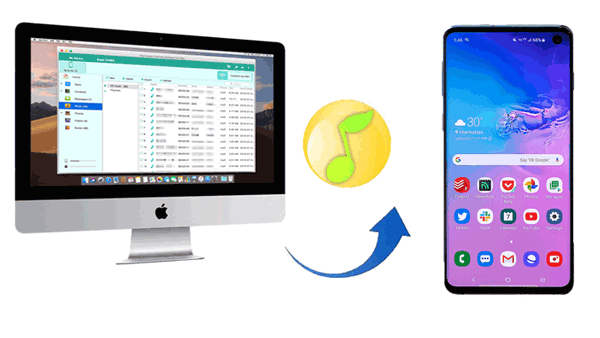
Mac Android müzik aktarmanın en kolay yolu Coolmuster Android Assistant kullanmaktır. Bu, kişilerin kişiler, SMS, arama kayıtları, fotoğraflar, videolar, müzik, kitaplar, uygulamalar vb. dosyalarını Android ve Mac arasında aktarmalarına yardımcı olan profesyonel bir araçtır. Bunu kullanarak, dosyaları Android ve Mac arasında kolayca seçici olarak aktarabilirsiniz. Ayrıca Android verilerinizi Mac yedekleyebilir ve tek tıklamayla yedeklemeyi Mac Android geri yükleyebilirsiniz. Hatta Mac dosya ekleyebilir, silebilir ve düzenleyebilirsiniz.
Bilgisayarınızın işletim sistemine göre, bu yazılım size iki sürüm sunar: Mac için Coolmuster Android Assistant ve Windows için Coolmuster Android Assistant . Mac Android müzik aktarmak istiyorsanız, bu aracın Mac sürümünü indirmek ve denemek için ilgili simgeye tıklayın. Bu harika yazılımın sorununuzu mükemmel bir şekilde çözeceğini göreceksiniz.


Şimdi, Coolmuster Android Assistant for Mac kullanarak Mac Android müzik aktarımını adım adım inceleyelim. Bu yöntemin iki dalı vardır: müzikleri Mac Android seçici olarak veya tek tıklamayla aktarma.
Tüm şarkılarınızı Mac Android aktarmak istemiyorsanız, ancak birkaçını aktarmak istiyorsanız bu yöntemi izlemeniz gerekiyor.
Adım 1: Android cihazınızı Mac bağlayın.
Yazılımı Mac kurup başlattıktan sonra, Android cihazınızı bir USB kablosuyla Mac bağlayın.

Adım 2: Mac Android aktarmak istediğiniz dosya türünü seçin.
Program Android cihazınızı algılamayı tamamladığında, Android dosyalarınız sol menüdeki arayüzde görüntülenecektir. Şimdi menüden "Müzik"i seçin.

3. Adım: Mac Android müzik aktarımına başlayın.
Mac müzik dosyalarını taramak ve seçmek için "Ekle/Yeni" düğmesine tıklayın. Aktarmak istediğiniz şarkıları işaretleyin ve Mac Android cihazınıza aktarmak için "Tamam" düğmesine tıklayın.
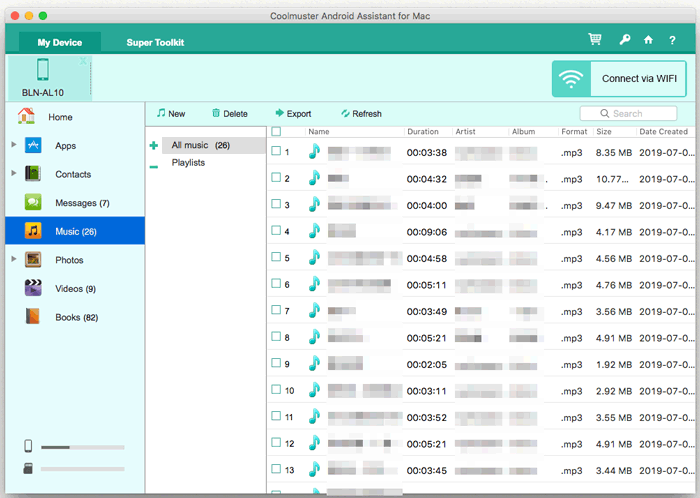
Tüm müzik dosyalarınızı tek seferde aktarmak istiyorsanız, bu yöntemi seçebilirsiniz.
Adım 1: Android cihazınızı Mac bağlayın.
Yazılımı Mac kurup başlattıktan sonra, Android cihazınızı bir USB kablosuyla Mac bağlayın. Program Android cihazınızı algılamaya başlayacaktır. Ardından "Super Toolkit" bölümüne gidin.
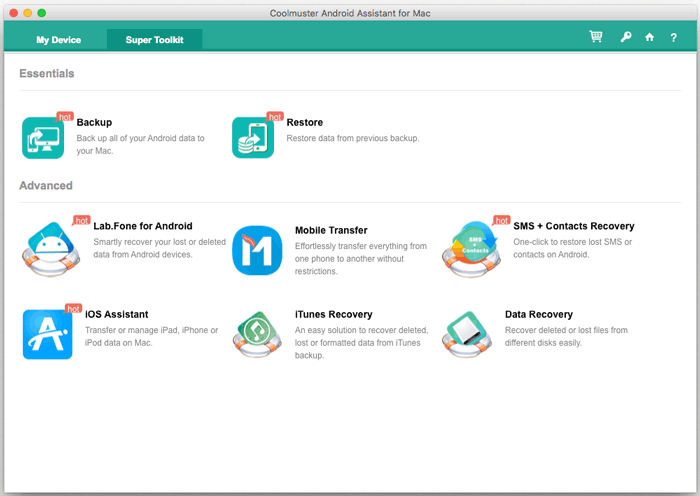
Adım 2: Arayüzde "Geri Yükle" seçeneğini seçin.
"Geri Yükle" seçeneğini seçin. Açılan pencerede Android cihazınızı seçin ve "Müzik"i seçin.
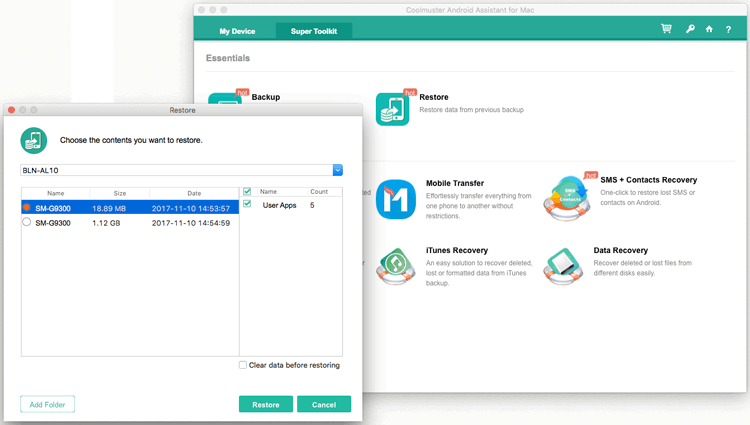
3. Adım: Mac Android müzik aktarımına başlayın.
İsterseniz "Geri yüklemeden önce verileri temizle" seçeneğini işaretleyin ve "Geri Yükle" düğmesine tıklayarak tüm müzik dosyalarınızı Mac Android cihazınıza tek tıklamayla aktarın.
İpucu: Android iPhone'a müzik aktarma yöntemini görmek için tıklayın.
Android File Transfer, Android cihazlarınız ve Mac bilgisayarınız arasında dosya aktarımı ve dosya tarama işlemlerine yardımcı olmak için yaygın olarak kullanılan bir diğer popüler yazılımdır. Ancak, iTunes çalma listelerinin aktarımını desteklemez ve yalnızca Android 3.0 ve Mac OS 10.7 veya üzeri sürümleri çalıştıran Android cihazları destekler. Bununla birlikte, bu uygulama artık güncellenmemektedir.
Bu yazılımın kullanımı kolaydır ve kılavuz aşağıdadır.
Adım 1: Yazılımı Mac kurun ve çalıştırın.
Adım 2: Android cihazınızı bir USB kablosuyla Mac bağlayın.
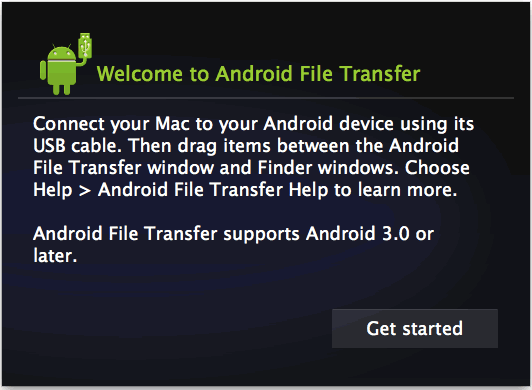
3. Adım: Mac Finder'a gidin ve Android cihazınıza ulaşın.
4. Adım: İstediğiniz müzik dosyalarını bulun. Ardından bunları Mac Android telefonunuza sürükleyip bırakın.

Bluetooth, Mac Android müzik göndermenin geleneksel bir yoludur. Bu sayede, şarkılarınızı Mac Android cihazınıza kısa mesafelerde kablosuz olarak aktarabilirsiniz.
Şimdi de Bluetooth üzerinden Mac Android müzik aktarmanın nasıl yapılacağına bakalım.
Adım 1: Mac "Sistem Tercihleri"ne gidin ve "Bluetooth"u etkinleştirmek için seçin.

Adım 2: Android cihazınızda "Ayarlar"a giderek Bluetooth'u açın; ardından Mac Bluetooth cihazları listesinde göründüğünü göreceksiniz.

3. Adım: Mac ve Android cihazınızı, ikisinden birinin üzerindeki "Eşleştir" düğmesine tıklayarak eşleştirin.
4. Adım: Bağlantı başarıyla kurulduktan sonra, Mac menü çubuğundaki Bluetooth simgesine gidin ve "Dosyaları Cihaza Gönder" seçeneğine tıklayın.
Adım 5: Aktarmak istediğiniz müzik dosyalarını seçin ve dosyaları Android cihazınıza alın.
Şimdi, müziğiniz Mac Android aktarıldı.
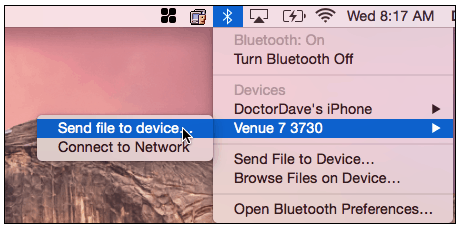
Not: Tüm Android sürümleri, Android ve Mac arasında başarılı bir Bluetooth bağlantısını desteklemez.
Bir diğer kullanışlı yöntem ise YouTube Music kullanarak Mac Android müzik indirmektir. Bu yöntemi kullanırken kabloya ihtiyacınız yok, ancak öncelikle müzik dosyalarınızı YouTube müzik kütüphanenize yüklemeniz gerekiyor.
Aşağıdaki kılavuzu izleyerek Google Play Music kullanarak Mac Android müzik aktarabilirsiniz.
Adım 1: Mac YouTube Music web sitesine gidin ve Google Hesabınıza giriş yapın.
Adım 2: YouTube Music web sayfasının ana arayüzünde, ekranın sağ üst köşesindeki profil simgenize tıklayın. Ardından bir menü açılacaktır. Buradan "Müzik yükle" seçeneğini seçin.
3. Adım: Aktarmak istediğiniz müzik dosyalarını seçin ve Google hesabınıza yükleyin. Süre, yüklemek istediğiniz müzik dosyası sayısına bağlı olarak değişebilir.
4. Adım: Android cihazınızda YouTube Music'e gidin ve aynı Google hesabınızla giriş yapın. Eğer Android cihazınızda yüklü değilse, uygulamayı indirip yüklemelisiniz.
Adım 5: Daha önce yüklediğiniz müzik dosyalarını seçin ve Android cihazınıza indirin. Ya da indirmeden doğrudan şarkıları oynatabilirsiniz.

Artık Mac Android müzik dosyalarını aktarmanın 4 farklı yöntemini öğrendiniz. Bunların hepsi, Mac Android müzik aktarmanın kolay ve etkili yollarıdır. Bunlar arasında ilk olarak Coolmuster Android Assistant önerilir. Bunu kullanarak, tüm aktarım işlemini tamamlamak için sadece üç adıma ihtiyacınız var. Neredeyse tüm Android telefon türlerini geniş çapta destekler. Bu nedenle, Android cihazınızın Mac bağlanamaması konusunda endişelenmenize gerek yok.
İlgili Makaleler:
Mac Dosya Aktarımının Hızlı ve Etkili Bir Yolu
Samsung'tan Mac Yedekleme Amaçlı Fotoğraf Aktarımı Nasıl Yapılır? 4 Yöntem
Android Cihazdan Bilgisayara ( Windows / Mac ) Metin Mesajları Nasıl Aktarılır?
iTunes Kullanmadan iPhone'dan Bilgisayara Veri Aktarma Yöntemleri [9]
iPhone 17/17 Pro/Air/16/15/14'te Gereksiz Dosyalar Nasıl Kaldırılır?








 PC için İndir
 Mac için İndir

