Birçok kişi uzun süredir Android telefon kullanıcısıdır ve kolay kolay telefon değiştirmez; ilk iCihazları ise iş veya tasarım ihtiyacı nedeniyle bir Mac veya Mac olabilir. Genellikle, insanlar Mac veya Mac tasarım yaparken çözünürlük oranı ve renk konusunda daha iyi bir deneyim yaşarlar. Bu nedenle, Android telefonlarında oldukça önemli dosyalar varsa, dosyaları yedeklemek için Android Mac ile senkronize etmeleri gerekebilir.
Bildiğiniz gibi, Android telefon ve Mac farklı işletim sistemlerine sahip iki platformdur, bu nedenle Android Mac ile senkronize etmek o kadar kolay değildir. Ancak yine de mümkündür. Birçok hevesli yazılım geliştiricisi, Android kullanıcıları için büyük bir kolaylık olan, Android Mac ile senkronize etmenize yardımcı olacak çeşitli Android Mac Book senkronizasyon araçları geliştirmiştir.
Android Dosya Aktarımı, Google şirketi tarafından kullanıcıların Android Mac ile senkronize etmelerine yardımcı olmak için sunulan bir araçtır. Android ve Mac arasında hafif dosyaları aktarmak için Android Dosya Aktarımı kullanışlıdır, ancak günümüzde yaygın olarak "eski" bir araç olarak kabul edilmektedir. Google artık bu aracı güncellemeyecek ve Mac Book kullanıcıları için genellikle sinir bozucu bir deneyim haline getiren birçok önemli dezavantajı bulunmaktadır.
1. Birçok sistem hatası, Android telefon ile Mac arasında bağlantı kurmayı veya dosya aktarmayı engelliyor.
2. Büyük boyutlu dosyalarla çalışırken Android Mac Book senkronizasyonu sırasında sık sık zaman aşımı hatası oluşuyor.
3. USB kabloları konusunda oldukça seçici olduğu biliniyor. Şarj için mükemmel çalışan kablolar, AFT ile veri aktarımı için genellikle çalışmıyor.
4. Android Dosya Aktarımı yalnızca belirli Android modellerini destekler.
5. Android Dosya Aktarımı kullanılarak tüm Android dosyaları Mac aktarılamaz.
6. Android Dosya Aktarımı aracılığıyla Android Mac ile senkronize ettiğinizde uygulama yönetimi desteklenmez.
7. Arayüz ve renkler kullanıcı dostu değil.
Android File Transfer, Android Mac ile senkronize etmek için iyi bir araç olmasa da, Coolmuster Android Assistant gibi diğer pratik programları senkronizasyon için kullanabilirsiniz. Mac indirip kurduğunuz sürece, Android verilerinizi bilgisayarınızda kolayca önizleyebilir ve erişebilirsiniz. Dahası, kişiler, SMS, arama kayıtları, videolar, müzik, fotoğraflar, belgeler ve daha fazlası gibi çoğu Android verisini doğrudan Mac aktarabilirsiniz .
Android Asistan yazılımının temel özellikleri:
Coolmuster Android Assistant indirin.


Coolmuster Android Assistant kullanarak Android Mac ile nasıl senkronize edeceğimize bakalım:
Adım 1: Android telefonu Mac bağlayın.
Mac Coolmuster Android Assistant kurup başlattıktan sonra, Android telefonunuzu bir USB kablosuyla Mac bağlayın. Ardından, açılan pencerelerde izin istendiğinde Android telefonunuzda sürekli olarak İzin Ver veya Tamam'a dokunarak hata ayıklamayı etkinleştirin ve izin verin.
Otomatik algılama işleminden sonra ve iki cihaz başarıyla bağlanırsa, Mac Android telefonunuzun ana arayüzünü göreceksiniz.

Adım 2: Android Mac ile senkronize edin.
* Tüm verilerinizi yedeklemek için şu adımları izleyin: Super Toolkit > Yedekleme > Tüm içerikleri işaretleyin > Mac bir depolama yolu seçmek için Tarayıcı'ya tıklayın > Yedekle .

* Seçici veri yedeklemesi için, "Aygıtlarım" altında, sol pencerede istediğiniz klasöre (örneğin Mesajlar ) tıklayın > Sağ tarafta ayrıntılı öğeleri seçin > Mac Aktar'ı seçin.
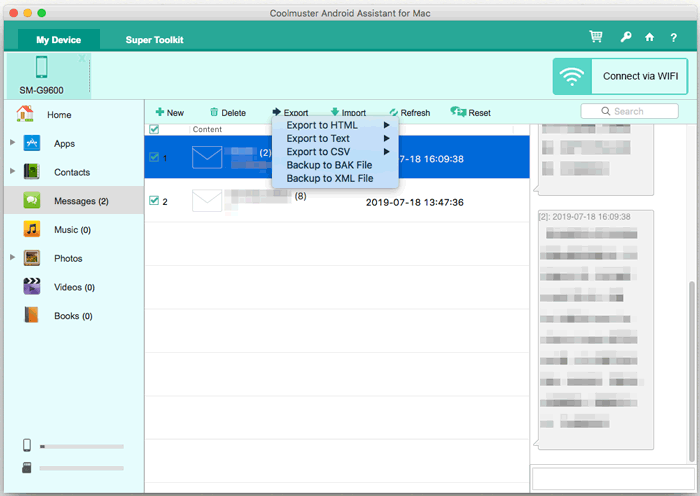
İşlem çubuğu tamamlandıktan sonra, Android Mac ile başarıyla senkronize edilecektir.
Ayrıca bakınız: Android Mac Fotoğrafları Kablosuz Olarak Nasıl Aktarabilirsiniz?
Yukarıda belirtilen kolay Android senkronizasyon yöntemine ek olarak, Google Drive gibi bazı bulut hizmetleri Mac Android Mac ile senkronize edebilir. Android telefonunuzdan dosyaları yükledikten sonra, istikrarlı bir ağ üzerinden Google Drive'dan dosyaları görüntüleyebilir ve Mac bilgisayarınıza indirebilirsiniz.
Android Google Drive kullanarak Mac senkronize etmek için:
Adım 1: Google Drive'ı yükleyin
Lütfen Google Play'den Google Drive uygulamasını Android telefonunuza indirip kurun. Ardından Google Hesabınızla giriş yapın.
Adım 2: Android Dosyalarını Yükleyin
Android dosyalarınızı Mac senkronize etmek için lütfen " + " simgesine tıklayın ve Android dahili depolama alanınızdan dosya seçmek için " Yükle " seçeneğini belirleyin.
3. Adım: Dosyaları Mac İndirin
Android dosyalarınızı yükledikten sonra Mac gidin ve tarayıcıyı açın. Ardından Google Drive web sitesine erişin ve aynı hesaba giriş yapın. Daha sonra yüklediğiniz Android dosyalarını görebilir ve indirebilirsiniz.

OpenMTP, Google'ın sık sık sorun çıkaran " Android Dosya Aktarımı" uygulamasına güvenilir ve açık kaynaklı bir alternatiftir. OpenMTP öncelikle otomatik bir arka plan senkronizasyon hizmeti (iCloud gibi) yerine manuel bir dosya aktarım aracı olsa da, iki sistem arasında dosyaları kolayca taşıyarak verilerinizi "senkronize" etmenizi sağlar.
İşte nasıl yapılacağı:
Adım 1: Kurulum ve Ayarlar
- Resmi OpenMTP web sitesine gidin ve Mac uyumlu sürümü indirin. Ardından .dmg dosyasını açın ve OpenMTP simgesini " Uygulamalar " klasörünüze sürükleyin.
- Uygulamayı ilk kez başlattığınızda, macOS üçüncü taraf bir geliştiriciden geldiği için uygulamayı engelleyebilir. " Sistem Ayarları " > " Gizlilik ve Güvenlik " bölümüne gidin ve istenirse " Yine de Aç " seçeneğine tıklayın.
Adım 2: Cihazınızı Bağlayın
Android cihazınızı USB üzerinden Mac bağlayın. Ardından telefonda " Dosya aktarımı " veya " MTP " seçeneğini seçin.
3. Adım: Dosyaları Mac Senkronize Et
Mac OpenMTP'yi başlatın. Sol bölmede Mac klasörleri ve dosyaları, sağ bölmede ise Android telefonunuzun klasörleri ve dosyaları yer alacaktır. Şimdi, bir taraftan dosya veya klasörleri seçip diğer tarafa sürükleyin. Ardından dosyalar hedef cihaza aktarılacaktır.

Android Mac ile senkronize etmek, iPhone'dan Mac , Android Android veya Android Windows bilgisayara senkronizasyona kıyasla daha zor görünüyor. Buna paralel olarak, Android Mac ile senkronize etmek için doğrudan araçlar daha da az. Neyse ki, Coolmuster Android Assistant burada, Android Mac Book senkronizasyonuyla ilgili tüm sorunları çözebilir. Hemen indirin ve deneyin. Kullanım sırasında herhangi bir sorunla karşılaşırsanız, lütfen aşağıya yorum bırakın.
İlgili Makaleler:
Android Senkronizasyon Yöneticisi | Kaçırmamanız Gereken En İyi 6 Telefon Senkronizasyon Uygulaması
Android Mac Hızlıca Bağlamanın 6 Basit Yolu (Kanıtlanmış ve Etkili)
Mac Android Müzik Aktarımı Nasıl Kolayca Yapılır? 4 Yöntemle Çözüm
Samsung'tan Mac Fotoğraf Yedekleme İçin Nasıl Aktarılır? 2026'da Uygulanacak 4 Yöntem








 PC için İndir
 Mac için İndir

