Dünyanın en büyük akıllı telefon tedarikçilerinden biri olan Huawei, akıllı telefonlar, tabletler ve akıllı saatler için kendi geliştirdiği bir işletim sistemi olan HarmonyOS'u kullanıyor. Yeni Huawei cihazlarının piyasaya sürülmesini yakından takip ettiyseniz, hepsinin saf HarmonyOS ile çalıştığını fark etmişsinizdir. Fotoğraflarınızı yedeklemek için Huawei telefonunuzdan bilgisayarınıza taşımak istiyorsanız, bu yazı size 6 pratik öneri sunacaktır.
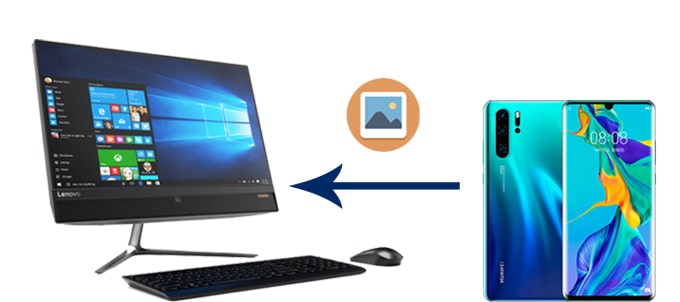
Coolmuster Android Assistant Huawei telefonunuzdaki dosyaları bilgisayarınıza aktarmayı, yönetmeyi ve yedeklemeyi kolaylaştıran en iyi Huawei mobil yönetim programlarından biridir. Kişiler, mesajlar, arama kayıtları, fotoğraflar, müzik, e-kitaplar, videolar, ekran görüntüleri vb. gibi çok çeşitli veri türlerini destekler.
Huawei telefon ve tabletlerinin yanı sıra, bu durum Samsung, Sony, Motorola, Google, Xiaomi, HTC ve diğer Android cihazlar için de yaygın olarak geçerlidir.
Coolmuster Android Assistant ile neler yapabilirsiniz?


Huawei telefonumdan bilgisayara fotoğrafları seçerek nasıl aktarabilirim?
1. Huawei dosya transfer programını bilgisayarınıza kurun.
Yazılımı yükledikten sonra lütfen bilgisayarınızda açın.

2. Huawei telefonunuzu bağlayın.
Huawei cihazınızı bir USB kablosuyla bilgisayara bağlayın ve cihazınızda USB hata ayıklama özelliğini etkinleştirin. Program cihazınızı algıladığında, arayüzde Huawei'nin bilgilerini göreceksiniz.

3. Fotoğrafları Huawei cihazınızdan bilgisayarınıza aktarın.
Sol panelden Fotoğraflar'ı seçin; tüm fotoğraflar ekranda küçük resimler şeklinde görünecektir. Aktarmak istediğiniz fotoğrafları işaretleyin ve üst menüdeki Dışa Aktar düğmesine dokunarak bunları bilgisayarınıza aktarın.

Şunlara ihtiyacınız olabilir:
İşte USB bellekten iOS cihaza resim aktarmanıza yardımcı olacak 5 etkili yöntem.
Ayrıca, HEIC formatındaki resimleri Android telefonunuzda görüntülemek istiyorsanız, bu kılavuz size yardımcı olacaktır.
Huawei telefonunuzdaki tüm fotoğraf albümlerini bilgisayarınıza yedeklemek için bir diğer mükemmel seçenek ise Huawei fotoğraf aktarımı için Coolmuster Android Backup Manager kullanmaktır. Bu program, Android arama kayıtlarını, fotoğrafları, mesajları, videoları ve diğer dosyaları en kısa sürede toplu olarak yedeklemek ve geri yüklemek için tasarlanmıştır. Önceki yöntemle karşılaştırıldığında, kullanımı daha basit ve kullanıcı dostudur.
Coolmuster Android Backup Manager öne çıkan özellikleri:
Huawei P30'dan bilgisayara toplu fotoğraf aktarımı nasıl yapılır?
1. Bilgisayarınızda Huawei fotoğraf aktarım programını başlatın.
Uygulamayı bilgisayarınıza yükleyin. Ardından masaüstünde çalıştırın.
2. Huawei cihazınızı bilgisayara bağlayın.
Cihazınızı bilgisayarınıza bağlamak için daha istikrarlı bir bağlantı sağlamak üzere bir USB kablosu kullanabilirsiniz. Bağlantı kurulduktan sonra aşağıdaki arayüz görüntülenecektir.

3. Fotoğrafları Huawei telefondan bilgisayara aktarın.
Ana arayüzde Yedekleme'ye tıklayın, yedeklemek istediğiniz Fotoğraflar ve diğer dosya türlerini işaretleyin ve Yedekle düğmesine basın. Gerekirse, fotoğraflarınızı kaydetmek için bilgisayarınızdaki depolama konumunu özelleştirmek üzere Tarayıcı simgesine de tıklayabilirsiniz.

Daha fazla bilgi için:
Android Telefonlarda Kik Mesajları için Yedekleme ve Geri Yükleme
Android Cihazdan Bilgisayara Kişileri Aktarmanın En İyi 5 Yolu
Huawei ayrıca, Huawei cihazlarından bilgisayara fotoğraf yüklemenin resmi yolu olan Huawei Share'i de kullanıma sundu. Bu yöntemi başarıyla kullanabilmek için hem telefonunuzun hem de Windows bilgisayarınızın Huawei Share'i desteklemesi gerekiyor, aksi takdirde adımlara devam edemezsiniz.
consumer.huawei.com'a göre, resim paylaşımı, Huawei telefondan bilgisayara her seferinde 500 adede kadar resim aktarımını destekliyor ve EMUI 9.0 veya Magic UI 2.0 veya üzeri sürümlere sahip telefonlar ve PC Manager 9.0.1.80 veya üzeri sürüme sahip Huawei PC'lerle çalışıyor. Cihazlardan herhangi biri gereksinimi karşılamıyorsa, bu yöntemi atlayıp diğerlerini seçebilirsiniz.
Huawei Share uygulamasıyla Huawei telefonunuzdan bilgisayarınıza fotoğraf nasıl indirilir? Gelin birlikte inceleyelim.
1. Huawei bilgisayarınızda Wi-Fi ve Bluetooth'u etkinleştirin ve PC Manager'ın arka planda çalıştığından emin olun.
2. Huawei telefonunuzda, açılır menüyü aşağı kaydırarak NFC , Wi-Fi ve Bluetooth'u etkinleştirin. Ardından, telefonunuzun NFC algılama alanını bilgisayarın Huawei Share sensörüne veya dokunmatik yüzeyine yaklaştırın. Algılandığında, telefonunuz titreşmeye veya çalmaya başlayacaktır.
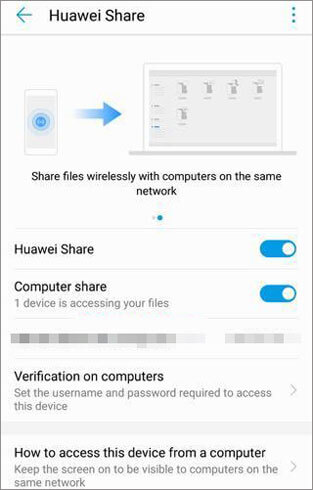
3. Telefonunuzda ve bilgisayarınızda bağlantıyı doğrulayın.
4. Bağlantı kurulduktan sonra, Huawei telefonunuzdaki Galeri uygulamasını açın; bu işlem eş zamanlı olarak bilgisayarınıza da yansıtılacaktır. Fareyi kullanarak resmi seçin ve sürükle-bırak simgesi görünene kadar basılı tutun. Daha sonra, seçtiğiniz resmi doğrudan bilgisayarınıza sürükleyip bırakın.
Şunlara ihtiyacınız olabilir:
Mac Android fotoğraflarınızı 7 farklı yöntemle kolayca senkronize edebilirsiniz.
Bu program , iPhone/iPod'unuzdaki şarkıları harici bir sabit diske zahmetsizce taşımanıza yardımcı olacaktır.
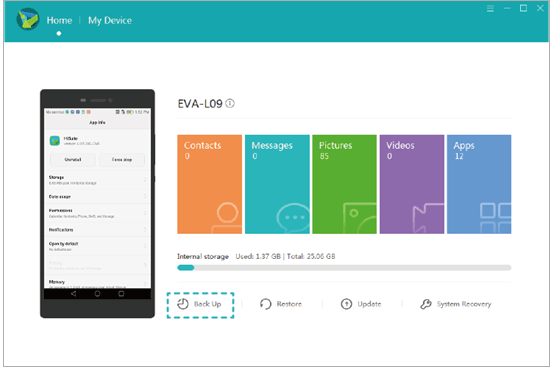
Huawei HiSuite , Windows PC'ler için bir masaüstü uygulamasıdır ve tüm Huawei cihazlarında önceden yüklenmiş bir özelliktir. Bu uygulama ile telefonunuzun içeriğini bilgisayarınıza yedekleyebilir ve yedekleri Huawei cihazınıza sorunsuz bir şekilde geri yükleyebilirsiniz. Aktarım işlemi Wi-Fi bağlantısı üzerinden yapıldığı için her iki cihazın da Wi-Fi özelliğine sahip olması gerekir.
Huawei P8 Lite'tan bilgisayara fotoğraf nasıl aktarılır?
1. HiSuite'i Windows bilgisayarınıza indirip kurun. Ardından telefonunuzu bir USB kablosuyla bilgisayara bağlayın.
2. Huawei telefonunuzda Ayarlar'a gidin > arama kutusuna HDB yazın > HiSuite'in HDB'yi kullanmasına izin ver seçeneğini seçin > HDB'yi etkinleştirmek için Dosya Aktarımı veya Görüntü Aktarımı'na dokunun. Ardından, telefonunuzdaki sözleşmeleri veya ayrıcalıkları kabul edin.
3. Bilgisayarınızda Yedekle seçeneğine tıklayın, aktarmak istediğiniz fotoğrafları ve diğer veri türlerini seçin ve dosyaları kaydetmek için bir hedef klasör belirleyin.
4. Verilerinizi bilgisayarınıza yedeklemek için Kaydet düğmesine basın.
Ayrıca bakınız:
Huawei'den OnePlus'a içerik aktarımını aşağıdaki etkili yöntemlerle hızlıca gerçekleştirebilirsiniz.
Huawei telefonunuzda uygulamaları mikro SD karta nasıl taşıyacağınızı mı merak ediyorsunuz? Bu yazıyı okuyabilirsiniz. Bu yazıda bu sorunu çözmek için 3 ayrıntılı ipucu bulunmaktadır.
Huawei Cloud , Huawei tarafından tüm Huawei cihazlarınızdaki telefon verilerinizi yedeklemek için sunulan bir bulut depolama hizmetidir. Genellikle ilk kez kullananlara 5 GB ücretsiz depolama alanı sunar. Bu nedenle, işleme başlamadan önce fotoğraf yüklemek için yeterli depolama alanınız olup olmadığını kontrol edin. Yeterli değilse, daha fazla depolama alanı için premium planı satın alabilirsiniz.
Huawei Cloud kullanarak Huawei telefondan bilgisayara resim nasıl aktarılır?
1. Huawei'nin Ayarlarını açın > arama kutusuna Yedekleme yazın > sonuçlardan Yedekleme ve sıfırlama seçeneğini seçin.
2. Ekranda Bulut yedekleme seçeneğini seçin, Bulut yedekleme seçeneğini etkinleştirin, yedekleme sıklığını ayarlayın ve Yedekleme bölümünde Fotoğraflar seçeneğini açın. Ardından fotoğraflar otomatik olarak Huawei Cloud'a yedeklenecektir.
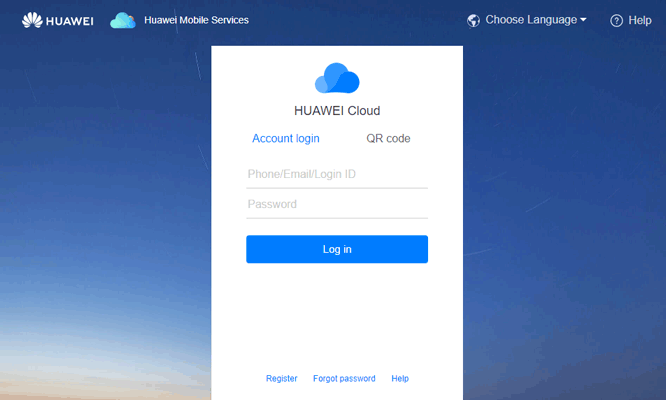
3. Bilgisayarınızın tarayıcısından cloud.huawei.com adresini açın ve aynı Huawei hesabınızla giriş yapın. Son olarak, Huawei Cloud hesabınızda yüklediğiniz fotoğrafları bulun ve bilgisayarınıza indirin.
Belki şunlara ihtiyacınız vardır:
iPhone'dan bilgisayara fotoğraf aktarabilecek bir uygulama var mı? Evet, bu listeden güçlü bir uygulama seçebilirsiniz.
WhatsApp'tan silinen belgenizi geri alma olasılığı var. Hadi birlikte inceleyelim.
Huawei telefonunuzdan bilgisayara fotoğraf aktarmanın geleneksel yöntemi sürükle bırak yöntemidir. İki cihazı bir USB kablosuyla bağladıktan sonra, bilgisayar cihazınızdaki medya dosyalarını otomatik olarak tarayacak ve dosyaları doğrudan kopyalamanıza olanak tanıyacaktır. Ancak, bunun yalnızca DRM koruması olmayan fotoğrafların aktarılmasını desteklediğini unutmayın.
Peki, Huawei Y7'den bilgisayara fotoğrafları doğrudan nasıl aktarabilirim?
1. Huawei telefonunuzu ve bilgisayarınızı bir USB kablosu kullanarak bağlayın.
2. Huawei telefonunuzda bildirim panelini açın, MTP / Dosya Aktarımı'nı seçin ve USB hata ayıklamasına izin ver penceresi açıldığında Tamam'a dokunun.
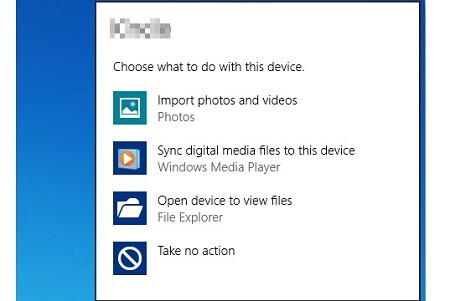
3. Bilgisayarınızda Huawei cihazınızı seçin, açılan pencereden "Dosyaları görüntülemek için cihazı aç" seçeneğine dokunun ve DCIM klasöründeki " Kamera" klasörünü açın.
4. Kopyalamak istediğiniz fotoğrafları seçin ve bilgisayarınızdaki bir klasöre yapıştırın.
Huawei telefonunuzdan bilgisayarınıza fotoğraf aktarmanın yolu bu kadar. Huawei Share, HiSuite ve Huawei Cloud, Huawei'nin üç resmi çözümü olsa da, dürüst olmak gerekirse ilk ikisi oldukça karmaşık. Ayrıca, Huawei Cloud istediğiniz görselleri seçmenize izin vermiyor.
Bu nedenle, Coolmuster Android Assistant ve Coolmuster Android Backup Manager dikkate alınması gereken en uygun seçenekler olduğunu görebilirsiniz. İster fotoğrafları seçerek bir bilgisayara aktarmak, ister Huawei cihazınızdaki tüm görüntüleri yedeklemek isteyin, bu uygulamalar ihtiyaçlarınızı karşılayabilir. Öyleyse, neden indirip denemiyorsunuz?
İlgili Makaleler:
Telefonunuzdan Dizüstü Bilgisayarınıza USB Kullanmadan Fotoğraf Aktarmanın En İyi 6 Yolu
Android Telefondan USB Belleğe Fotoğraf Aktarımı Nasıl Yapılır? (3 Yöntem)
Samsung'dan Huawei'ye Verileri Zahmetsizce Aktarmanın 8 Yöntemi? (2026 Güncellemesi)
Huawei'den iPhone'a Nasıl Veri Aktarılır? 3 Kolay ve Hızlı Yöntem








 PC için İndir
 Mac için İndir

