Özetle:
Kik yedekleme ve geri yükleme, Kik sohbetlerinizi, fotoğraflarınızı, videolarınızı ve eklerinizi yanlışlıkla silinmeye, cihaz arızasına veya iPhone yükseltmelerine karşı korumak istiyorsanız çok önemlidir.
Kik uygulamasını ayrı olarak yedeklemek ve geri yüklemek için güvenli ve kullanıcı dostu bir yönteme ihtiyacınız varsa, seçici yedekleme, önizleme ve kurtarma özellikleri sayesinde iOS Veri Yedekleme ve Geri Yükleme önerilen seçenektir.
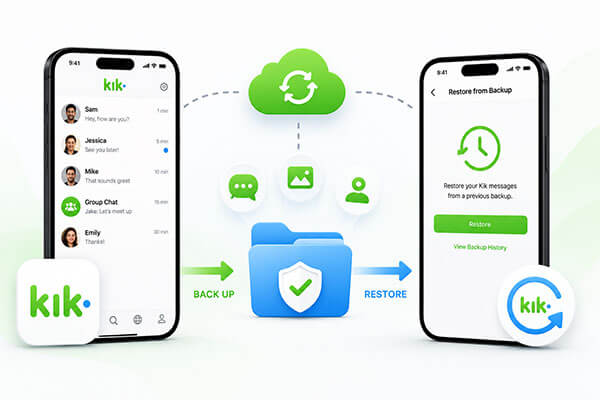
Kik, milyonlarca kullanıcının iletişim kurmak, resim, video ve önemli mesajlar paylaşmak için kullandığı, dünya çapında en popüler mesajlaşma uygulamalarından biri haline geldi. Yanlışlıkla silme, cihaz kaybı veya iOS güncellemeleri nedeniyle Kik sohbetlerini kaybetmek can sıkıcı olabilir. Bu nedenle, Kik'i yedekleme ve geri yükleme yöntemlerini bilmek çok önemlidir. Bu kılavuzda, Kik verilerinizi kolayca korumanıza ve kurtarmanıza yardımcı olmak için iPhone'da Kik'i yedeklemenin ve geri yüklemenin üç güvenilir yolunu ele alacağız.
Eğer iPhone kullanıyorsanız, Kik verilerinizi yedeklemenin ve geri yüklemenin en kolay ve güvenilir yollarından biri iOS Veri Yedekleme ve Geri Yükleme uygulamasıdır. Bu, Kik sohbetleri ve ekleri de dahil olmak üzere iPhone'unuzdaki uygulama verilerini seçici olarak yedeklemenizi sağlayan profesyonel bir iPhone yedekleme aracıdır .
Apple'ın resmi iTunes ve iCloud yedekleme çözümlerinin aksine, Kik verilerinizi tam bir cihaz yedeği oluşturmadan ayrı olarak yedeklemenizi sağlar. Ayrıca, veri geri yüklenirken, cihazdaki mevcut dosyalarınızın ve verilerinizin üzerine yazmaz.
iOS Veri Yedekleme ve Geri Yükleme sizin için neler yapabilir?
01 Yazılımı bilgisayarınıza veya Mac indirin ve kurun. Programı başlatın ve iPhone'unuzu bir USB kablosu kullanarak bilgisayara bağlayın. " iOS Veri Yedekleme"yi seçin, ardından ihtiyaçlarınıza göre "Standart Yedekleme" veya "Şifreli Yedekleme" seçeneklerinden birini seçin.

02 Veri türleri listesinden "Kik" ve "Kik Ekleri"ni seçin. Yedeklemek istediğiniz ek dosyaları da seçebilirsiniz.

03 "İleri"ye tıklayın, yedekleme dosyasını kaydetmek için bilgisayarınızda bir konum seçin ve yedekleme işlemini başlatın. Kik sohbetleriniz ve ekleriniz PC veya Mac güvenli bir şekilde saklanacaktır.

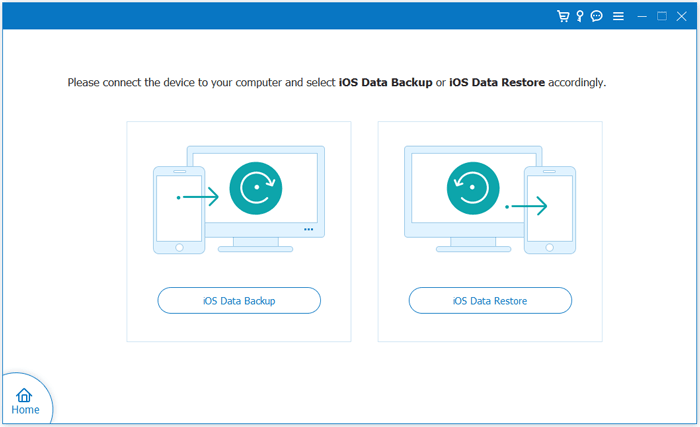
01 Programı açın ve " iOS Veri Geri Yükleme"yi seçin. iPhone'unuzu USB üzerinden bilgisayara bağlayın; yazılım, mevcut yedekleme dosyalarını otomatik olarak algılayıp tarayacaktır.
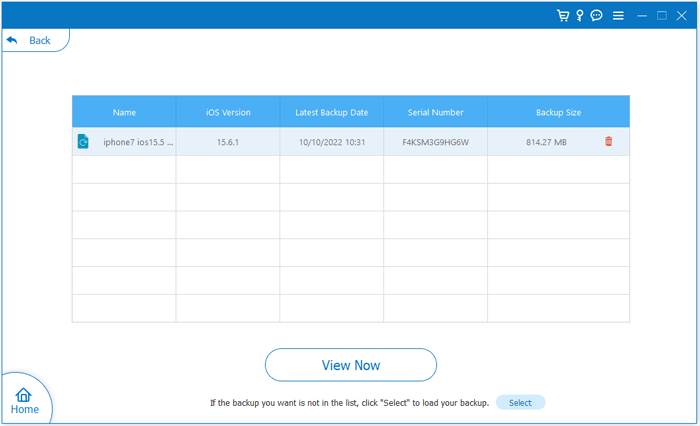
02 Geri yüklemek istediğiniz yedekleme dosyasını listeden seçin ve içeriğini önizlemek ve ihtiyacınız olan verileri içerip içermediğini doğrulamak için "Şimdi Görüntüle"ye tıklayın.
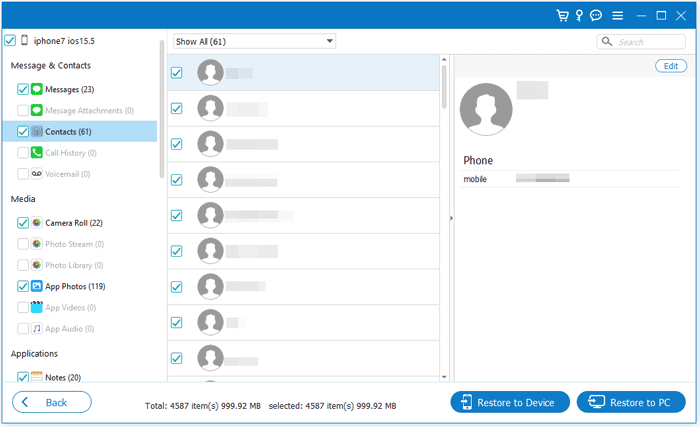
03 Kurtarmak istediğiniz Kik verilerini veya diğer dosyaları seçin, ardından geri yükleme işlemini tamamlamak için "Cihaza Geri Yükle" veya "Bilgisayara Geri Yükle" seçeneğine tıklayın. ( Not: Şu anda yalnızca kişiler, notlar ve ekleri doğrudan bir iOS cihazına geri yüklenebilir.)
iTunes, Kik verileri de dahil olmak üzere tüm iPhone'u yedekleyebilen Apple'ın resmi yedekleme aracıdır. iTunes güvenilir olsa da, Kik'in seçici olarak yedeklenmesine veya geri yüklenmesine izin vermez ve yedeklemeyi geri yüklemek mevcut verilerin üzerine yazacaktır. Tam cihaz yedeklemesi isteyen kullanıcılar için uygundur.
Adım 1. Windows PC'nize veya Mac (macOS Mojave ve öncesi) iTunes'un en son sürümünü yükleyin ve açın. iPhone'unuzu bir USB kablosu kullanarak bilgisayara bağlayın.
Adım 2. iPhone'unuz iTunes'da göründüğünde cihaz simgesine tıklayın, ardından sol panelden "Özet"i seçin.
3. Adım. "Yedeklemeler" bölümünde "Bu Bilgisayar"ı seçin. Hassas verileri korumak istiyorsanız, "Yerel yedeklemeyi şifrele" seçeneğini işaretleyin ve bir parola oluşturun.
4. Adım. "Şimdi Yedekle"ye tıklayın ve yedekleme işleminin tamamlanmasını bekleyin. Kik sohbetleriniz, medya dosyalarınız ve diğer iPhone verileriniz yedeklemeye dahil edilecektir.

Adım 1. Bilgisayarınızda iTunes'u açın ve iPhone'unuzu bir USB kablosu kullanarak bağlayın.
2. Adım. iPhone'unuz iTunes'da göründüğünde cihaz simgesine tıklayın, ardından "Özet" sayfasına gidin.
3. Adım. "Yedeklemeler" bölümünde, "Yedeklemeyi Geri Yükle" seçeneğine tıklayın.
4. Adım. Listeden Kik verilerinizi içeren yedekleme dosyasını seçin. Yedekleme dosyası şifrelenmişse, istendiğinde şifreyi girin.
5. Adım. "Geri Yükle"ye tıklayın ve işlemin tamamlanmasını bekleyin. Geri yükleme işlemi tamamlandığında iPhone'unuz otomatik olarak yeniden başlatılacaktır.

iCloud, Kik verileri de dahil olmak üzere iPhone için otomatik bulut yedeklemeleri sağlar. Kablosuz yedeklemeyi tercih eden kullanıcılar için kullanışlıdır, ancak iTunes gibi Kik için seçici yedekleme veya geri yüklemeyi desteklemez. iCloud yedeğini geri yüklemek, cihazınızdaki tüm verileri değiştirecektir.
Adım 1. iPhone'unuzda "Ayarlar" > [adınız] > "iCloud" > "iCloud Yedekleme" yolunu izleyin.
2. Adım. "iCloud Yedekleme"nin açık olduğundan emin olun. Ayrıca iPhone'unuzun bir Wi-Fi ağına bağlı olduğundan da emin olmalısınız.
3. Adım. Yedekleme işlemini başlatmak için "Şimdi Yedekle"ye dokunun. Yedekleme tamamlanana kadar Wi-Fi bağlantınızı koruyun.
4. Adım. Yedekleme işlemi tamamlandığında, Kik sohbetleriniz, ekleriniz ve diğer iPhone verileriniz iCloud'da güvenli bir şekilde saklanacaktır.

1. Adım. iPhone'unuzda "Ayarlar" > "Genel" > "iPhone'u Aktar veya Sıfırla" > "Tüm İçeriği ve Ayarları Sil" seçeneğine gidin. Bu işlem, cihazınızı iCloud yedeklemesinden geri yüklemeye hazırlayacaktır. ( iPhone'unuz silinmiyor mu ?)

2. Adım. iPhone'unuz yeniden başlatıldıktan sonra, "Uygulamalar ve Veriler" ekranına ulaşana kadar kurulum talimatlarını izleyin. "iCloud Yedeklemesinden Geri Yükle" seçeneğine dokunun.
3. Adım. Apple Kimliğinizle giriş yapın ve Kik verilerinizi içeren yedeklemeyi seçin.
4. Adım. Geri yükleme işleminin tamamlanmasını bekleyin. iPhone'unuz otomatik olarak yeniden başlatılacak ve Kik sohbetleri, ekler ve diğer uygulamalar da dahil olmak üzere yedeklemeden gelen tüm veriler geri yüklenecektir.

Kik yedekleme ve geri yükleme için üç yöntem bulunmaktadır. Apple'ın resmi yöntemleri Kik verilerini yedekleyip geri yükleyebilse de, çok esnek değillerdir ve diğer verilerin üzerine yazabilirler. Kik sohbetlerinizi ayrı ayrı ve daha esnek bir şekilde yedeklemek ve geri yüklemek istiyorsanız, iOS Veri Yedekleme ve Geri Yükleme uygulaması şiddetle tavsiye edilir. Kullanımı kolay olmasının yanı sıra, yedeklemek istediğiniz verileri özgürce seçmenize olanak tanıyarak önemli konuşmalarınızın güvenli ve güvenilir bir şekilde saklanmasını sağlar.
İlgili Makaleler:
Android Silinen Kik Mesajlarını 4 Çözümle Nasıl Kurtarabilirsiniz?
iPhone ve Android Cihazlarda Kik Fotoğraflarını Kurtarmak İçin Kapsamlı Bir Kılavuz
iPhone'da Silinen Kik Mesajlarını 4 Kolay Yöntemle Nasıl Kurtarabilirsiniz?
iPhone ve Android Eski Kik Mesajlarını Nasıl Görüntüleyebilirsiniz [Güncellendi]







 PC için Ücretsiz İndirin
 Mac için Ücretsiz İndirin


