"Merhaba, Mate 80 Pro kullanıyorum ve Huawei telefon sistemine yeni başladım. Uygulamaları dahili hafızadan SD karta nasıl taşıyabilirim? Tüm uygulamaları kontrol ettim, taşıma seçeneği yok."
- Huawei Topluluğu'ndan
Huawei akıllı telefonlar, mükemmel performansları ve uygun fiyatlarıyla ünlüdür. Ancak, en üst düzey cihazlarında bile dahili depolama alanı sınırlı olabilir. Neyse ki, Huawei cihazlarının çoğu SD kart kullanarak genişletilebilir depolama alanını destekliyor. Uygulamaları bir SD karta aktarmak, dahili alanı boşaltmanın etkili bir yoludur ve bu da cihazınızın genel performansını artırabilir.
Bu kapsamlı kılavuz, Huawei telefonunuzda uygulamaları SD karta nasıl taşıyacağınız sürecini adım adım açıklayacaktır.
Huawei cihazlarda uygulamaları SD karta taşıyıp taşıyamayacağınız, cihaz modeline ve Android sürümüne bağlıdır. Genel olarak:
Cihazınız uygulamaları SD karta taşımayı doğal olarak desteklemiyorsa endişelenmeyin. SD kartı dahili depolama olarak ayarlamak veya üçüncü taraf araçlar kullanmak gibi çözümler hala mevcut.
Huawei telefonunuz Android eski bir sürümünü (örneğin 5.1) kullanıyorsa, uygulamaları sistem ayarları aracılığıyla SD karta taşıyabilirsiniz. Şu adımları izleyin:
Adım 1. Huawei telefonunuzda Ayarlar'ı açın ve Uygulamalar'a dokunun.
Adım 2. "Uygulamaları yönet"e tıklayın ve SD karta taşımak istediğiniz uygulamayı seçin.
3. Adım. "SD Karta Taşı" seçeneğine dokunun.

SD kartınızı varsayılan depolama konumu olarak ayarlamak, uygulamaların ve verilerin bu karta yüklenmesini zorunlu kılar. Ancak bu yöntem yalnızca Huawei'nin EMUI sisteminin eski sürümleri için geçerlidir.
Huawei telefonumda uygulamaları SD karta nasıl taşırım?
1. Adım. Öncelikle Huawei cihazınızda "Ayarlar" uygulamasına erişin.
2. Adım. Ayarlar menüsünde aşağı kaydırın ve "Depolama"ya dokunun. Bu bölüm, dahili depolama ve SD kart dahil olmak üzere telefonunuzdaki depolama ile ilgili tüm bilgileri gösterir.
3. Adım. Depolama menüsünde hem dahili depolama hem de SD kart seçeneklerini göreceksiniz. SD kart seçeneğine dokunun. Ardından SD kartın toplam kapasitesi, ne kadar alanın zaten kullanıldığı ve ne kadar alanın boş olduğu gibi ayrıntıları görüntüleyebilirsiniz.
4. Adım. "Varsayılan depolama alanı olarak ayarla" veya "Varsayılan depolama konumu" gibi bir seçenek arayın. Bu ayar için SD kartı seçtiğinizde, cihazınıza yüklenen yeni uygulamalar teorik olarak SD karta kaydedilecektir.
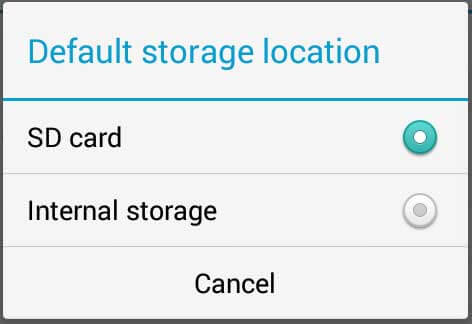
Not: Ancak, bu özelliğin sınırlamaları olduğunu belirtmek önemlidir. Bazı uygulamalar, güvenlik veya performans nedenleriyle verilerinin bir kısmını dahili depolama alanında saklamayı tercih edebilir. Örneğin, sık kullanılan verilere hızlı erişime ihtiyaç duyan uygulamalar, varsayılan depolama alanı SD kart olarak ayarlanmış olsa bile, bazı verileri daha hızlı olan dahili depolama alanında tutabilir.
Yerel yöntemler işe yaramadığında, uygulamaları SD kartınıza verimli bir şekilde taşımak için Coolmuster Android Assistant gibi güvenilir bir üçüncü taraf aracı kullanabilirsiniz. Özellikle aynı anda birden fazla uygulama taşırken aktarım sürecini kolaylaştırmak istiyorsanız, Coolmuster Android Assistant mükemmel bir araç olarak öne çıkıyor. Birden fazla uygulamayı bilgisayar üzerinden SD kartınıza kolayca taşımanızı sağlayarak, verimli uygulama yönetimi gerektiren kullanıcılar için idealdir.
Android Asistan'ın temel özellikleri:
Huawei telefonda uygulamaları dahili depolamadan SD karta nasıl aktarabilirim?
01. Android Assistant'ı bilgisayarınıza ( Windows veya Mac ) indirip kurun.
02 Huawei cihazınızı USB veya Wi-Fi üzerinden bilgisayara bağlayın. Bilgisayarınız ve telefonunuz arasında başarılı bir bağlantı kurulmasını sağlamak için talimatları izleyin. Bağlantı kurulduktan sonra aşağıdaki arayüzü göreceksiniz.

03 Sol paneldeki "Uygulamalar"a tıklayın; yazılım yüklenecek ve telefonunuzda yüklü olan tüm uygulamaları gösterecektir. SD karta taşımak istediğiniz uygulamaları önizleyin ve seçin, "Dışa Aktar" düğmesine tıklayın ve ardından hedef olarak SD kartı seçin.

1. Bazı uygulamalar neden SD karta taşınamıyor?
Bazı uygulamalar performans ve güvenlik nedenleriyle yalnızca dahili depolama alanında çalışacak şekilde tasarlanmıştır. Sistem uygulamaları ve önceden yüklenmiş uygulamalar genellikle taşınamaz.
2. Bir uygulama SD karta taşındıktan sonra çalışmazsa ne yapmalıyım?
Uygulamayı dahili depolamaya geri taşımayı deneyin. Bazı uygulamalar, uyumluluk sorunları nedeniyle SD karta kaydedildiğinde düzgün çalışmayabilir.
3. SD kartı dahili depolama olarak ayarladıktan sonra çıkarırsam sistem etkilenir mi?
Evet, dahili depolama olarak biçimlendirilmiş SD kartı çıkarmak uygulamaların çökmesine veya arızalanmasına neden olabilir. Kartı çıkarmadan önce uygulamaları daima dahili depolamaya geri taşıyın.
Artık Huawei telefonunuzda uygulamaları SD karta nasıl taşıyacağınızı bildiğinize göre, geçişi gerçekleştirmek için yukarıdaki talimatları izleyebilirsiniz. Eski cihazlar yerleşik seçeneği destekleyebilirken, daha yeni Android sürümleri daha gelişmiş yöntemler gerektirebilir. Sorunsuz ve verimli bir aktarım sağlamak için, güvenli ve zahmetsiz yönetim için Coolmuster Android Assistant kullanmanızı şiddetle tavsiye ederiz.
Kullanım sırasında herhangi bir sorunla karşılaşırsanız, yorumlarda bize bildirmekten çekinmeyin.
İlgili Makaleler:
Android Cihazda Dosyaları SD Karta 4 Kolay Yöntemle Taşıma [Güvenilir Kılavuz]
Android SD Kart Yedekleme Nasıl Yapılır: 4 Kolay Yöntem Açıklaması
Android Uygulamalar Nerede Saklanır ve Bunlara Nasıl Erişilir [4 Yöntem]
Bilgisayardan Android Cihazlara Kolayca Uygulama Nasıl Yüklenir? [5 Çözüm]






 PC için Ücretsiz İndirin
 Mac için Ücretsiz İndirin


