Teknolojik üstünlükleriyle bilinen Huawei akıllı telefonlar, kullanıcıları cihazları ve bilgisayarları arasında dosya aktarmanın etkili yollarını aramaya yöneltiyor. Huawei telefon dosya aktarımı denince akla ilk gelen şey Hisuite ile dosya aktarımı olabilir, ancak eksiklikleri nedeniyle birçok kişi başka uygulamaları tercih edebilir. Bu nedenle, bu makalede Hisuite ile veya Hisuite olmadan Huawei'den bilgisayara dosya aktarımının nasıl yapılacağı ele alınacaktır.
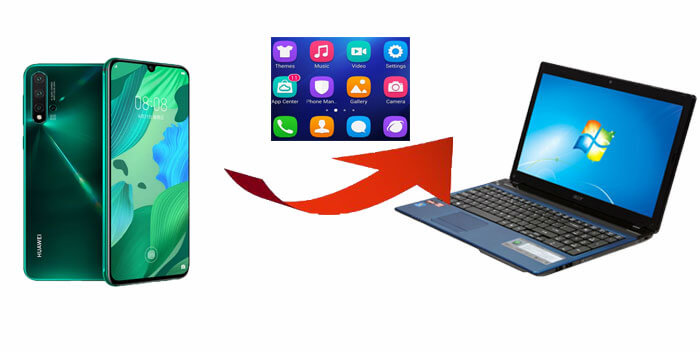
Huawei telefon asistanı olan HiSuite, kullanım öncesi ve sonrası eleştirileri nedeniyle Huawei hayranları arasında iyi biliniyor. Örneğin, veri aktarımı sırasında Huawei ekranının her zaman açık olması gerekiyor; aksi takdirde yedekleme başarısız oluyor. Bir diğer örnek ise Huawei uygulama mağazasında yazılımın bilgisayara yüklenip yüklenmediğinin anlaşılamaması. Yakındaki Wi-Fi bağlantısı yoksa, telefonunuzu internet üzerinden güncelleme yapmak için kullanamıyorsunuz.
Genellikle, bilgisayardaki Hisuite'i kaldırmak zordur ve kayıt defterindeki bazı içerikleri silerek zorla kaldırılması gerekir. Endişelenmeyin; bu bölümde, Hisuite olmadan Huawei dosyaları aktarmanın bazı yollarını tanıtacağız.
Hisuite kullanmadan dosya aktarımı söz konusu olduğunda, Coolmuster Android Assistant güçlü bir alternatif olarak öne çıkıyor. Coolmuster Android Assistant , Huawei Android cihazlar ve bilgisayarlar arasında dosya yönetimini ve aktarımını kolaylaştırmak için tasarlanmış güçlü ve kullanıcı dostu bir yazılımdır.
Bu yazılım, Huawei cihazınız ve bilgisayarınız arasında sorunsuz bir bağlantı sağlayarak fotoğraf, video ve belge gibi dosyaların hızlı bir şekilde aktarılmasına olanak tanır. İster önemli dosyalarınızı yedeklemek ister cihazınızın içeriğini düzenlemek isteyin, Coolmuster Android Assistant Huawei kullanıcıları için güvenilir ve kullanışlı bir yardımcı olarak öne çıkıyor.
Coolmuster Android Assistant başlıca özellikleri:
Coolmuster Android Assistant kullanarak bir bilgisayardan Huawei telefonunuza erişmek için şu adımları izleyin:
01. Coolmuster Android Assistant bilgisayarınıza kurun ve çalıştırın.
02 Huawei telefonunuzu USB üzerinden bilgisayara bağlayın ve Huawei cihazınızda USB hata ayıklama özelliğini etkinleştirin.

03 Ana arayüzde, "Süper Araç Seti" > "Yedekleme" bölümüne gidin ve listelenen veri türlerinden ihtiyacınız olanı seçin. Ardından, tek tıklamayla Huawei telefonunuzdan bilgisayarınıza Huawei dosya aktarımı gerçekleştirmek için "Yedekle" düğmesine tıklayın.

Elbette, yalnızca aktarmak istediğiniz içeriği de aktarmayı seçebilirsiniz. Burada, " Huawei'den bilgisayara fotoğraf nasıl aktarılır " örneğini ele alacağız.
Bağlantı başarılı olduktan sonra, sol taraftaki listeden "Fotoğraflar"ı seçin, aktarmak istediğiniz resimleri seçin ve aktarım işlemini başlatmak için "Dışa Aktar"ı tıklayın.

Huawei cihazınızdan bilgisayarınıza her şeyi aktarmanın ne kadar kolay olduğunu görmek için lütfen aşağıdaki videoya göz atın.
USB bağlantısının basitliğini tercih eden kullanıcılar için, USB kablosu Huawei Mate serisi akıllı telefonlar ve bilgisayarlar arasında doğrudan bağlantı sağlar. Huawei cihazınızla birlikte gelen USB kablosunu kullanarak, ek yazılıma ihtiyaç duymadan dosyaları hızlı ve verimli bir şekilde aktarabilirsiniz. ( Huawei USB dosya aktarımı çalışmıyor sorununu düzeltmek için buraya tıklayın.)
Huawei Mate 80/Pura 80'den bilgisayara dosya aktarımı şu şekilde yapılır:
Adım 1. Huawei telefonunuzu bir USB kablosu kullanarak bilgisayara bağlayın. Bilgisayar sürücüyü otomatik olarak yükledikten sonra, telefonunuza karşılık gelen sürücü adı görünecektir.
2. Adım. Telefonunuzda, bildirim panelini açmak için durum çubuğundan aşağı kaydırın. Tüm kısayol düğmelerini görüntülemek için aşağı kaydırmaya devam edin, "Daha fazla seçenek için dokunun" seçeneğine gidin ve veri aktarımı için bir USB bağlantı modu seçin. (Fotoğrafları aktarmak için Resim Aktarım Protokolü (PTP) kullanın; medya dosyalarını aktarmak için Medya Aktarım Protokolü (MTP) kullanın.)
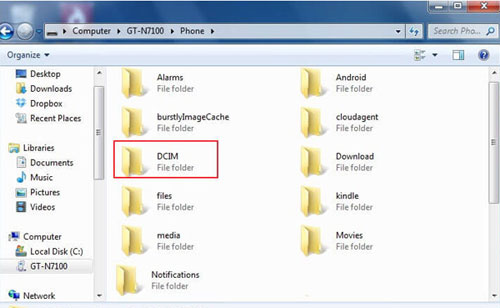
3. Adım. Bundan sonra, bilgisayar Huawei telefonunuzu algılayacak ve telefon dosyalarına erişmek için "Bilgisayarım" veya "Bu Bilgisayar" yolunu izlemeniz gerekecek.
4. Adım. Çıkarılabilir sürücüyü (Huawei telefonunuzu) açın ve "DCIM" klasörünü seçin. Tüm fotoğraflarınızı ve videolarınızı orada görebilirsiniz. Ardından, ihtiyacınız olan verileri kopyalayın ve bilgisayarınıza yapıştırın.
Huawei Share, Huawei cihazlarınızda bulunan ve Huawei telefonunuz ile bilgisayarınız arasında kolayca dosya aktarmanızı sağlayan bir özelliktir. Bu işlev, yalnızca NFC desteği bulunan Huawei akıllı telefonlarda ve Huawei Share sensörüne sahip, PC Manager'ın en son sürümünü çalıştıran Huawei dizüstü bilgisayarlarda kullanılabilir. Huawei cihazınızdan bilgisayarınıza Wi-Fi ile dosya aktarmak için şu adımları izleyin:
Adım 1. Dizüstü bilgisayarınızda Wi-Fi ve Bluetooth'u etkinleştirin ve PC Manager'ın aktif olarak çalıştığını doğrulayın.
2. Adım. Bildirim panelini açmak ve NFC, Wi-Fi ve Bluetooth'u etkinleştirmek için Huawei telefonunuzda aşağı kaydırın.
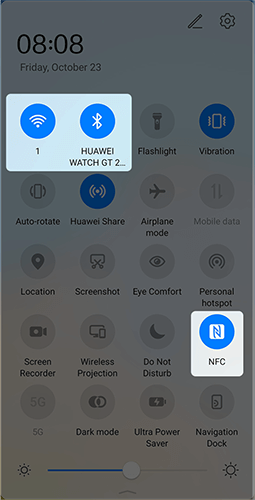
3. Adım. Telefonunuzdan bir zil sesi gelene veya titreşene kadar, telefonunuzdaki NFC alanını Huawei Share sensörüne hafifçe dokundurun.
4. Adım. Cihazlar arasında bağlantı kurmak için hem telefonda hem de dizüstü bilgisayarda ekranda gösterilen yönergeleri izleyin.
Alternatif olarak, PC Yöneticisi'nde diğer yöntemleri kullanarak her iki cihazı da bağlayın ve ilk bağlantı sırasında şartları kabul edin.
Adım 5. Telefonunuzdan dizüstü bilgisayarınıza resim, video veya belge aktarmak için, resimler/videolar için "Galeri"yi, belgeler için ise "Office"i açın. Aktarımı başlatmak için telefonunuzun NFC alanını bilgisayarınızdaki Huawei Share sensörüne titreşene kadar dokundurun.
Aşağıda, ihtiyaç duyabileceğiniz 7 şaşırtıcı Huawei transfer aracı bulunmaktadır.
Huawei Veri Aktarımına Dair Kapsamlı Bir Kılavuz: Bilmediğiniz 7 Şaşırtıcı Huawei Aktarım AracıYaygın bir kablosuz teknoloji olan Bluetooth, Huawei cihazları ve bilgisayarlar arasında dosya aktarımı için de kullanılabilir. Bazı kablolu alternatifler kadar hızlı olmasa da, Bluetooth belirli durumlarda tercih edilebilecek kablosuz bir kolaylık sunar. Huawei cihazınızdan bilgisayarınıza Bluetooth kullanarak dosya aktarmak için şu adımları izleyin:
Adım 1. Huawei cihazınızda Ayarlar uygulamasını açın. "Bluetooth"u etkinleştirin.
2. Adım. Bilgisayarınızda Bluetooth'un etkinleştirildiğinden emin olun. Bilgisayarınızdaki Bluetooth ayarlarını açın. Mevcut cihazları arayın ve listeden Huawei telefonunuzu seçin. Eşleştirme işlemini tamamlamak için ekrandaki yönergeleri izleyin.

3. Adım. Huawei telefonunuzda dosya yöneticisini veya galeri uygulamasını açın. Aktarmak istediğiniz dosyaları seçin. Bluetooth üzerinden paylaşma seçeneğini arayın. Mevcut Bluetooth cihazları listesinden bilgisayarınızı seçin.
4. Adım. Bilgisayarınızda, gelen bir Bluetooth dosya aktarımını belirten bir bildirim veya uyarı almalısınız. Bilgisayarınızda aktarım isteğini kabul edin.
İlk bölümde de belirtildiği gibi, Hisuite, görevleri yerine getirmedeki eksiklikleri nedeniyle birçok kişi tarafından cep telefonlarını yönetmek için kullanılmamaktadır. Ancak, Huawei'ye yeni başlayanlar Hisuite'i keşfetmek isteyebilirler, ancak kullanımını tam olarak anlamakta zorluk çekebilirler. Yazının sonunda, Hisuite'in kullanım yöntemlerini sizlere sunacağız. İşte Huawei Mate 80/70/60'ı bilgisayara yedekleme yöntemi :
Adım 1. Hisuite programını bilgisayarınıza indirin, kurun ve açın. Ardından, Huawei telefonunuzu bir USB kablosuyla bilgisayarınıza bağlayın.
2. Adım. Huawei telefonlarda USB hata ayıklamayı açın. Ardından "Ayarlar" > "Gelişmiş Ayarlar" > "Güvenlik" bölümünden "Hisuite'in HDB'yi kullanmasına izin ver" seçeneğine tıklayarak HDB'yi etkinleştirin. Daha sonra, Yedekleme ve Geri Yükleme seçenekleri pencerede görünecektir.
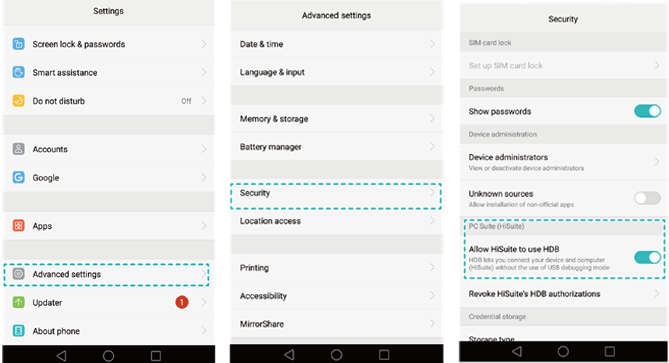
3. Adım. "Yedekle"ye tıklayın ve ihtiyacınız olan dosya türlerini seçin (gerekirse yedeklemeyi şifrelemeyi seçebilirsiniz). Ardından, dosyaları Huawei'den Hisuite ile bilgisayarınıza aktarmak için tekrar "Yedekle"ye tıklayın.
Sonuç olarak, bu makale Huawei'den bilgisayara dosya aktarmanın çeşitli yöntemlerini kapsamlı bir şekilde inceliyor. İster Hisuite'in kolaylığını tercih edin, ister Coolmuster Android Assistant , USB bağlantıları, Huawei Share veya Bluetooth gibi alternatif seçenekleri keşfedin, her yöntemin kendine özgü avantajları vardır. Artık tercihlerinize göre bilinçli bir karar verebilir ve özel ihtiyaçlarınıza uygun, sorunsuz bir dosya aktarım deneyimi sağlayabilirsiniz.
İlgili Makaleler:
Başka Bir Telefondan Huawei Telefonuna Veri Aktarımı Nasıl Yapılır [Yeni]
Huawei'den Huawei'ye Veri Aktarımı Nasıl Yapılır [En Yeni Kılavuz]
Mac Huawei Telefonunuzu Yedeklemenin Yöntemleri (İnsanların %99'u Bilmiyor)
Huawei Veri Kurtarma: Huawei Cihazından Silinen Dosyaları Kurtarma Rehberi






 PC için Ücretsiz İndirin
 Mac için Ücretsiz İndirin


