Microsoft Outlook, e-postaları, takvimleri ve kişileri düzenlemek için yaygın olarak kullanılan popüler bir e-posta ve kişi yönetim aracıdır. Birçok profesyonel, önemli iletişim bilgilerini saklamak için ona güvenmektedir. Bu kişilerin bir Android cihaza aktarılması, hareket halindeyken erişilebilirliği sağlayarak aramalar, mesajlar veya e-postalar aracılığıyla sorunsuz iletişimi mümkün kılar.
İster mobil bir iş akışına geçiyor olun, ister verilerinizi yedekliyor olun veya cihazlar arasında senkronizasyon yapıyor olun, kişileri Outlook'tan Android taşımak çok önemlidir. Bu makale, Google senkronizasyonu, Outlook uygulaması ve üçüncü taraf araçlar da dahil olmak üzere 3 farklı yöntemle kişileri Outlook'tan Android nasıl aktaracağınıza dair kısa bir kılavuz sunarak ihtiyaçlarınıza en uygun yaklaşımı seçmenize yardımcı olur.
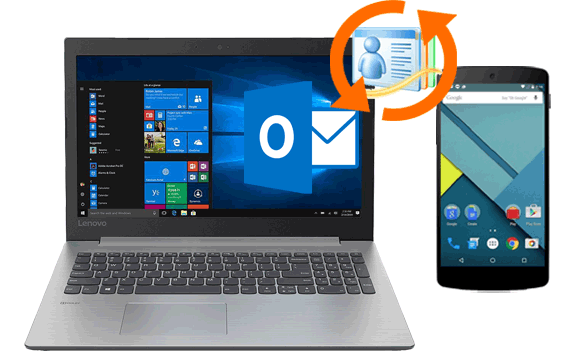
Outlook kişilerinizi ek adımlar olmadan doğrudan Android aktarmak için Coolmuster Android Assistant denemelisiniz. Bu uygulama, kişileri Outlook'tan Android taşıyabilir ve Android Outlook'a aktarabilir. Ayrıca, bilgisayarınızda kişilerinizi yedeklemenize , kişi eklemenize ve silmenize de olanak tanır.
Android Asistan'ın temel özelliklerini aşağıda inceleyebilirsiniz:
Outlook'tan Android kişileri aktarmak için 3 kolay adımı izleyin:
01 Bu yazılımı bilgisayarınıza ( Windows veya Mac ) indirip kurduktan sonra açın.
02 Android cihazınızı bir USB kablosuyla bilgisayarınıza bağlayın. Telefonunuzda USB hata ayıklama özelliğini etkinleştirmediyseniz, Android cihazınızın kilidini açın ve ekrandaki yönergeleri izleyerek USB hata ayıklama özelliğini etkinleştirin. Bağlantı başarılı olduktan sonra ana arayüzü göreceksiniz.

03 Sol pencereden "Kişiler"i seçin, "İçe Aktar"a tıklayın ve açılır listeden "Outlook'tan İçe Aktar" seçeneğine dokunun. Ardından, açılan pencereden istediğiniz kişileri seçin ve Android cihazınıza aktarın.

Video rehberi izleyebilirsiniz (yaklaşık 3 dakika 47 saniye):
Android için Outlook uygulaması, Outlook kişilerinizi doğrudan Android cihazınıza senkronize etmenin basit bir yolunu sunar. Başlamak için şu adımları izleyin:
1. Adım. Outlook uygulaması yüklü değilse, Android cihazınızda Google Play Store'u açın. Outlook'u arayın ve uygulamayı yükleyin.
2. Adım. Outlook uygulamasını başlatın ve Outlook hesabınızın kimlik bilgileriyle giriş yapın. E-postalarınıza, takviminize ve kişilerinize erişmek için kurulum işlemini tamamlayın.
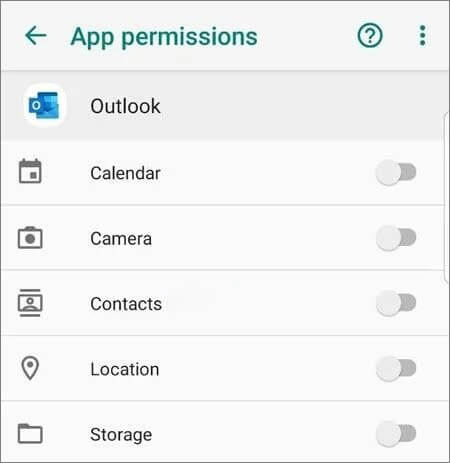
3. Adım. Android cihazınızda Ayarlar uygulamasını açın. "Uygulamalar" > "Outlook" > "İzinler" yolunu izleyin. "Kişiler"i seçin ve uygulamaya kişilerinize erişim izni vermek için "İzin Ver"e dokunun.
4. Adım. Outlook uygulamasını tekrar açın ve sol üst köşedeki "Microsoft Office" simgesine (üç yatay çizgi) dokunun.
5. Adım. Sol alt köşedeki "Dişli çark" simgesine (Ayarlar) dokunun. Outlook hesabınızı seçin ve Kişileri Senkronize Et seçeneğini etkinleştirin.
6. Adım. Senkronizasyon tamamlandığında, Outlook kişileriniz otomatik olarak Android cihazınızın varsayılan Kişiler uygulamasında görünecektir.
Google'ın resmi internet sitesine göre, e-posta okumak ve göndermek için Outlook, Hotmail veya Live hesaplarını Gmail uygulamasına ekleyebilirsiniz. Başka bir deyişle, Gmail hesabı kullanarak Outlook kişilerinizi Android cihazınıza kopyalayabilirsiniz.
Bu yöntemi kullanmak için Android telefonunuzu bir Gmail hesabıyla ilişkilendirmeniz gerekiyor ve tüm süreç biraz karmaşık. Bu yolu tercih ederseniz, aşağıdaki adımları deneyebilirsiniz.
Gmail hesabımı kullanarak Microsoft'tan Android kişileri nasıl aktarabilirim?
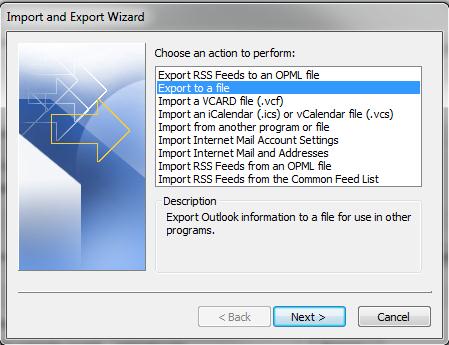
Adım 1. Bilgisayarınızda Microsoft Outlook'u açın, "Kişiler"e gidin ve sol üst köşedeki "Dosya"ya tıklayın > "Aç" > "İçe Aktar/Dışa Aktar".
2. Adım. Outlook kişilerini bir bilgisayara aktarın. "Dosyaya aktar" > "İleri" > "Virgülle Ayrılmış Değerler (CSV)" > "İleri" > "Kişiler" > "İleri" > depolama hedefi seçmek için "Gözat"a tıklayın > dosyayı kaydetmek için "İleri"ye dokunun > işlemi tamamlamak için "Bitir"e tıklayın.
3. Adım. Kişileri bilgisayarınızdan Gmail hesabınıza aktarın. Bilgisayarınızda google.com/gmail adresine gidin ve Gmail hesabınızla oturum açın. Ardından, sol üst köşedeki "Posta"ya tıklayın > "Kişiler" > "Daha Fazla" > "İçe Aktar" > "Diğer hesaplardan kişileri içe aktar" > ve "Outlook.com"u seçin.
Ardından, Kullanım Şartları ve Gizlilik Politikası'nı kabul edin ve ekrandaki talimatları izleyerek sonraki adımları tamamlayın.
4. Adım. Gmail kişilerinizi Android cihazınızla senkronize edin. Android telefonunuzda "Ayarlar" > "Bulut ve hesaplar" > "Hesaplar" > "Gmail" > "Hesabı senkronize et" > "Kişileri senkronize et" seçeneğini etkinleştirin > "Şimdi senkronize et"e dokunun. Senkronizasyon tamamlandıktan sonra, kişileri Kişiler uygulamasında bulacaksınız.
1. Kişiler neden düzgün senkronize olmuyor?
Outlook'tan Android cihaza kişilerin senkronizasyonu çeşitli nedenlerle düzgün çalışmayabilir. İşte olası sorunlar ve çözümler:
2. Telefonumdaki Outlook uygulamasında kişilerim nerede?
Outlook uygulaması üzerinden kişileri senkronize ettiyseniz, bu kişiler Android Kişiler uygulamanızda görünecektir. Gmail kullanıyorsanız, bu kişiler Google hesabınızın altındaki Kişiler uygulamasında yer alacaktır.
Gördüğünüz gibi, Outlook uygulaması ve Gmail hesapları oldukça karmaşık bir şekilde yönetilebiliyor. Outlook kişilerinizi saniyeler içinde Android cihazınıza aktarmak istiyorsanız, Coolmuster Android Assistant gönülden tavsiye ederiz.
Bu uygulama ile, herhangi bir hesap gerektirmeden Android ve Outlook arasında doğrudan kişi geçişi yapabilirsiniz. Dahası, senkronize edilen kişileri özelleştirmek isteyen herkes için güvenli, kolay ve kullanışlıdır. Ayrıca, kişi bilgilerini bilgisayarınızda önizlemenize ve yönetmenize olanak tanır.
Dolayısıyla, Outlook uygulaması, Gmail veya Android Asistanı, aklınızda zaten bir cevap olduğunu düşünüyoruz.
İlgili Makaleler:
Kişileri Android Cihazınıza Zahmetsizce Aktarın | 6 Kolay Yöntem
CSV Kişi Dosyalarını Android Telefona İçe Aktarma Tam Kılavuzu
Android Rehberini Outlook'a Yedekleme [ %100 Çalışıyor]
Outlook Kişilerini Excel'e Profesyonelce Aktarmanın 4 Akıllı Yöntemi






 PC için Ücretsiz İndirin
 Mac için Ücretsiz İndirin


